

Minecraft-palvelimen tekeminen: ohje vaihe vaiheelta
Nopein tapa Minecraft-palvelimen tekemiseen on vuokrata sellainen: valitse paketti, valitse Minecraft-versio, käynnistä palvelin ja jaa sen osoite kavereillesi. DoomHostingilla siihen menee noin viisi minuuttia, eikä sinun tarvitse koskea komentoriviin. Tämä ohje käy läpi jokaisen vaiheen tilauksesta siihen, kun kirjaudut ensimmäistä kertaa sisään operaattorina. Jos haluat mieluummin perustaa ilmaisen palvelimen omalle tietokoneellesi, sekin käydään läpi lopussa.
Tämä ohje koskee Minecraft Java Editionia. Puhelimille, konsoleille ja Windowsin Bedrockille katso sen sijaan Minecraft Bedrock -palvelinhostauksemme, tai päästä Bedrock-pelaajat Java-palvelimelle GeyserMC-crossplayn avulla.
Mitä tarvitset ennen aloittamista
- Minecraft Java Edition jokaisen pelaajan tietokoneella.
- Palvelinpaketti, jossa on tarpeeksi RAM-muistia. Vanilla- tai Paper-palvelin kaveriporukalle pyörii hyvin 3-4 gigatavulla. Modpackit tarvitsevat enemmän, usein 6 Gt tai yli. Minecraftin RAM-laskurimme antaa lukeman pelaajamäärän ja modien perusteella.
- Sijainti lähellä pelaajiasi. Mitä lähempänä palvelin on, sitä pienempi on kaikkien ping.
Vaihe 1: Tilaa palvelin
Mene Minecraft-palvelinhostauksen sivulle, valitse RAM-määrä ja sijainti ja tee tilaus. Palvelin asennetaan automaattisesti heti maksun jälkeen, ja se ilmestyy paneeliisi.
Hyväksyt Minecraftin EULA:n tilauksen yhteydessä, ja paneeli kirjoittaa palvelimelle eula=true puolestasi ennen jokaista käynnistystä. Toisin kuin kotipalvelimella, sinun ei siis koskaan tarvitse muokata eula.txt-tiedostoa.
Vaihe 2: Valitse palvelinohjelmisto ja versio
Avaa palvelimesi paneelissa ja siirry Versio-välilehdelle. Täällä valitset, mitä ohjelmistoa palvelin ajaa ja mitä Minecraft-versiota se käyttää. Napsauta kortin Selaa versioita -painiketta, niin näet kaikki sille saatavilla olevat versiot.
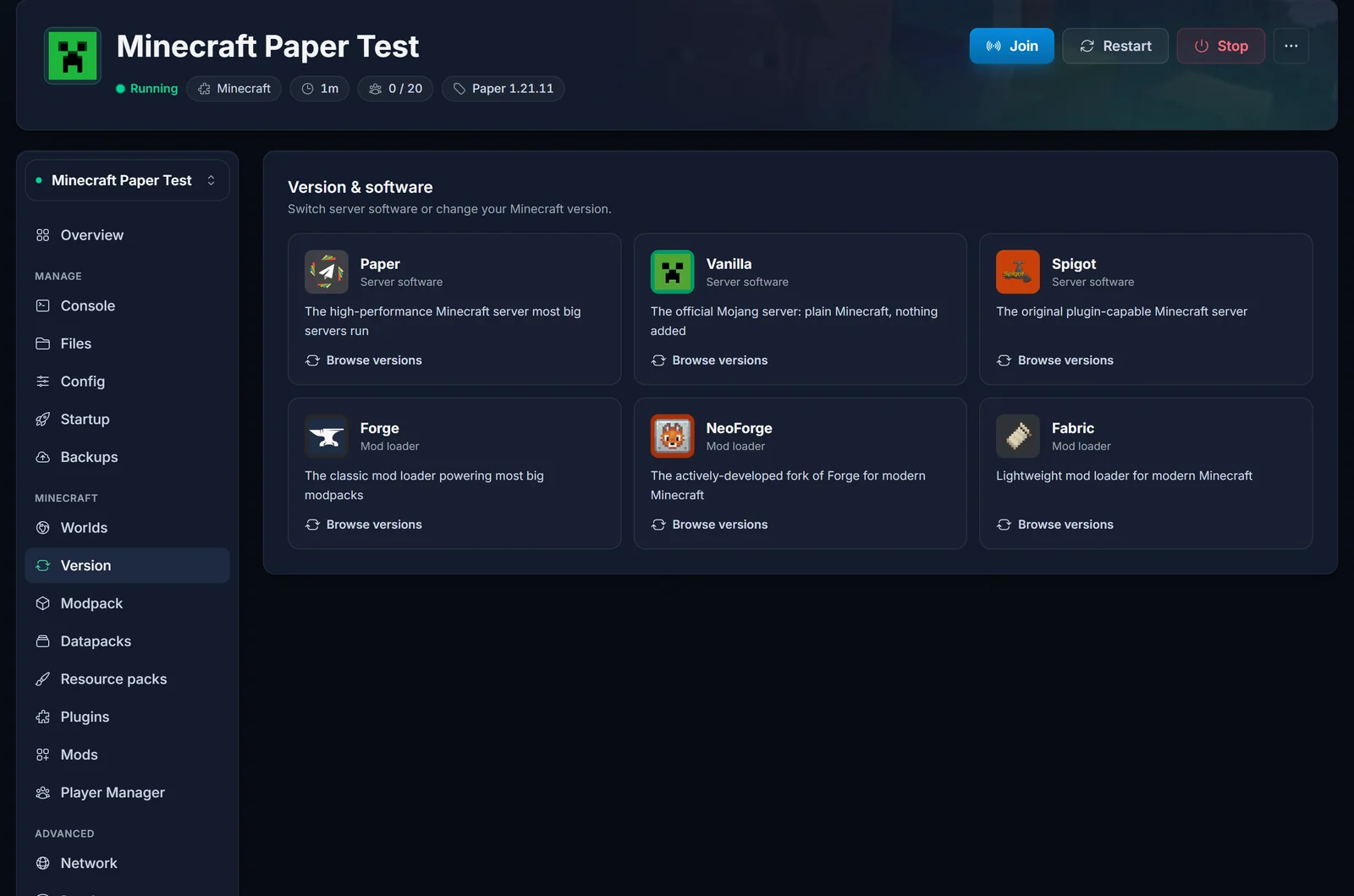
Minkä valitset:
| Ohjelmisto | Valitse se, kun |
|---|---|
| Vanilla | Haluat tavallisen Minecraftin juuri sellaisena kuin Mojang sen julkaisee. |
| Paper | Haluat parhaan suorituskyvyn ja pluginit, kuten EssentialsX, LuckPerms tai GriefPrevention. Paras oletusvalinta useimmille palvelimille. |
| Spigot | Tarvitsemasi plugin tukee vain Spigotia. Paper ajaa myös Spigot-pluginit. |
| Fabric | Haluat kevyitä modeja, kuten Lithiumin paremman suorituskyvyn takia. |
| Forge / NeoForge | Haluat isoja modeja tai modpackin. Useimmat vanhemmat paketit käyttävät Forgea, uudemmat usein NeoForgea. |
Etkö ole varma? Aloita Paperilla. Erot selitetään ohjeessa Minecraft-palvelintyypit.
Valitse sama versio kuin pelaajillasi. Jokaisen Minecraftin on oltava samaa versiota kuin palvelin, muuten pelaaja torjutaan ilmoituksella "Yhteensopimaton asiakasohjelma! Ole hyvä ja käytä 1.21.11". Pelaajat voivat valita versionsa Minecraft Launcherissa kohdassa Installations.
Vaihe 3: Määritä perusasetukset
Config-välilehdellä voit muuttaa yleisimpiä asetuksia avaamatta yhtään tiedostoa:
- Difficulty ja Default game mode kohdassa Gameplay
- World seed kohdassa World, jos haluat tietyn maailman (aseta se ennen kuin maailma luodaan ensimmäisen kerran)
- Max players ja Whitelist kohdassa Players
- MOTD (server list message) kohdassa Server, eli teksti, jonka pelaajat näkevät palvelimesi nimen alla palvelinlistassaan. MOTD-editorimme auttaa lisäämään värejä.
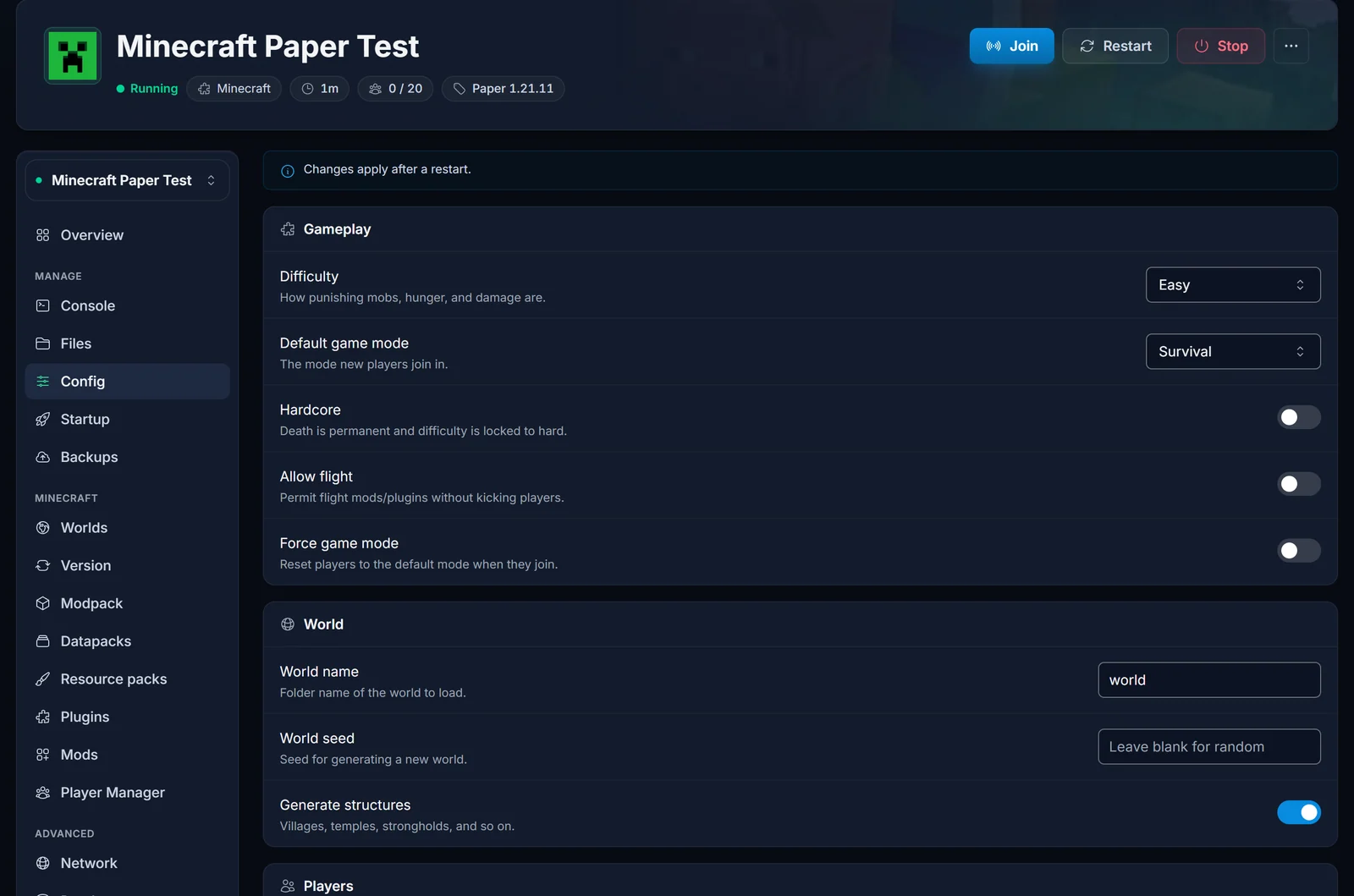
Kuten välilehden yläreunan huomautus kertoo: muutokset astuvat voimaan uudelleenkäynnistyksen jälkeen. Napsauta sivun yläreunasta Restart, kun olet valmis.
Vaihe 4: Käynnistä palvelin ja liity sille
Uusi palvelin käynnistyy itsestään, kun se on asennettu. Jos omasi näyttää tilaa Offline, napsauta sivun yläreunasta Start. Ensimmäinen käynnistys kestää hieman pidempään, koska maailma generoidaan. Kun tilaksi vaihtuu Running, palvelin on valmis.
Palvelimesi osoite löytyy Yleiskatsaus-välilehdeltä kohdasta Yhteysosoite. Napsauta sen vieressä olevaa kopiointipainiketta.
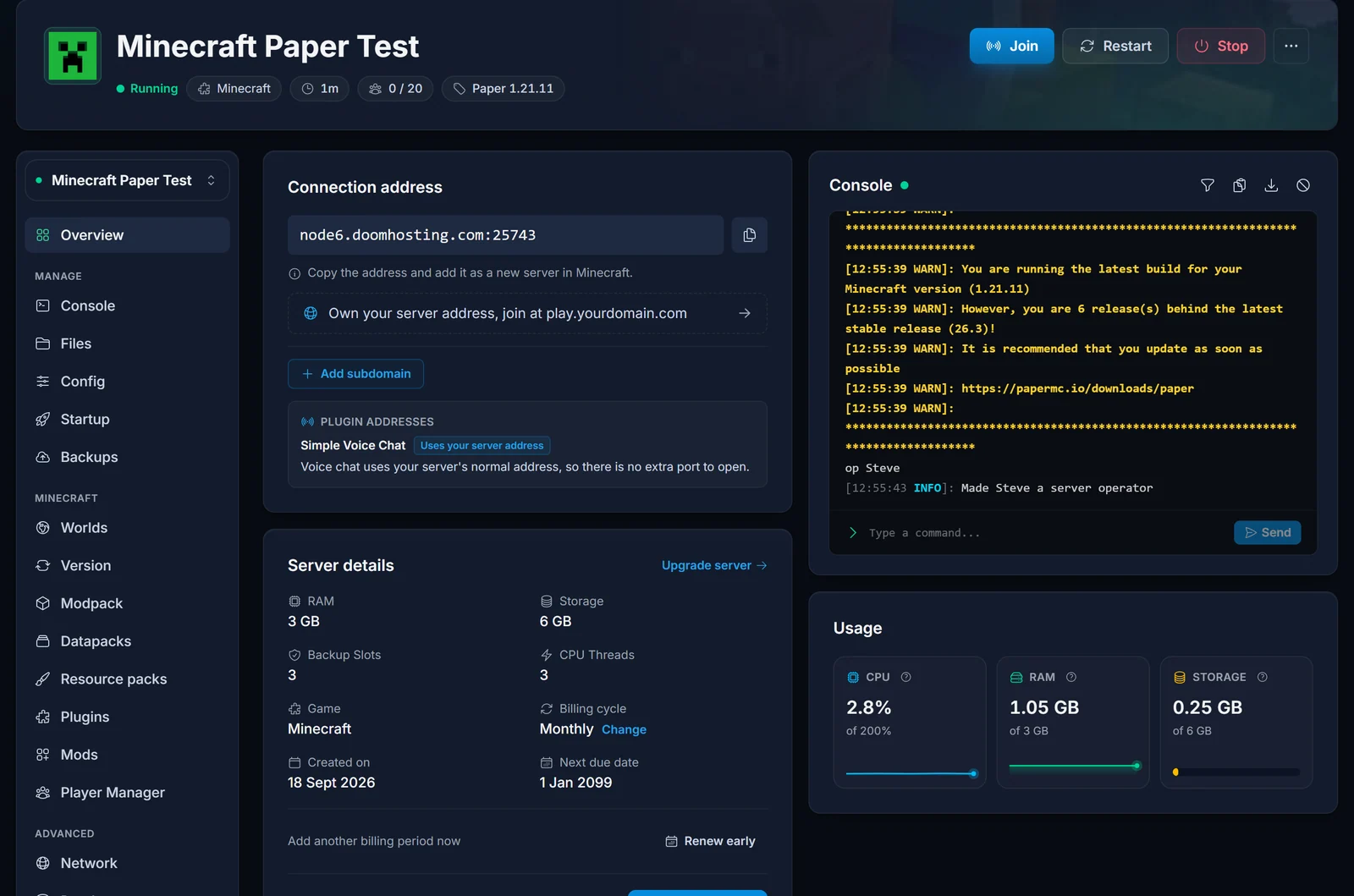
Tee sitten Minecraftissa näin:
- Napsauta Moninpeli.
- Napsauta Lisää palvelin.
- Kirjoita mikä tahansa Palvelimen nimi ja liitä osoite kenttään Palvelimen osoite, myös kaksoispisteen jälkeinen osa.
- Napsauta Valmis, valitse palvelimesi listasta ja napsauta Liity palvelimelle.
Lähetä sama osoite kavereillesi, niin he liittyvät samalla tavalla. Myös Yhdistä suoraan toimii, mutta silloin Minecraft ei muista palvelinta seuraavalla kerralla.
Haluatko osoitteen, joka on helpompi jakaa, kuten play.yourname.com? Napsauta Yleiskatsaus-välilehdellä Lisää aliverkkotunnus, tai yhdistä oma domainisi. Ero selitetään ohjeessa Mikä on subdomain ja dedikoitu IP.
Vaihe 5: Tee itsestäsi operaattori
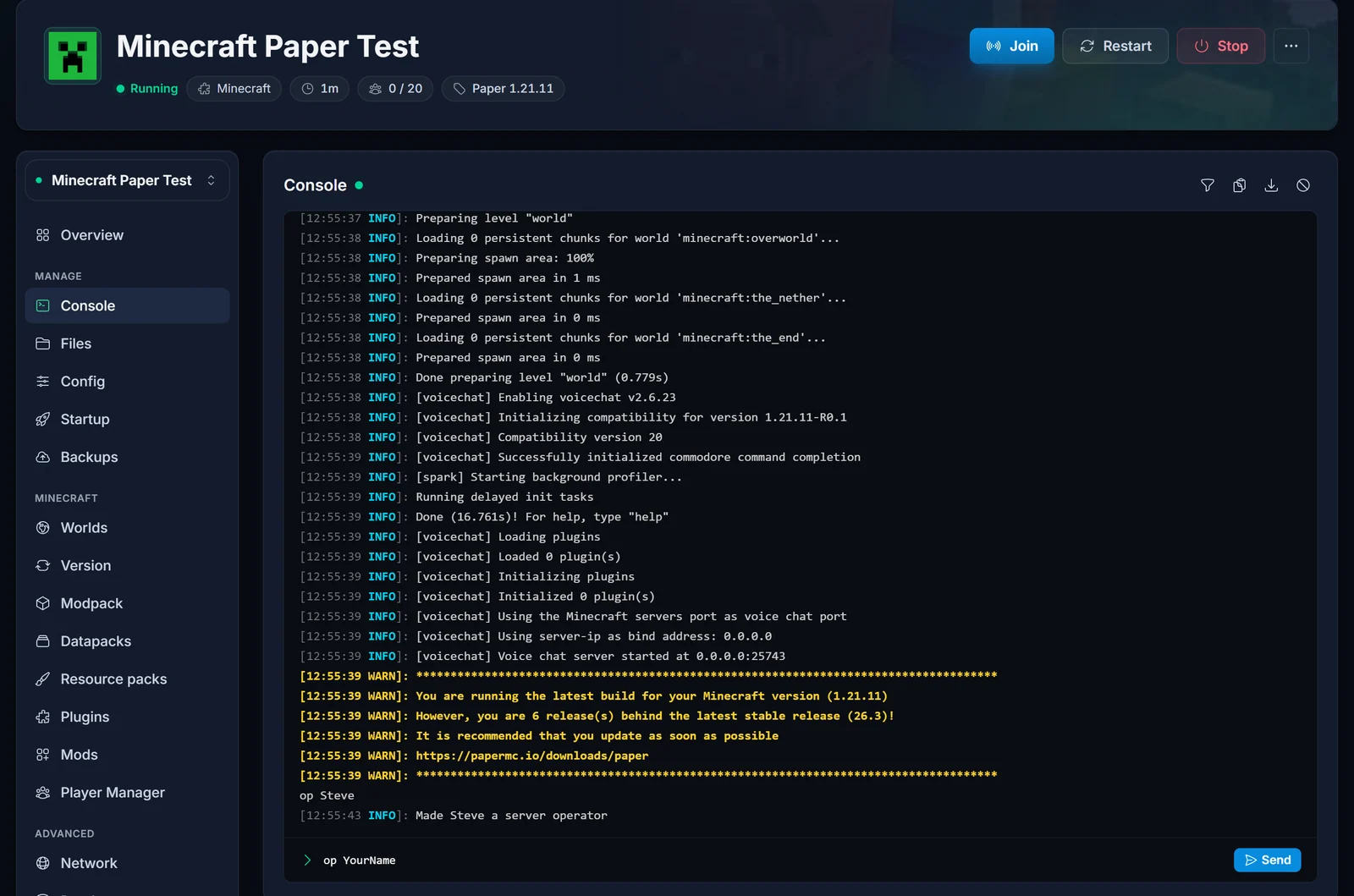
Operaattorit voivat käyttää pelissä komentoja, kuten /gamemode, /time set ja /tp. Avaa Console-välilehti ja kirjoita op ja perään Minecraft-käyttäjänimesi:
op YourName
Konsoli vastaa Made YourName a server operator. Java Editionissa konsolikomennot voi kirjoittaa kauttaviivan kanssa tai ilman.
Operaattoritasot ja ops.json-tiedosto selitetään ohjeessa OP-oikeuksien antaminen itsellesi Minecraft-palvelimella.
Vaihe 6: Tee palvelimesta omannäköisesi
Palvelimesi on pystyssä. Näistä ohjeista löydät yleisimmät seuraavat askeleet:
- Pidä se yksityisenä: luo whitelist, niin vain lisäämäsi pelaajat pääsevät sisään.
- Pluginit (Paper ja Spigot): asenna pluginit Minecraft-palvelimellesi.
- Modit (Fabric, Forge, NeoForge): asenna modit Minecraft-palvelimellesi.
- Modpackit: asenna modpack Modpack-välilehdeltä muutamalla napsautuksella.
- Tuo yksinpelimaailmasi mukaan: lataa oma maailmasi.
- Pelaa varman päälle: varmuuskopioi Minecraft-maailmasi ennen isoja muutoksia, kuten version vaihtoa.
Minecraft-palvelimen perustaminen omalle PC:lle (ilmaiseksi)
Voit myös ajaa palvelinta omalla tietokoneellasi ilmaiseksi. Se toimii, mutta koneen on oltava päällä aina, kun joku haluaa pelata, ja kodin ulkopuolella olevat kaverit pääsevät liittymään vasta, kun avaat portin reitittimestäsi. Lyhyesti:
- Asenna Java. Nykyiset Minecraft-julkaisut tarvitsevat Java 25:n. Minecraft 1.21 tarvitsee Java 21:n.
- Lataa palvelin (
server.jar) Minecraftin virallisilta verkkosivuilta ja laita se tyhjään kansioon. - Käynnistä se päätteestä kyseisessä kansiossa:
java -Xms2G -Xmx2G -jar server.jar nogui
- Hyväksy EULA. Ensimmäinen käynnistys pysähtyy heti ja luo
eula.txt-tiedoston. Avaa se, muutaeula=falsemuotooneula=trueja käynnistä palvelin uudelleen. Lisää aiheesta ohjeessa Minecraft-palvelimen EULA:n hyväksyminen. - Liity sille. Samalla tietokoneella käytä palvelimen osoitteena
localhost. Muut pelaajat kotiverkossasi käyttävät tietokoneesi paikallista IP-osoitetta. - Avaa portti 25565. Kodin ulkopuolisia kavereita varten ohjaa reitittimestä TCP-portti 25565 tietokoneellesi ja anna heille julkinen IP-osoitteesi. Jokainen reititin tekee tämän eri tavalla, ja jotkin internetoperaattorit estävät sen kokonaan.
Muista, että kotipalvelin jakaa PC:si muistin ja lähetysnopeutesi kaiken muun kanssa, ja se paljastaa kotisi IP-osoitteen jokaiselle pelaajalle. Vuokrapalvelimella vältät kaiken tämän, ja siksi useimmat porukat päätyvät sellaiseen.
Yleiset ongelmat liittymisessä
"Yhteensopimaton asiakasohjelma! Ole hyvä ja käytä 1.21.11"
Minecraftisi ja palvelin ovat eri versioita (englanninkielisessä pelissä ilmoitus on "Incompatible client! Please use 1.21.11"). Valitse palvelimen versio Minecraft Launcherissa kohdassa Installations, tai vaihda palvelimen versio Versio-välilehdellä.
"Et ole tämän palvelimen valkoisella listalla!"
Whitelist on päällä, eikä käyttäjänimesi ole sillä (englanninkielisessä pelissä ilmoitus on "You are not white-listed on this server!"). Lisää itsesi kirjoittamalla Consoleen whitelist add YourName, tai kytke Whitelist pois Config-välilehdellä ja käynnistä palvelin uudelleen. Katso Whitelistin luominen.
"Virheellinen istunto (Yritä käynnistää peli ja käynnistysohjelma uudelleen)"
Minecraft-kirjautumisesi on vanhentunut (englanninkielisessä pelissä ilmoitus on "Invalid session (Try restarting your game and the launcher)"). Sulje Minecraft ja Minecraft Launcher kokonaan, avaa ne uudelleen ja kirjaudu sisään.
Palvelin ei näy tai siihen ei saa yhteyttä
Tarkista, että palvelimen tila paneelissa on Running ja että kopioit koko osoitteen, myös kaksoispisteen jälkeisen portin. Minecraft-palvelimen tilantarkistimemme näyttää, vastaako palvelimesi internetistä.
Palvelin lagaa
Yleensä syy on liian vähäinen RAM modeillesi tai pelaajillesi, tai isoksi kasvanut maailma. Aloita ohjeesta Minecraft-palvelimen lagin korjaaminen.
Usein kysytyt kysymykset
Voinko tehdä Minecraft-palvelimen ilmaiseksi?
Voit, omalla tietokoneellasi, kuten yllä näytettiin. Maksat siitä muilla tavoin: PC:n on oltava päällä, ja porttiohjaus vaatii hieman säätöä. Vuokrapalvelin pyörii ympäri vuorokauden ilman tietokonettasi.
Montako pelaajaa voi liittyä?
Niin monta kuin Config-välilehden Max players sallii ja RAM-muistisi jaksaa. Rajan nostamiseen katso Minecraft-palvelimen pelaajamäärän muuttaminen.
Voinko vaihtaa Paperista Forgeen tai vaihtaa versiota myöhemmin?
Voit, milloin tahansa Versio-välilehdeltä. Tee ensin varmuuskopio: versiosta tai ohjelmistosta toiseen siirtyminen voi muuttaa tai rikkoa olemassa olevan maailman.
Voivatko puhelimilla tai konsoleilla pelaavat kaverini liittyä?
Eivät tavallisella Java Editionilla. Lisää GeyserMC, jotta Bedrock-pelaajat voivat liittyä Java-palvelimellesi, tai aja sen sijaan Minecraft Bedrock -palvelinta.
Valmiina aloittamaan? Minecraft-palvelinhostauksemme tarjoaa kaikki ohjelmistot Vanillasta NeoForgeen, yhden napsautuksen modpackit ja varmuuskopiot, kaikki yllä esitellyssä paneelissa.
