
Jos haluat pelaajien liittyvän Minecraft Java -palvelimellesi nimellä kuten play.yourdomain.com ilman porttia, tarvitset SRV-tietueen: DNS-merkinnän, joka kertoo Minecraftille, mikä host ja portti nimen takana on. Perille pääsee kolmella tavalla, ja kahdessa ensimmäisessä et tee DNS-asetuksiin mitään.
| Tilanteesi | Helpoin tapa | DNS-työ |
|---|---|---|
| Haluat vain IP:tä siistimmän osoitteen | Ilmainen aliverkkotunnus, esimerkiksi mycraft.doomhosting.com |
Ei mitään |
| Ostit domainin meiltä | Connect domainin sivulla paneelissa | Ei mitään |
| Domainisi on toisella rekisteröijällä (Cloudflare, Namecheap, GoDaddy, netcup...) | Lisäät itse yhden SRV-tietueen | Noin 5 minuuttia |
Jos et ole varma, tarvitsetko omaa domainia ollenkaan, artikkeli Aliverkkotunnus vai oma IP Minecraft-palvelimelle selittää eron.
Miksi portti on ongelma
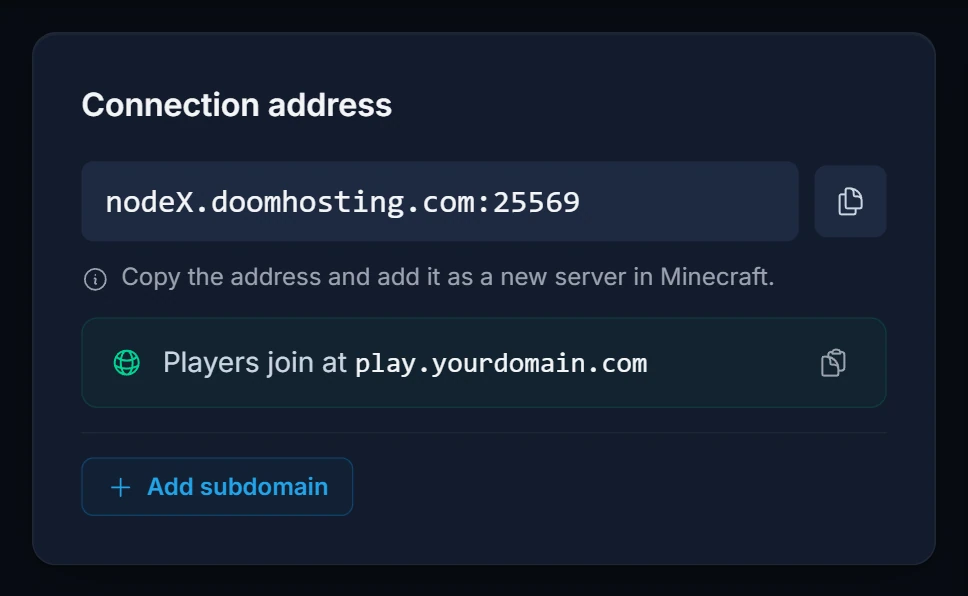
Jokaisessa Minecraft-palvelimen osoitteessa on kaksi osaa: host ja portti. Minecraft olettaa portiksi 25565 vain silloin, kun jätät portin pois. Useimmat hostatut palvelimet pyörivät eri portissa, joten paneelissa näkyvä osoite on muotoa nodeX.doomhosting.com:25569.
Tavallinen A-tietue voi osoittaa nimen vain IP-osoitteeseen, ei koskaan porttiin. Pelaajien pitäisi silti kirjoittaa play.yourdomain.com:25569. SRV-tietue korjaa tämän: Minecraft Java hakee ensin _minecraft._tcp.play.yourdomain.com, löytää sieltä hostin ja portin ja yhdistää ilman, että pelaajan tarvitsee tietää kumpaakaan.
Vaihtoehto 1: ilmainen aliverkkotunnus (domainia ei tarvita)
Jokaiseen Minecraft Java -palvelimeen kuuluu yksi ilmainen aliverkkotunnus osoitteessa doomhosting.com tai doomhosting.se. Luomme SRV-tietueen puolestasi, joten pelaajat liittyvät pelkällä nimellä.
- Avaa palvelimesi paneelissa. Päädyt Overview-välilehdelle.
- Klikkaa Connection address -kortissa Add subdomain.
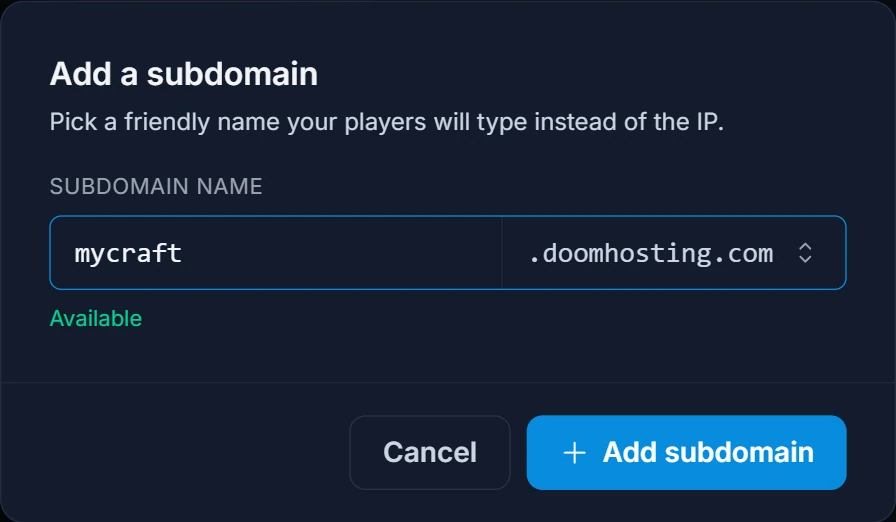
- Kirjoita haluamasi nimi (3-63 merkkiä: pieniä kirjaimia, numeroita ja yhdysmerkkejä) ja valitse pudotusvalikosta
.doomhosting.comtai.doomhosting.se. - Odota, että kentän alle ilmestyy Available, ja klikkaa sitten Add subdomain.
Uusi osoite näkyy samassa kortissa kohdassa Subdomain, ja vieressä on kopiointipainike. Pelaajat lisäävät sen Minecraftissa uutena palvelimena ilman porttia. Jos haluat vaihtaa sen toiseen nimeen, poista se roskakorikuvakkeella ja lisää uusi.
Vaihtoehto 2: DoomHostingilta ostettu domain
Jos domainisi on rekisteröity meillä, paneeli kirjoittaa tietueet puolestasi.
- Avaa paneelin sivupalkista Domain Names ja klikkaa domainiasi.
- Jätä kohdassa Connect to a game server kentän Subdomain arvoksi
play(tai kirjoita toinen nimi, tai tyhjennä kenttä, jos haluat käyttää pelkkää domainia). - Valitse palvelimesi kohdasta Game server ja klikkaa Connect.
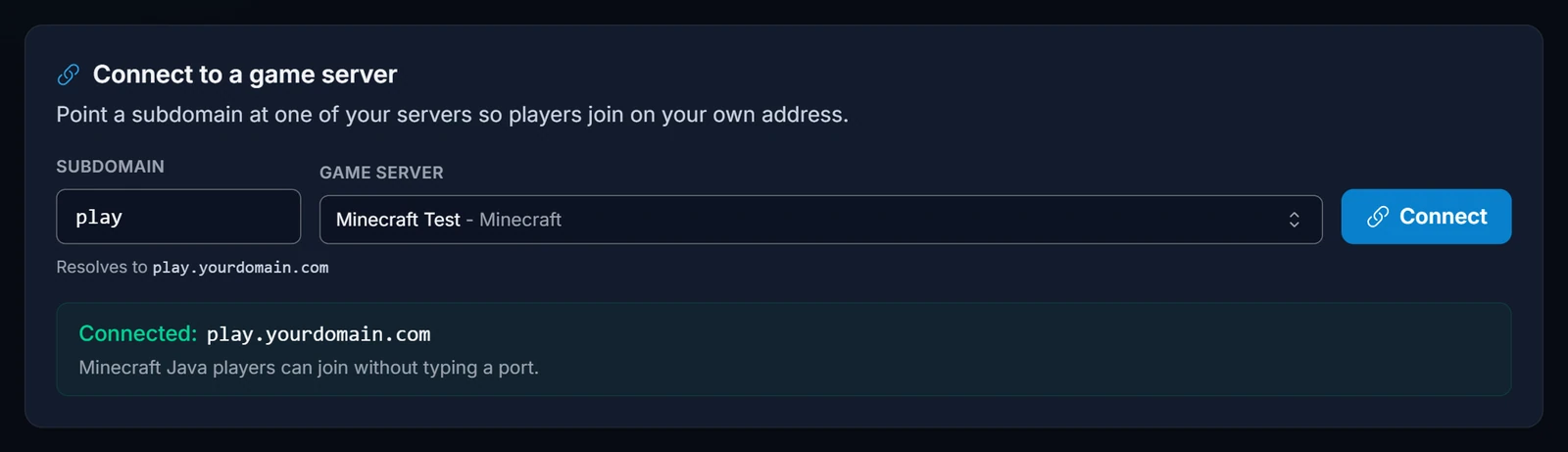
Minecraft Java -palvelimelle tämä luo A-tietueen ja _minecraft._tcp SRV-tietueen yhdessä, joten pelaajat liittyvät osoitteella play.yourdomain.com ilman porttia. Palvelimen Connection address -kortissa näkyy sen jälkeen Players join at ja uusi osoite.
Jos palvelimesi siirtyy joskus toiselle nodelle tai haluat domainin toiselle palvelimelle, klikkaa Connect uudelleen. Se korvaa vanhat tietueet eikä lisää kaksoiskappaleita.
Eikö sinulla ole vielä domainia? Voit etsiä ja ostaa sellaisen domainisivultamme.
Vaihtoehto 3: toiselta rekisteröijältä ostettu domain (SRV-tietue käsin)
Tämä toimii minkä tahansa DNS-palveluntarjoajan kanssa, joka tukee SRV-tietueita, eli lähes kaikkien.
Vaihe 1: kopioi host ja portti paneelista
Avaa palvelimesi Overview-välilehti ja katso Connection address -korttia.
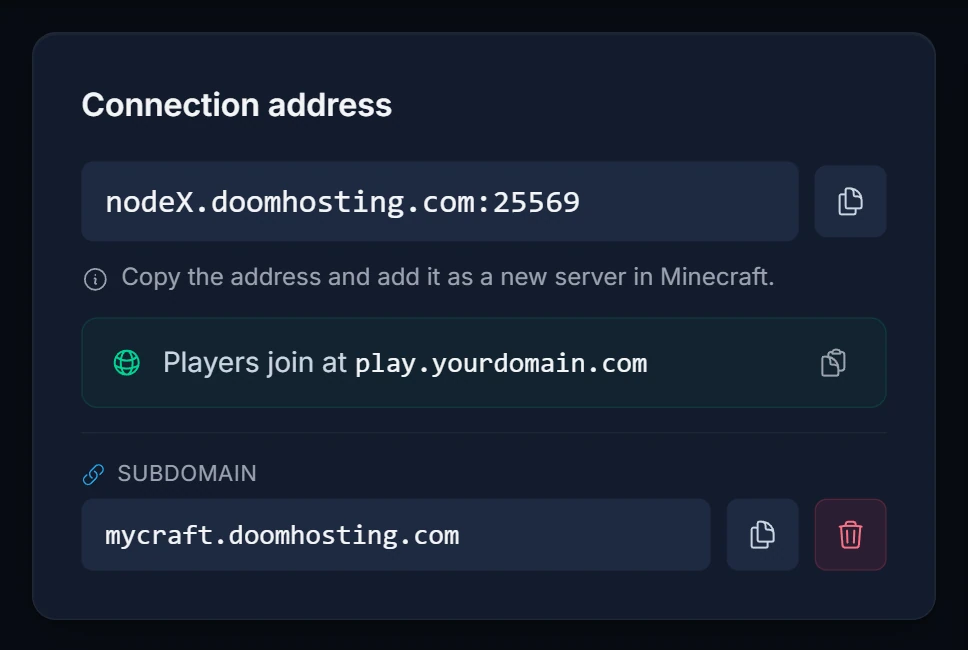
Kaksoispistettä edeltävä osa on host (esimerkiksi nodeX.doomhosting.com, jossa X on nodesi numero). Kaksoispisteen jälkeinen numero on portti (tässä 25569). Kirjoita molemmat ylös omilla arvoillasi.
Vaihe 2: lisää SRV-tietue
Lisää DNS-palveluntarjoajallasi uusi tietue näillä arvoilla. Esimerkissä pelaajat liittyvät osoitteella play.yourdomain.com:
| Kenttä | Arvo |
|---|---|
| Type | SRV |
| Service | _minecraft |
| Protocol | _tcp |
| Name / Host | play (jätä tyhjäksi tai käytä @, jos haluat pelkän domainin) |
| Priority | 0 |
| Weight | 5 |
| Port | palvelimesi portti, esimerkiksi 25569 |
| Target | nodesi host, esimerkiksi nodeX.doomhosting.com |
| TTL | Automaattinen tai pienin tarjolla oleva arvo |
Joissain palveluissa ei ole erillisiä Service- ja Protocol-kenttiä, vaan koko nimi kirjoitetaan yhteen kenttään. Kirjoita silloin _minecraft._tcp.play (tai _minecraft._tcp pelkälle domainille). Toisissa on Priority-, Weight-, Port- ja Target-kenttien sijaan yksi arvokenttä. Arvo kirjoitetaan silloin tässä järjestyksessä välilyönnein erotettuna:
0 5 25569 nodeX.doomhosting.com
Kun targetiksi asetetaan suoraan noden host, et tarvitse erillistä A-tietuetta, jotta SRV toimii. Targetin on oltava hostname: SRV-tietue ei voi osoittaa pelkkään IP-osoitteeseen.
Huomioita suosituista palveluista
- Cloudflare: lisää tietue kohdassa DNS ja sitten Records. SRV-tietuetta ei voi proxyttää, joten siinä ei ole oranssia pilveä, josta pitäisi huolehtia. Jos luot palvelimelle myös A-tietueen, aseta se tilaan DNS only (harmaa pilvi). Cloudflaren proxy päästää läpi vain verkkoportteja, joten proxytetty A-tietue rikkoo pelin liikenteen.
- Namecheap: avaa domainin Advanced DNS ja lisää SRV Record. Namecheap jakaa nimen kenttiin Service (
_minecraft) ja Protocol (_tcp, tai_tcp.playaliverkkotunnukselle), ja sitten tulevat Priority, Weight, Port ja Target. Klikkaa lopuksi Save All Changes. - Muut rekisteröijät (GoDaddy, netcup ja muut): etsi domainin DNS- tai vyöhykeasetukset ja lisää SRV-tyyppinen tietue taulukon arvoilla.
Vaihe 3: odota ja testaa
Uudet tietueet toimivat yleensä muutamassa minuutissa, mutta resolverit voivat muistaa vanhan vastauksen tunnin tai kaksi. Testaa lisäämällä play.yourdomain.com uutena palvelimena Minecraft Javaan ilman porttia. Jos se ei vielä näy, käynnistä peli uudelleen ja kokeile hetken päästä uudestaan.
Yleisiä ongelmia
Pelaajien täytyy yhä kirjoittaa portti
SRV-tietuetta ei löydy. Tarkista ensin nimi. Useimmat DNS-paneelit lisäävät domainisi nimeen itse, joten jos kirjoitat sinne koko _minecraft._tcp.play.yourdomain.com, domain päätyy nimeen kahdesti. Kirjoita sen sijaan _minecraft._tcp.play. Varmista myös, että pelaajat kirjoittavat osoitteen ilman porttia. Jos osoitteessa on portti, Minecraft ohittaa SRV-haun kokonaan.
"Can't connect to server" tietueen lisäämisen jälkeen
Yleensä syynä on väärä portti tai target. Vertaa tietuetta uudelleen Connection address -korttiin: portin on täsmättävä tarkalleen ja targetin on oltava kirjoitettu täsmälleen kuten host, ilman http://-alkua, ilman porttia ja ilman kirjoitusvirheitä.
Toimi, mutta lakkasi toimimasta palvelimen siirron jälkeen
Jos palvelimesi siirtyy toiselle nodelle, sen host ja portti muuttuvat. Päivitä SRV-tietueen target ja portti. Meiltä ostettu domain korjaantuu klikkaamalla Connect uudelleen. Ilmaisen aliverkkotunnuksen voit poistaa ja lisätä uudelleen.
Osoite toimii Javassa mutta ei Bedrockissa
Minecraft Bedrock ei hae SRV-tietueita lainkaan. Jos Bedrock-pelaajat liittyvät GeyserMC-crossplayn kautta, he kirjoittavat Connection address -kortin hostin kenttään Server Address ja Bedrock-portin kenttään Port. Oma nimesi toimii siellä vain, jos sillä on A-tietue (Connect-toiminnolla yhdistetty domain saa sellaisen, ilmainen aliverkkotunnus ja käsin tehty SRV-tietue eivät), ja portti on silti kirjoitettava, ellei se ole Bedrockin oletusportti 19132.
Cloudflare näyttää oikean tietueen, mutta mikään ei yhdistä
Tarkista vyöhykkeesi kaikki tietueet kyseiselle nimelle. Vanha proxytetty A-tietue tai CNAME samalla nimellä ohjaa pelaajat Cloudflareen palvelimesi sijaan. Aseta se tilaan DNS only tai poista se.
Seuraavat askeleet
- Käytätkö crossplayta? Ota se käyttöön GeyserMC:llä.
- Katso kaikki paneelin ominaisuudet pelipaneelin esittelystä.
- Uusi asiakas? Aloita Minecraft-palvelimen vuokrauksesta.
