

GeyserMC päästää Minecraft: Bedrock Edition -pelaajat Java Edition -palvelimellesi, joten kaverit Windowsilla, puhelimella, Switchillä ja Xboxilla pääsevät samaan maailmaan Java-pelaajien kanssa. DoomHostingin palvelimella sinun ei tarvitse ladata jar-tiedostoja eikä muokata asetustiedostoja: yksi valintaruutu asentaa GeyserMC:n ja Floodgaten puolestasi. Tässä oppaassa käydään läpi tuo yhden klikkauksen tapa, käsin tehtävä asennus jo pyörivälle palvelimelle sekä tarkistukset siltä varalta, että Bedrock-pelaaja ei vieläkään pääse sisään.
Mitä GeyserMC ja Floodgate tekevät
GeyserMC on kääntäjä. Se toimii Java-palvelimesi sisällä ja muuntaa Bedrockin verkkoprotokollan Javan protokollaksi, joten Bedrock-client luulee juttelevansa Bedrock-palvelimen kanssa.
Floodgate on sen rinnalla toimiva plugin, jonka ansiosta Bedrock-pelaajat pääsevät sisään ilman Java Edition -tiliä. Ilman sitä jokaisen Bedrock-pelaajan pitäisi omistaa myös Java Edition. Asennuksemme asettaa Geyserin auth-type-arvoksi floodgate valmiiksi, joten tämä toimii heti.
Geyser toimii parhaiten vanilla-tyylisillä palvelimilla. Bedrock-pelaajat eivät näe pelkästään Javalle tehtyä mukautettua sisältöä, joten raskaasti modatut palvelimet sopivat huonosti yhteen. Aputyökaluista (WorldEdit, WorldGuard, oikeuksien hallinta) ei ole haittaa.
Ota Bedrock-crossplay käyttöön yhdellä klikkauksella
Tämä on nopein tapa ja se toimii palvelinohjelmistoilla Paper ja Spigot. Vanilla, Forge, NeoForge ja Fabric eivät osaa ladata Geyseriä pluginina, joten niillä valintaa ei näy. Jos käytät jotain näistä, lue ensin palvelintyyppien opas.
- Avaa palvelimesi hallintapaneelissa ja mene Versio-välilehdelle.
- Klikkaa Paper (tai Spigot, jos käytät sitä).
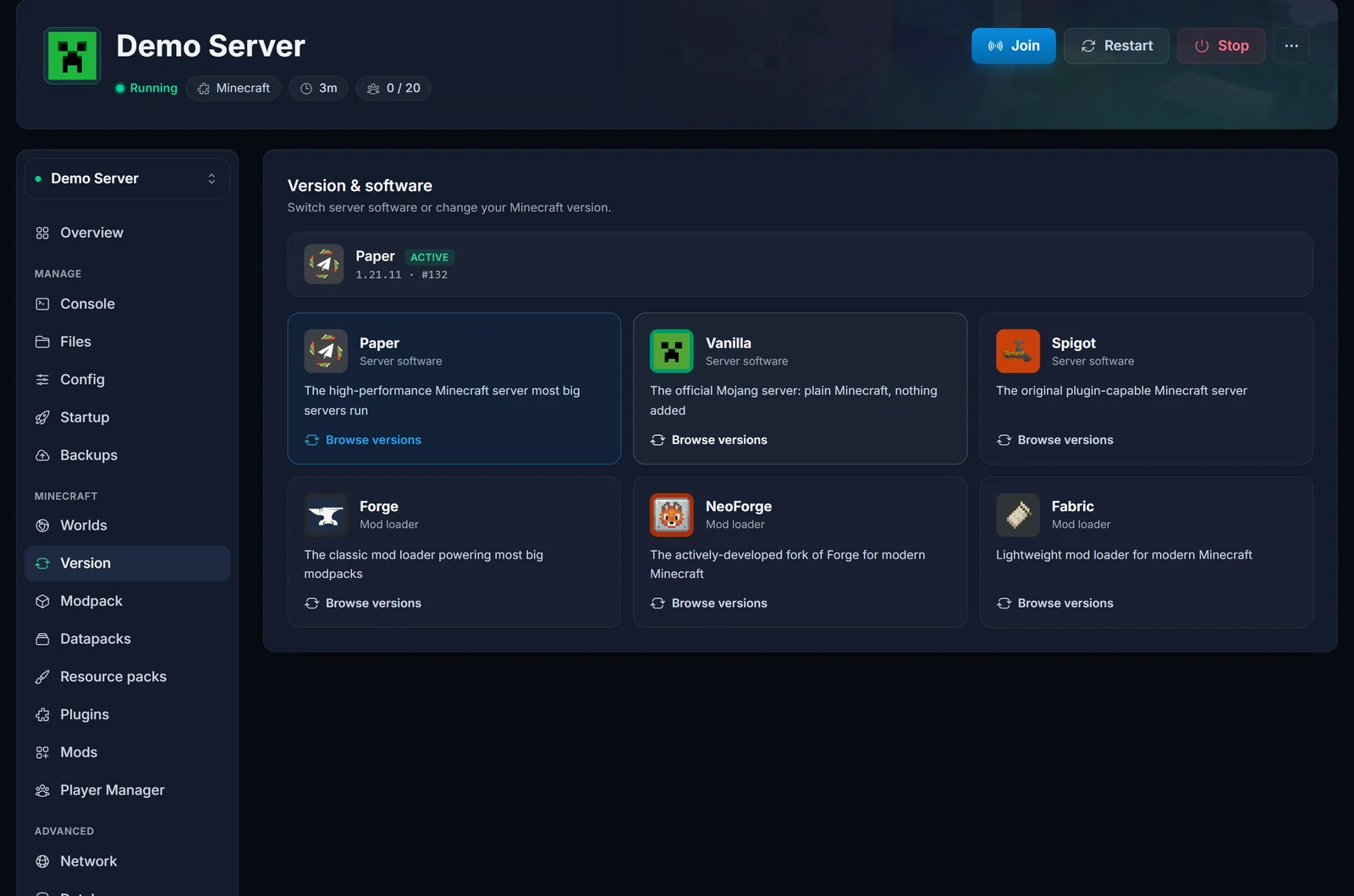
- Jätä versio ennalleen, rastita Salli Bedrock-pelaajat (GeyserMC) ja klikkaa Vaihda versio.
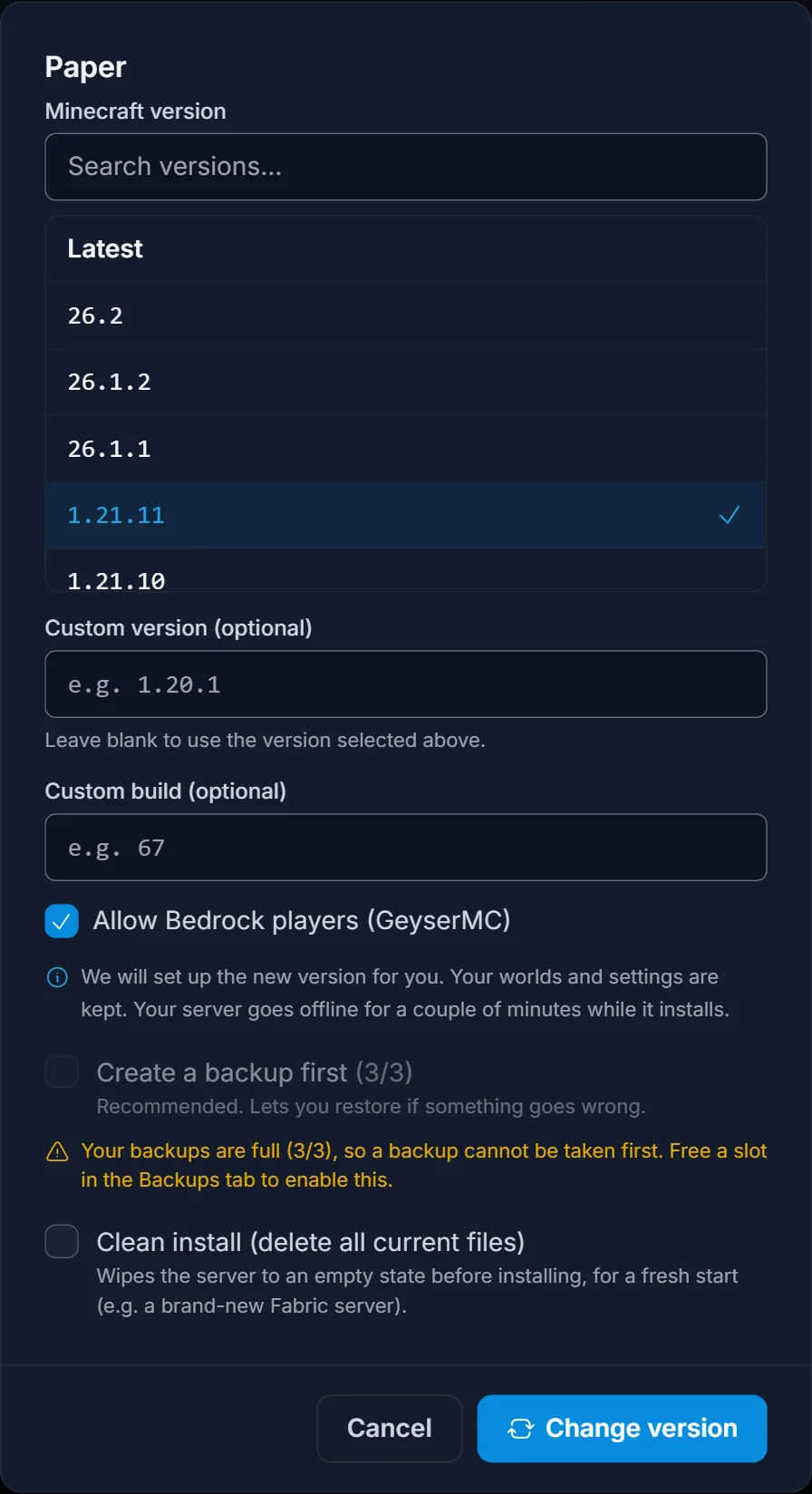
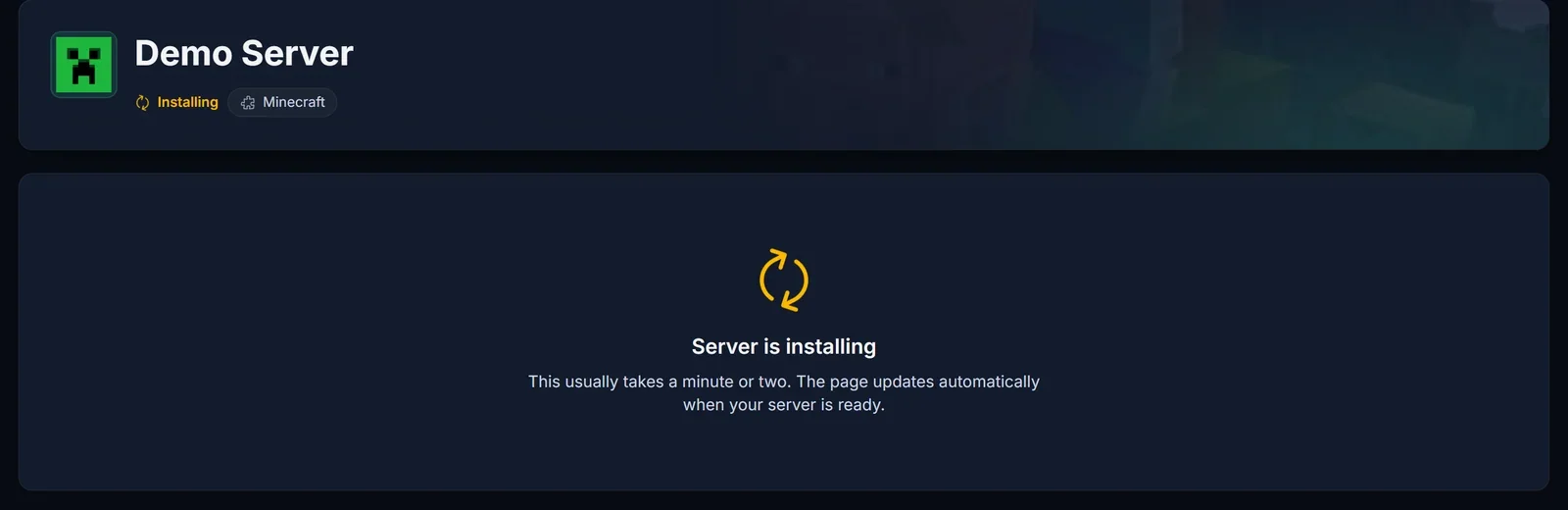
Maailmasi, pluginisi ja asetuksesi säilyvät. Palvelin on pari minuuttia offline asennuksen ajan ja käynnistyy sitten uudelleen niin, että GeyserMC ja Floodgate ovat plugins-kansiossa.
Mitä Bedrock-pelaajat syöttävät liittyäkseen
Minecraft Bedrockin versiosta 26.60 (27.10.2026) alkaen Bedrock-pelaajat voivat liittyä vain NetherNetin kautta. NetherNet aloittaa TCP-kättelyllä pelin portissa ja kuljettaa itse pelin UDP:llä. Geyser voi ajaa NetherNetiä vain omassa portissaan, koska kättely ei voi jakaa porttia Javan kanssa. Bedrock-pelaajat saavat siis yhden lisäportin, ja Java-osoitteesi pysyy samana.
Anna Bedrock-pelaajille oma portti ja ota NetherNet käyttöön
- Etsi Yleiskatsaus-välilehdeltä Anna Bedrock-pelaajille oma portti ja klikkaa Siirrä porttiin (painikkeessa näkyy uuden portin numero).
- Sen jälkeen Yleiskatsaus näyttää ilmoituksen Bedrock-pelaajat eivät pääse liittymään 27.10. alkaen. Klikkaa Ota NetherNet käyttöön.
- Käynnistä palvelin uudelleen.
Jos paneeli kertoo, että GeyserMC-pluginisi on liian vanha NetherNetille, päivitä se Plugins-välilehdellä ja yritä uudelleen. Tämä yksi lisäportti riittää kaikille Bedrock-pelaajille. Jos joku tallensi palvelimen Bedrockiin ennen siirtoa, hänen on lisättävä se uudelleen uudella portilla. Lisätietoa löytyy NetherNet-oppaastamme.
Kopioi sen jälkeen IP-osoite ja portti Yleiskatsaus-välilehden Yhteysosoite-kortista.
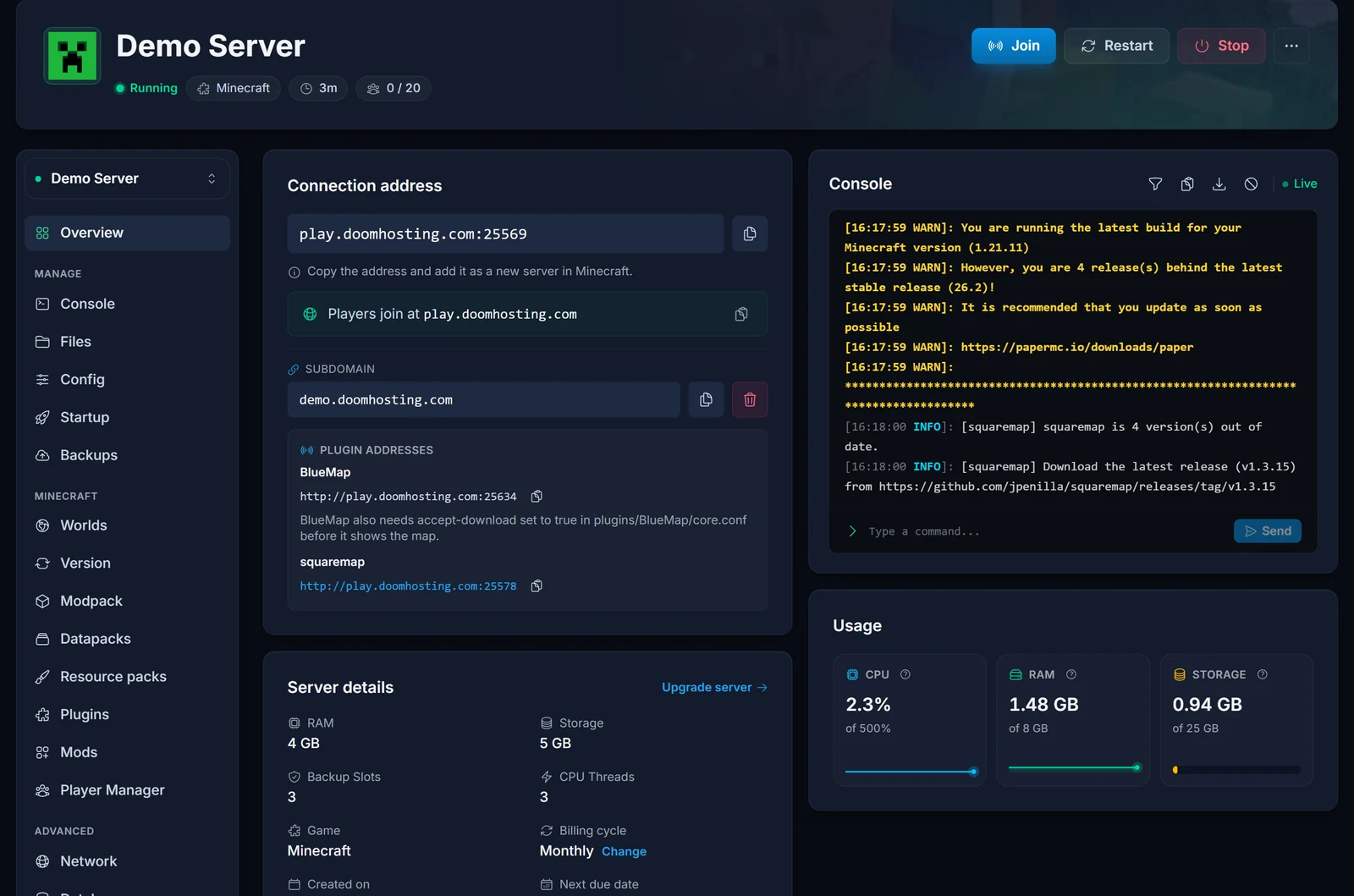
Valitse Minecraft Bedrockissa Play, sitten Servers, vieritä alas ja valitse Add Server. Täytä kentät näin:
- Server Name: mikä tahansa haluamasi nimi
- Server Address: pelkkä IP-osoite, ilman porttia ja kaksoispistettä
- Port: kaksoispisteen jälkeinen numero
Yksi asia kannattaa tietää, jos käytät alidomainia: Bedrock ei välitä SRV-tietueista. Java-pelaajat voivat kirjoittaa pelkän osoitteen nimesi.doomhosting.com, koska SRV-tietue kertoo portin, mutta Bedrock-pelaajien on syötettävä osoite ja portti eri kenttiin. Anna Bedrock-pelaajille yhteyskortin IP-osoite sellaisenaan, älä isäntänimeä. NetherNetissä isäntänimellä tallennettu palvelin näyttää palvelinlistassa loputtomasti "Locating server" (liittyminen toimii silti), kun taas IP-osoitteella tallennettu näyttää tilansa normaalisti.
Lisää Geyser palvelimelle, joka on jo käynnissä
Jos et halua asentaa palvelinta uudelleen tai haluat lisätä Geyser-lisäosia, asenna pluginit itse Plugins-välilehdeltä. Hae haluamasi ja klikkaa Asenna. Palvelimella, jolla Geyser jo on, se näkyy tilassa Asennettu.
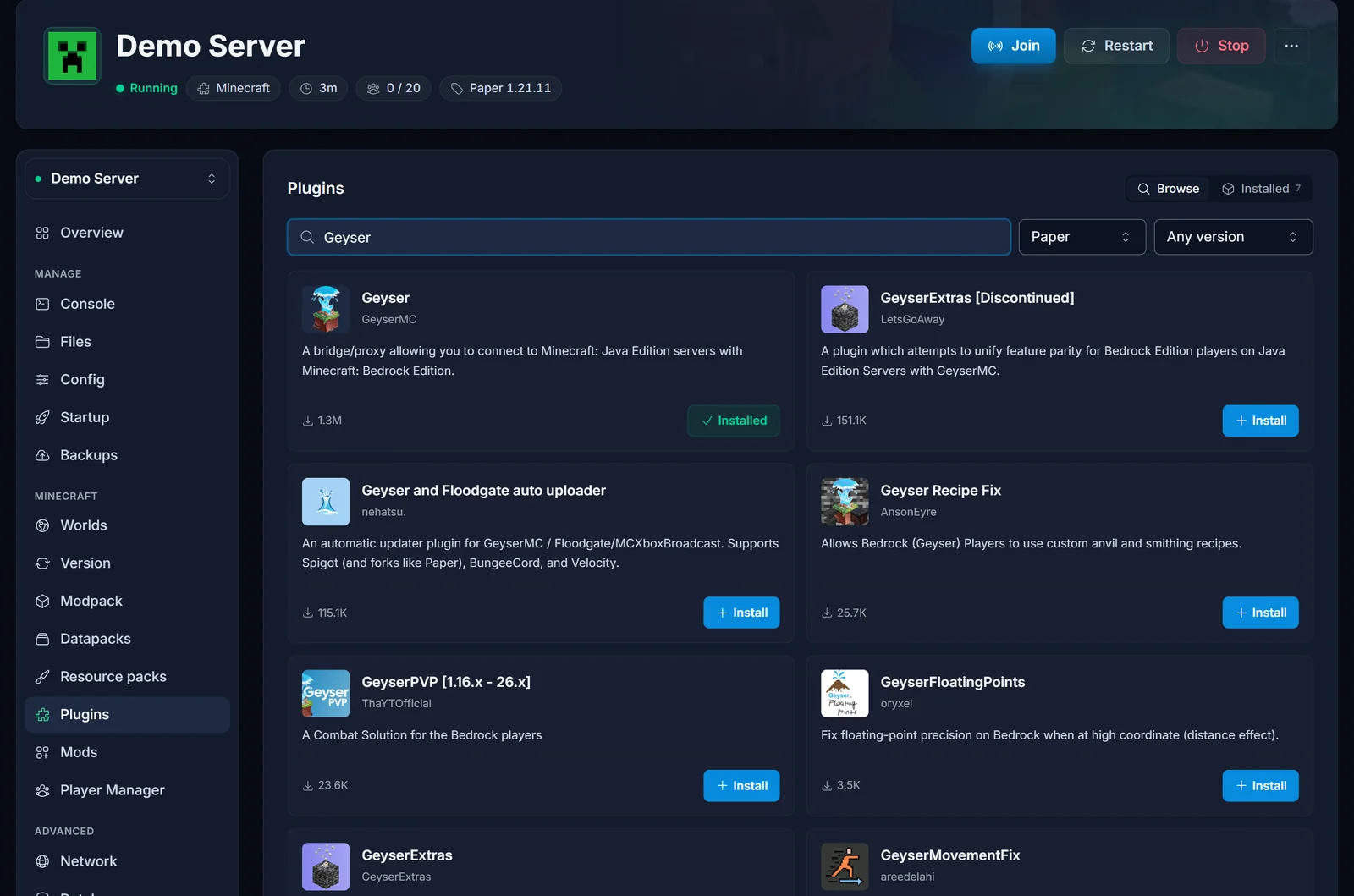
Käsin tehtävää asennusta varten tarvitset Geyserin ja Floodgaten. Käynnistä palvelin uudelleen asennuksen jälkeen ja aseta auth-type: floodgate tiedostoon plugins/Geyser-Spigot/config.yml, jos asensit Geyserin käsin, jotta Bedrock-pelaajat eivät tarvitse Java-tiliä. Voit myös siirtää jar-tiedostot plugins-kansioon FTP:llä samaan tapaan kuin minkä tahansa muun pluginin.
Tarkista, että asennus onnistui
Käynnistä palvelin ja seuraa Console-välilehteä. Onnistunut käynnistys tulostaa Geyserin bannerin ja portin, jonka se varasi:
[Geyser-Spigot] Built-in signaling started on http://0.0.0.0:25569
[Geyser-Spigot] Done (2.1s)! Run /geyser help for help!
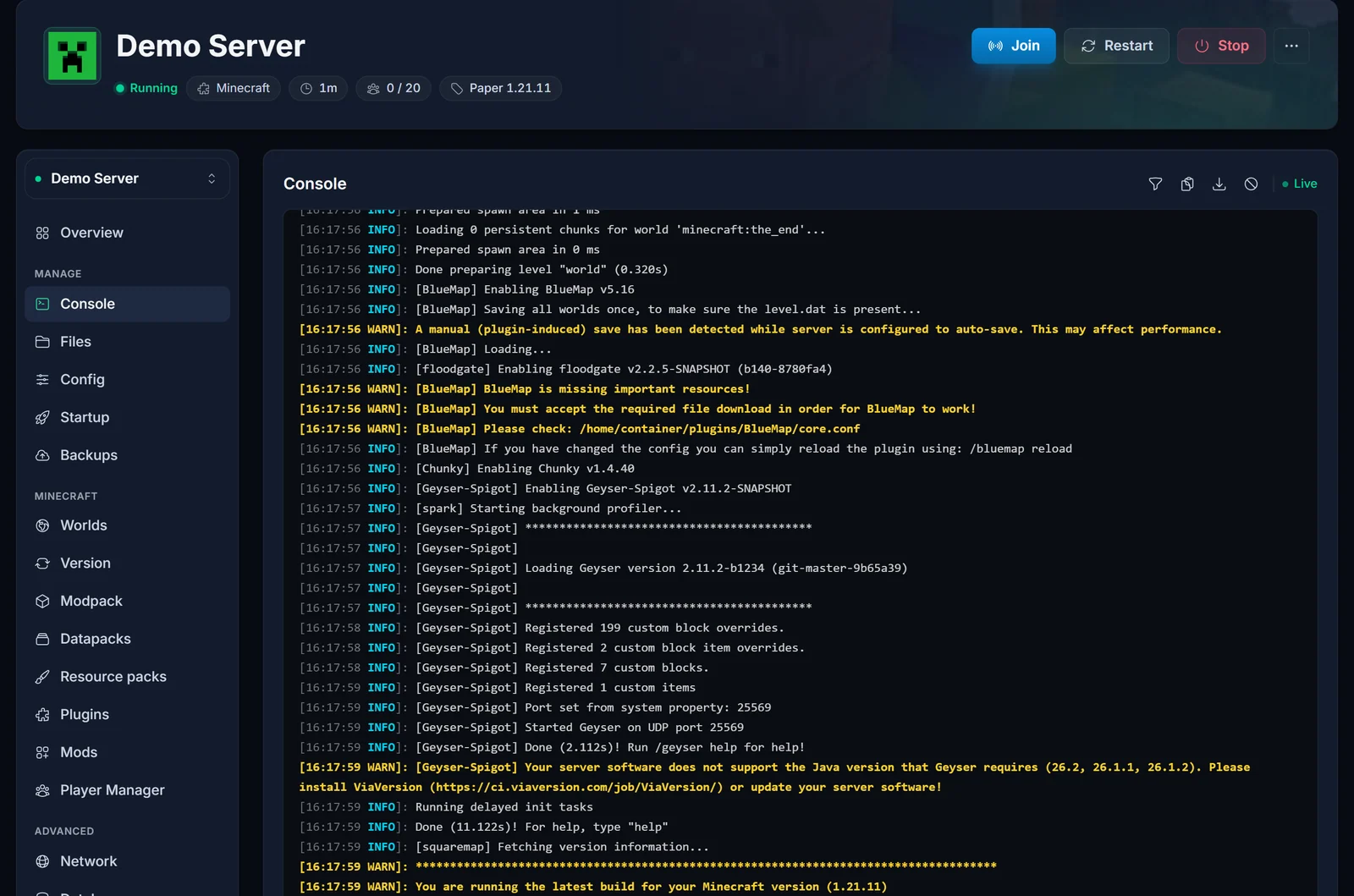
Geyserissä on myös oma testikomento. Kirjoita tämä konsolin komentokenttään omalla osoitteellasi ja portillasi:
geyser connectiontest yourserver.doomhosting.com 25569
Toimiva palvelin vastaa Your server is likely online and working as of 0 seconds ago!. Osoite ja portti ovat kaksi erillistä parametria: pelkkä geyser connectiontest palauttaa virheen "Unknown or incomplete command".
Mitkä Bedrock-alustat pääsevät mukaan
- Windows (Minecraft for Windows), Android, iOS ja Fire-tabletit: palvelimen voi lisätä suoraan yllä kuvatulla tavalla.
- Nintendo Switch, Xbox ja PlayStation: näillä konsoleilla palvelimen osoitetta ei voi kirjoittaa itse. Pelaajat käyttävät DNS-menetelmää, joka ohjaa konsolin featured server -paikkaan, tai apusovellusta. Kyse on pelaajan päässä tehtävästä kiertotiestä, jota emme voi kytkeä päälle puolestasi.
Vianetsintä
Konsolissa lukee "Please install ViaVersion". Tämä on yleisin tilanne. Se näyttää tältä:
[Geyser-Spigot] Your server software does not support the Java version that Geyser requires
(26.2, 26.1.1, 26.1.2). Please install ViaVersion or update your server software!
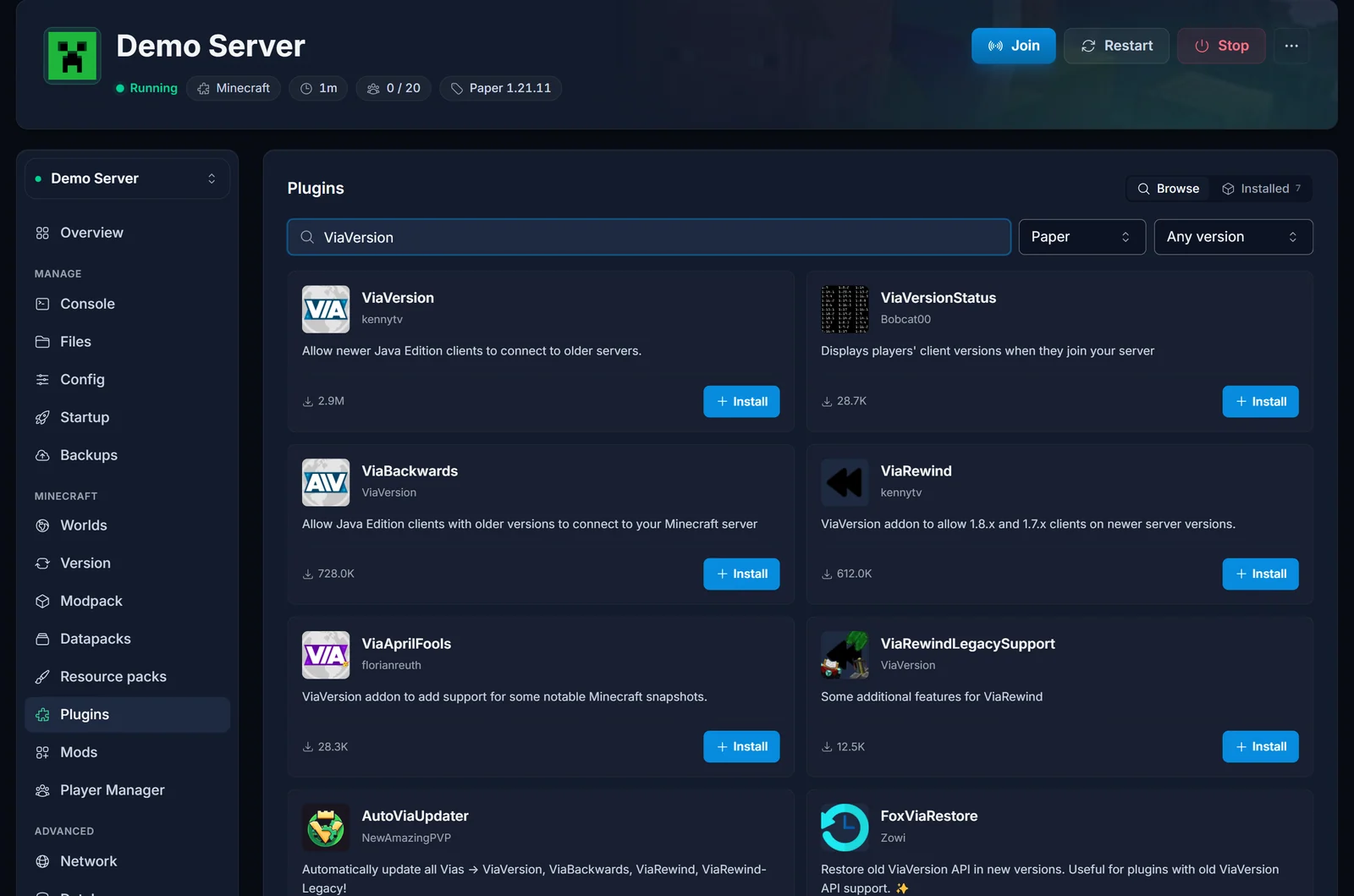
Se tarkoittaa, että Geyserin tukema Bedrock-client vastaa uudempaa Java-versiota kuin mitä palvelimesi ajaa. Korjaustapoja on kaksi: päivitä palvelin ajantasaiseen Minecraft-versioon Versio-välilehdeltä, tai asenna ViaVersion (ja ViaBackwards, jota uusimmat palvelinversiot tarvitsevat myös) Plugins-välilehdeltä.
"Unable to connect to world". Tarkista, että palvelin on Käynnissä, että Bedrock-pelaaja laittoi portin Port-kenttään eikä osoitteen perään, ja ettei hän käytä alidomainia ilman porttia. Aja sen jälkeen yllä mainittu geyser connectiontest.
Bedrock-pelaajat pääsevät liittymään, mutta eivät voi chatata. Palvelimen enforce-secure-profile-asetus estää heidän chattinsa, ja korjaus löytyy oppaasta Minecraft Bedrock ei chattaa Geyserissä.
Bedrock-pelaajilta kysytään Java-tiliä. Floodgate puuttuu, tai auth-type ei ole floodgate. Uudelleenasennus yllä olevalla valintaruudulla hoitaa molemmat kuntoon.
Whitelist potkii Bedrock-pelaajat ulos. Bedrock-nimissä on etuliite (oletuksena piste), joten heidät pitää lisätä whitelistiin täsmälleen siinä muodossa. Katso whitelist-opas.
Skinit tai palikat näyttävät väärältä Bedrockilla. Osalle pelkästään Javalle tehdystä sisällöstä ei ole Bedrock-vastinetta. Kyse on protokollan kääntämisen rajoista, ei viasta palvelimellasi.
Usein kysytyt kysymykset
Hidastaako Geyser palvelinta? Se vie hieman CPU:ta ja RAM-muistia jokaista Bedrock-pelaajaa kohti, koska jokainen paketti käännetään. Tavallisella survival-palvelimella sitä ei huomaa. Jos ajat jo lähellä RAM-rajaasi, suunnittele päivitys ennen kuin avaat ovet lisäpelaajille.
Näkevätkö Bedrock- ja Java-pelaajat toisensa? Kyllä. Heillä on yksi yhteinen maailma, chat ja pelaajalista.
Tarvitsenko toisen portin? Kyllä, yhden. Bedrockin versiosta 26.60 lähtien Geyser voi käyttää NetherNetiä vain omassa portissaan, joten se ei voi enää jakaa porttia Javan kanssa. Tämä yksi lisäportti riittää kaikille Bedrock-pelaajille, ja Java-osoite pysyy samana.
Voinko ajaa Geyserin erillisenä proxyna? Voit, mutta se vaatii toisen palvelimen proxylle ja kannattaa vasta isoissa verkoissa. Yllä kuvattu plugin-asennus on oikea valinta yhdelle palvelimelle.
Jokaisella Minecraft-palvelimella, jota hostaamme, on tässä näytetty crossplay-valintaruutu, Plugins-välilehti ja konsoli.
