

Näin lataat Valheim-maailmatallennuksen palvelimelle
Haluatko jatkaa yksinpelimaailmasi pelaamista Valheim-palvelimellasi? FTP-ohjelmaa ei tarvita. Paneelin Worlds-välilehti hakee maailmatiedostot suoraan tietokoneeltasi, ja koko homma on kaksi klikkausta ja uudelleenkäynnistys.
Etsi ensin maailmatiedostosi
Luo maailma ensin yksinpelissä, jos et ole vielä tehnyt sitä, ja sulje sitten Valheim, jottei mikään pidä tiedostoja auki.
Vakioasennus:
C:\Users\<username>\AppData\LocalLow\IronGate\Valheim\worlds_local
Steam Cloud -asennus:
C:\Program Files (x86)\Steam\userdata\<STEAM_ID>\892970\remote\worlds_local
Oikean Steam ID -kansion löydät avaamalla C:\Program Files (x86)\Steam\userdata File Explorerissa. Jokainen pitkä numero on yksi tuon koneen Steam-tili. Avaa omasi, mene sitten kansioon 892970, sen jälkeen remote ja sitten worlds_local. Hyvin vanhoissa asennuksissa kansion nimi on worlds.
Maailma on kaksi tiedostoa, joilla on sama nimi:
<worldname>.fwlon maailman oma tiedosto: sen seed, sen nimi ja sen modifier-avaimet.<worldname>.dbon maasto ja kaikki sen päälle rakennettu.
Valheim 1.0 tallentaa uudemmat maailmat maailman mukaan nimettynä kansiona eikä pelkkänä tiedostoparina. Sen sisällä ovat _main.N.fwl2, jossa on sama seed, nimi ja modifier-avaimet, sekä _main.N.db2, _main.N.chunks ja maaston .chunk-tiedostot, missä N laskee tallennuksia. Worlds-välilehti ottaa senkin vastaan: Upload world -painikkeen vieressä on Upload world folder, jolle osoitat kansion yksittäisten tiedostojen sijaan.
Lataa se Worlds-välilehdeltä
- Avaa palvelimesi DoomHostingin hallintapaneelissa ja valitse sivupalkista Worlds.
- Klikkaa Valheim 1.0 -maailmalla Upload world folder, tai vanhemmalla
.fwl- ja.db-parilla Upload world. - Kansion kohdalla valitse maailman kansio ja vahvista, kun selain kysyy sen sisällön lataamisesta. Vanhemmassa rakenteessa valitse
.fwl-tiedosto, ja myös sen.db-tiedosto, jos haluat säilyttää maaston ja kaiken rakentamasi, ja valitse molemmat samalla kertaa. - Vahvista lataus. Paneeli kirjoittaa ne puolestasi palvelimen
worlds_local-kansioon. - Kun lataus on valmis, valitse Make it active ja käynnistä palvelin uudelleen, jotta se käynnistyy maailmaasi.
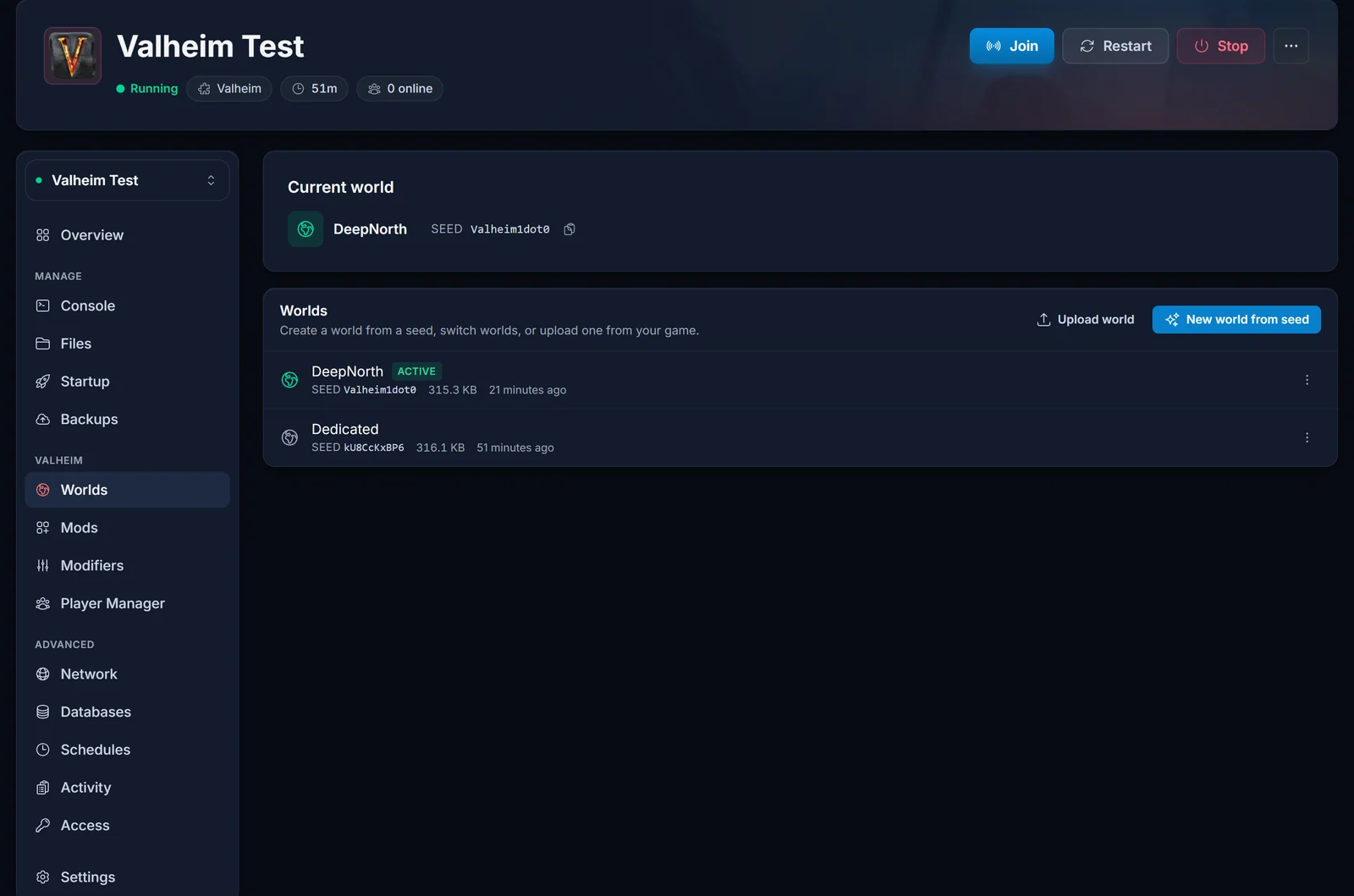
Välilehti hoitaa puolestasi kolme asiaa, ja juuri ne menevät käsin tehtäessä pieleen:
- Maailman nimi. Maailman aktivointi asettaa palvelimen World-käynnistysarvon vastaamaan tiedoston nimeä. Mitään kenttää ei tarvitse täyttää eikä nimeä voi kirjoittaa väärin.
- Pelkän
.fwl-tiedoston lataaminen. Se on sallittua. Palvelin luo silloin seuraavalla käynnistyksellä uuden maaston maailman seedistä, aivan kuten kun maailma luodaan seedistä paneelissa. - Sen maailman ylikirjoittaminen, jota pelaat. Jos lataus korvaisi aktiivisen maailman palvelimen ollessa käynnissä, paneeli kieltäytyy. Käynnissä oleva palvelin pitää maailmaa muistissa ja kirjoittaa sen tallentaessaan latauksesi päälle, joten paneeli pysäyttää sinut sen sijaan, että tiedosto menetettäisiin.
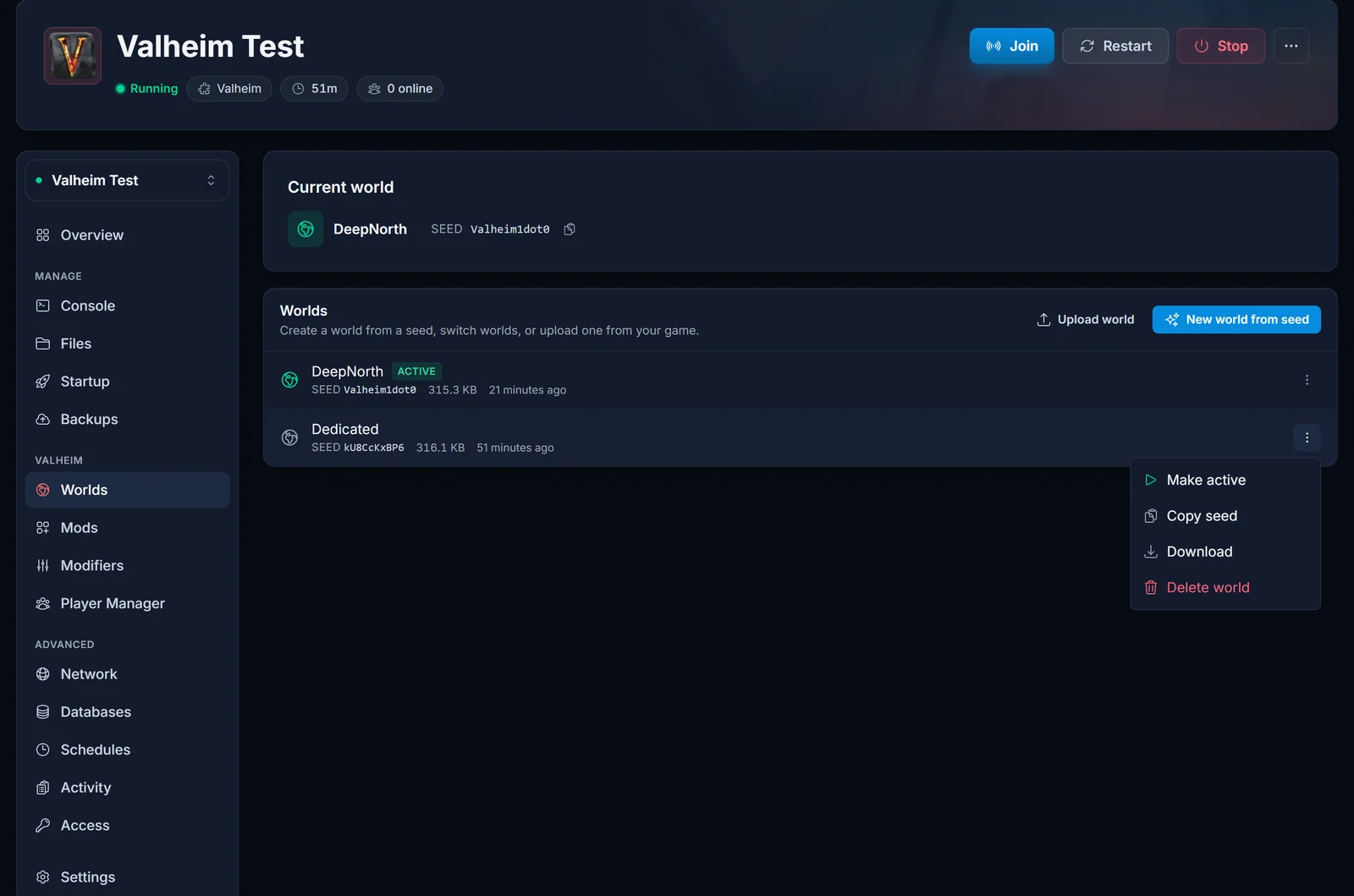
Voit vaihtaa takaisin milloin tahansa. Jokainen maailma jää palvelimelle, ja rivivalikosta löytyvät Make active, Copy seed, Download ja Delete world:
Vaihtoehto: lataus Files-välilehden kautta
Käytä tätä tapaa, kun haluat siirtää useita maailmoja kerralla, tai jos selaimesi ei anna valita kansiota.
- Pysäytä palvelin. Älä lataa maailman päälle palvelimen ollessa käynnissä.
- Mene kohtaan Files ja siirry kansioon
.config, sittenunity3d, sittenIronGate, sittenValheim, sittenworlds_local. Ensimmäinen kansio alkaa pisteellä, joten kytke piilotetut tiedostot näkyviin, jos SFTP-ohjelmasi piilottaa sen. - Lataa
.fwl- ja.db-pari tai koko maailmakansio kansioonworlds_local. - Mene kohtaan Startup ja aseta World maailman nimeksi ilman tiedostopäätettä.
- Käynnistä palvelin.
Lopputulos on täsmälleen sama. Worlds-välilehti on vain samat vaiheet niin, että nimi kirjoitetaan puolestasi ja ylikirjoitussuoja on paikallaan.
Yleisiä ongelmia
Palvelin käynnisti tyhjän maailman oman maailmani sijaan. World-arvo ei vastaa tiedoston nimeä. Avaa Worlds-välilehti, käytä haluamassasi maailmassa Make active ja käynnistä palvelin uudelleen.
Maailman kohdalla lukee "Not generated". Valheim kirjoittaa maaston ensimmäisen automaattitallennuksen yhteydessä, noin 30 minuuttia palvelimen käynnistyksen jälkeen. Ilman .db-tiedostoa ladatussa maailmassa tämä on odotettua. Anna palvelimen olla käynnissä.
Latauspainike ei hyväksy tiedostojani. Valitse tasan yksi .fwl ja sitä vastaava .db. Nimessä saa olla vain kirjaimia, numeroita, välilyöntejä, alaviivoja tai väliviivoja, enintään 20 merkkiä, joten nimeä pari ensin uudelleen koneellasi, jos nimi on pidempi.
Rakennukseni puuttuvat. Latasit .fwl-tiedoston ilman .db-tiedostoa. .db on se tiedosto, joka sisältää maaston ja kaiken sen päällä olevan.
Ota ensin varmuuskopio. Avaa Backups-välilehti ja luo varmuuskopio, ennen kuin korvaat maailman, joka on sinulle tärkeä.
Mitä seuraavaksi
- Haluatko mieluummin aivan uuden kartan? Worlds-välilehti luo sellaisen mistä tahansa seedistä: näin aloitat uuden Deep North -maailman.
- Juuri lataamasi maailman vaikeustason säätäminen: näin muutat world modifiereita Valheim-palvelimellasi.
- Kaikkien saaminen mukaan sen jälkeen: näin liityt Valheim-palvelimelle ja näin asetat tai vaihdat Valheim-palvelimesi salasanan.
