

"Incompatible version" tarkoittaa, että pelaajan peli ja palvelin ajavat eri Valheim-versiota. Valheim päästää pelaajan palvelimelle vain, jos verkkoversio on sama, joten korjaus on saada molemmat puolet samaan versioon. Yleensä jäljessä on pelaajan peli, joten aloita siitä.
Mitä virhe tarkoittaa
Jokaisella Valheim-versiolla on oma verkkoversion numero. Kun pelaaja yhdistää, palvelin vertaa omaa numeroaan pelaajan numeroon, ja jos ne eroavat, yhteys hylätään viestillä "Incompatible version". Peli ei kerro, kumpi puoli on jäljessä.
Virhe tulee lähes aina heti päivityksen jälkeen. Steam päivittää pelaajat eri aikaan, joten yksi kaveri voi olla jo uudessa versiossa ja toinen vielä vanhassa, ja palvelin pyörii sillä versiolla, jolla se käynnistyi.
Korjaa ensin pelaajan päässä
Jos virhe tulee vain yhdelle pelaajalle ja muut pääsevät sisään, vika on sen pelaajan pelissä. Käykää nämä läpi järjestyksessä ja kokeilkaa liittymistä jokaisen jälkeen.
1. Käynnistä Steam uudelleen, jotta Valheim päivittyy. Steam ei aina hae päivitystä käynnissä ollessaan. Sulje se kokonaan (Steam-valikko ja sitten Exit, ei pelkkä ikkunan sulkeminen), avaa se uudelleen ja katso Downloads-sivu. Jos Valheimin päivitys odottaa, anna sen valmistua ennen kuin käynnistät pelin.
2. Tarkista, ettei Valheim ole beta-haarassa. Klikkaa Valheimia hiiren oikealla Steam-kirjastossa, avaa Properties ja sitten Betas. Kohdassa Beta Participation pitää lukea None. Julkisessa testihaarassa oleva pelaaja ajaa uudempaa versiota kuin yksikään tavallinen palvelin, joten virhe tulee hänelle joka paikassa. Vaihda se None-asetukseen ja anna Steamin ladata normaali versio.
3. Tarkista pelitiedostot. Avaa samassa Properties-ikkunassa Installed Files ja klikkaa Verify integrity of game files. Tämä korjaa kesken jääneen päivityksen, joka jätti pelin sekaversioon.
Xbox app- ja PC Game Pass -pelaajat eivät päivitä Steamin kautta. Avaa Xbox app, mene kirjastoon ja asenna Valheimin odottava päivitys. Xboxilla, PS5:llä tai Switch 2:lla asenna päivitys konsolin oman pelivalikon kautta. Palvelin hyväksyy vain yhden verkkoversion, joten kaikkien alustojen pitää olla samassa versiossa ennen kuin crossplay-pelaajat pääsevät toistensa kanssa samalle palvelimelle.
Tarkista palvelimen versio
Jos virhe tulee kaikille tai palvelinta ei käynnistetty uudelleen päivityksen jälkeen, katso palvelinta. DoomHostingin Valheim-palvelin päivittää itsensä joka käynnistyksellä, joten uudelleenkäynnistys on päivitys. Klikkaa paneelissa Restart ja anna sille muutama minuutti, jos iso päivitys latautuu.
Näet palvelimen version avaamalla Console-välilehden ja kirjoittamalla Valheim version tulosteen yläpuolella olevaan suodattimeen:
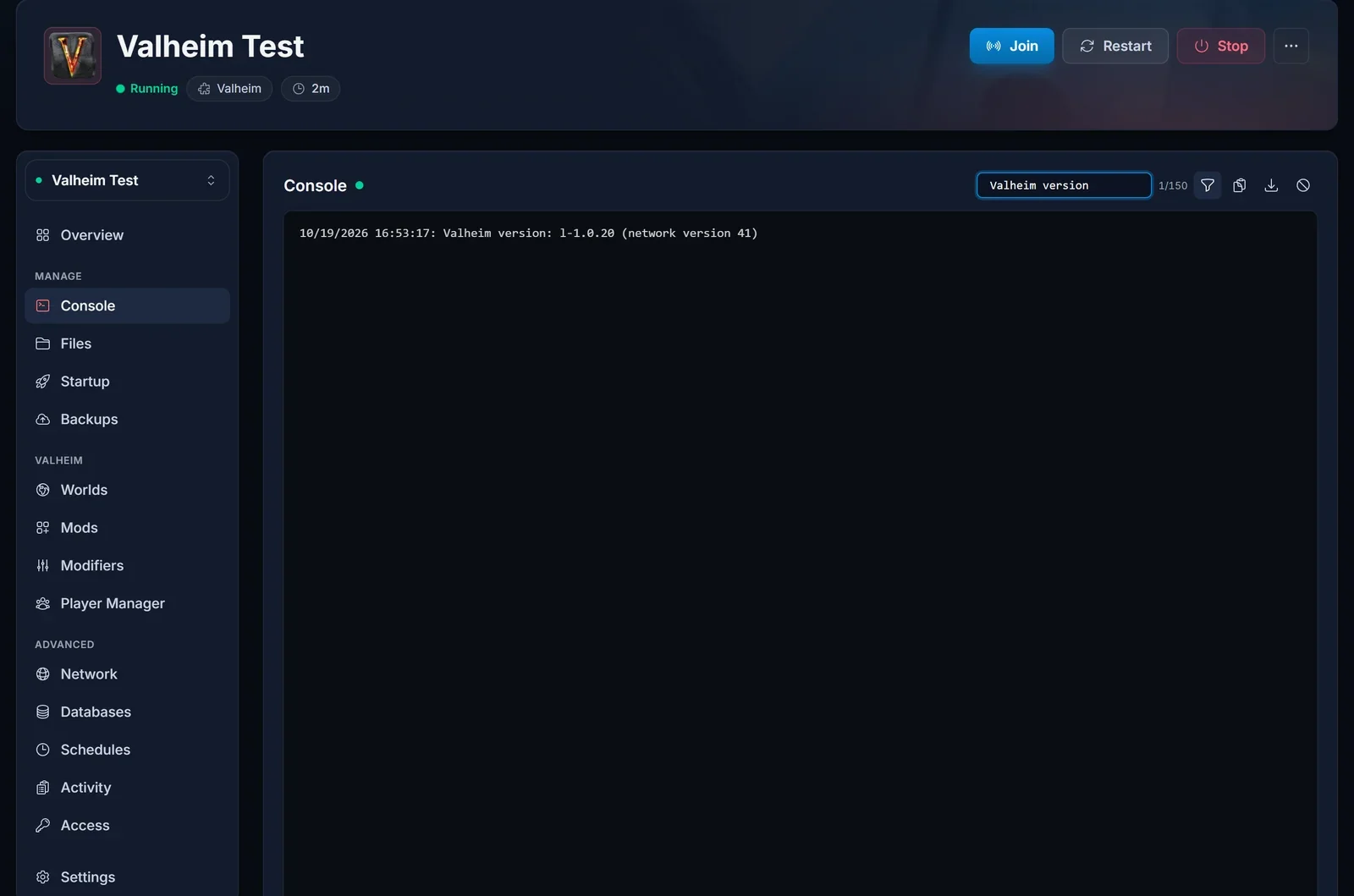
Rivi näyttää tältä:
Valheim version: l-x.x.x (network version N)
Suluissa oleva numero on se, jonka pitää täsmätä pelaajien kanssa. Jos palvelin käynnistyi uudelleen ja rivillä näkyy yhä vanha versio, tarkista kaksi asetusta Startup-välilehdeltä:
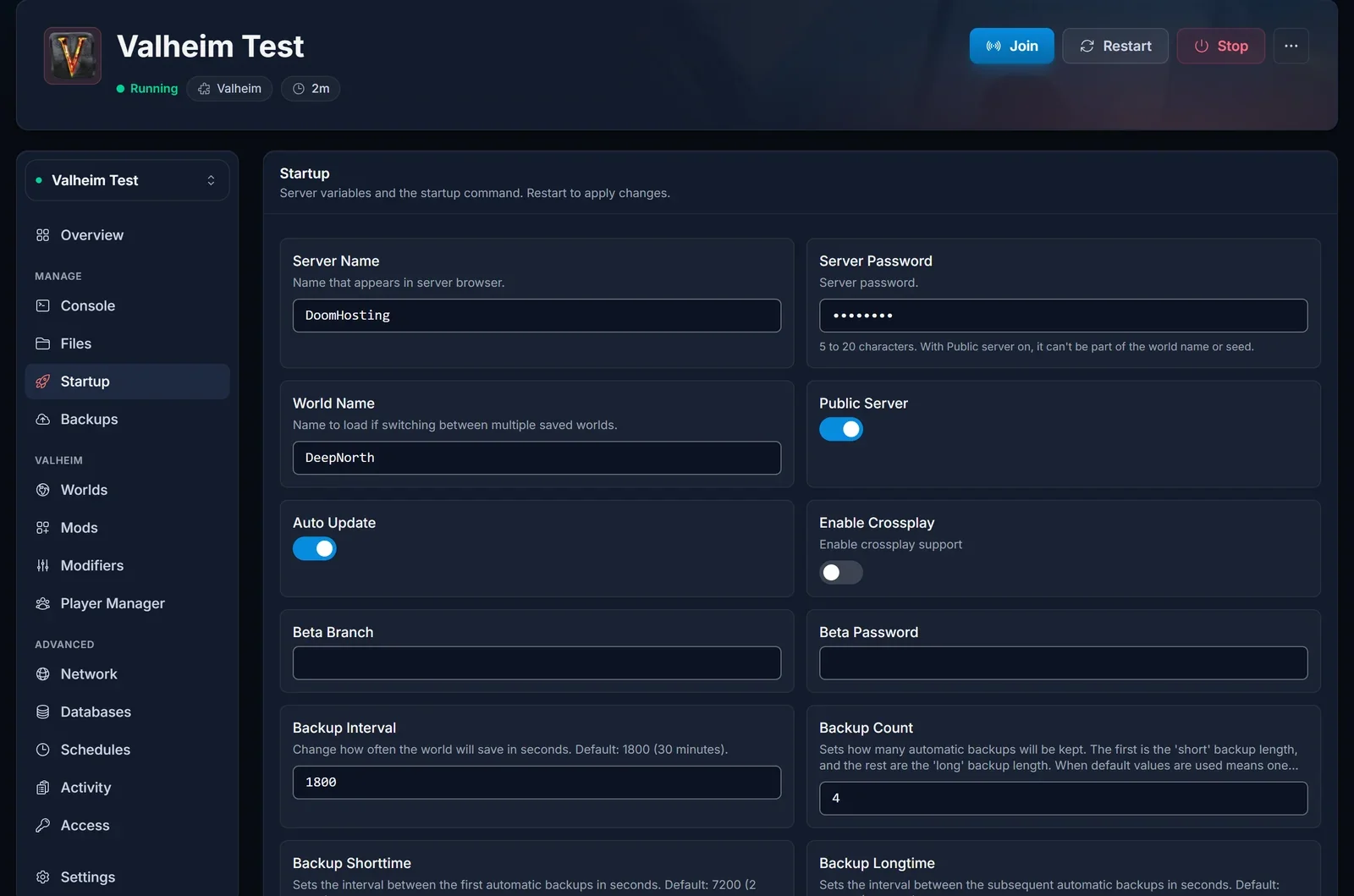
- Auto Update pitää olla päällä. Jos se on pois päältä, palvelin jää nykyiseen versioonsa ikuisesti.
- Beta Branch kannattaa jättää tyhjäksi. Beta-haaraan asetettu palvelin pysyy siinä eikä täsmää normaalia versiota pelaavien kanssa.
Ohjeemme Valheim-palvelimen päivittämiseen käy tarkemmin läpi uudelleenkäynnistykset, build id:n ja varmuuskopiot.
Modatut palvelimet (BepInEx)
BepInEx-palvelimella pelin versio voi täsmätä ja pelaaja voi silti jäädä ulos. Monessa Valheim-modissa on oma versiotarkistuksensa, usein Jotunnin tai ServerSyncin kautta, ja ne hylkäävät pelaajan, jolta modi puuttuu tai jolla on siitä eri versio. Modista riippuen tämä voi näkyä incompatible version -viestinä tai ilmoituksena, joka nimeää täsmäämättömän modin.
Modatulla palvelimella jokaisella pelaajalla pitää siis olla samat modit samoina versioina kuin palvelimella. Avaa paneelissa Mods-välilehti, vertaa listaa pelaajan asentamiin modeihin (r2modman tai Thunderstore Mod Manager näyttää ne) ja päivitä tai asenna, kunnes ne täsmäävät. Pelin päivityksen jälkeen odota myös, että modit itse päivittyvät: vanhentunut modi kummalla tahansa puolella pitää versiot erillään. BepInEx-modiohjeemme näyttää, miten modeja lisätään, päivitetään ja poistetaan palvelimelta.
Jos pelaajalla on modeja ja palvelimesi on vanilla, pyydä häntä käynnistämään Valheim ilman modimanageria ja yrittämään uudelleen.
Yleisiä ongelmia
Virhe tulee vain yhdelle pelaajalle. Vika on hänen pelissään. Käynnistä Steam uudelleen, aseta Betas None-tilaan ja tarkista tiedostot.
Virhe tuli kaikille Valheimin päivityksen jälkeen. Palvelin ei ole vielä saanut päivitystä. Käynnistä se uudelleen paneelista.
Käynnistin palvelimen uudelleen, ja se on yhä vanhassa versiossa. Laita Auto Update päälle ja tyhjennä Beta Branch Startup-välilehdellä, ja käynnistä sitten uudelleen.
Steam-pelaajat pääsevät sisään, mutta Game Pass -pelaajat eivät. Xbox-versiossa ei ehkä ole vielä päivitystä, tai pelaaja ei ole asentanut sitä. Mikään palvelimella ei pysty yhdistämään kahta eri verkkoversiota, joten odota, kunnes molemmissa kaupoissa on päivitys.
Versiot täsmäävät, ja pelaajat hylätään silti. Modatulla palvelimella vertaa modeja ja modien versioita. Jos virhe onkin "Failed to connect", katso miten korjaat Valheimin failed to connect -virheen.
Eikö sinulla ole vielä palvelinta? Valheim-palvelinhostauksemme päivittyy joka uudelleenkäynnistyksellä, joten päivitysten perässä pysyminen vaatii yhden klikkauksen.
