
Rust antaa palvelimellesi kaksi omaa kuvaa: leveän otsikkokuvan, joka on palvelimen tietoikkunan yläreunassa palvelinselaimessa, ja neliönmuotoisen palvelinlogon, joka näkyy pyöreänä kuvakkeena pelissä ja Rust+ sovelluksessa. DoomHostingin palvelimella molemmat asetetaan Startup-välilehdellä liittämällä suora linkki kuvatiedostoon ja käynnistämällä palvelin uudelleen. Tämä opas käy läpi tarkat koot, minne tiedosto kannattaa tallentaa jotta linkki oikeasti toimii, ja syyt joiden takia kuva kieltäytyy latautumasta sanomatta mitään.
Kaksi kuvaa ovat kaksi eri asetusta
| Otsikkokuva | Palvelinlogo | |
|---|---|---|
| Kenttä Startup-välilehdellä | Server Image | Server Logo |
| Rust-convar | server.headerimage |
server.logoimage |
| Missä pelaajat näkevät sen | Tietoikkunan yläreunassa, kun he klikkaavat palvelintasi selaimessa | Pyöreänä kuvakkeena pelissä ja Rust+ sovelluksessa |
| Muoto | Leveä banneri, 2:1 | Neliö, rajattu ympyräksi |
| Vientikoko | 512 x 256 (myös 1024 x 512 toimii) | 256 x 256 |
Toinen asetus ei tee mitään toiselle. Useimmat palvelimet asettavat otsikkokuvan ja unohtavat logon, ja juuri siksi niin monessa listauksessa on banneri mutta tyhjä ympyrä Rust+ sovelluksessa.
Otsikkokuvan koosta: ratkaisevaa on 2:1-suhde. 512 x 256 on klassinen koko, ja 1024 x 512 on sama muoto kaksinkertaisella tarkkuudella, joten se näyttää terävämmältä isolla näytöllä. Neliönmuotoista kuvaa tai 16:9-kuvakaappausta ei hylätä, se venytetään sopimaan, ja siksi niin monella palvelimella on litistynyt banneri.
Logosta: Rust piirtää sen ympyrän sisään, joten kaikki kulmissa leikkautuu pois. Keskitä logo ja jätä kulmat tyhjiksi.
Millainen tiedoston pitää olla
PNG tai JPG. Nämä ovat ne kaksi muotoa jotka Facepunch dokumentoi, ja ne kaksi jotka Rust lataa. WebP ei toimi, ja se yllättää joka vuosi yhä useamman, koska useimmat kuvankäsittelyohjelmat ja taustanpoistotyökalut vievät nykyään oletuksena WebP-muotoon. GIF, SVG ja AVIF eivät nekään toimi. Jos et ole varma, tarkista tiedostopääte ennen lataamista.
Suora linkki kuvatiedostoon. URL-osoitteen pitää palauttaa itse kuva, ja se päättyy yleensä .png tai .jpg. Linkki sivulle, jolla kuva sattuu näkymään, ei ole sama asia, ja se on ylivoimaisesti yleisin syy siihen ettei otsikkokuva koskaan ilmesty.
Julkisesti saatavilla. Ei kirjautumista, ei salasanaa, ei "pyydä käyttöoikeutta". Jokaisen pelaajan asiakasohjelma lataa tiedoston itse, joten jos se toimii vain kun olet itse kirjautuneena jonnekin, se ei toimi heille.
Pieni. Jokainen palvelimesi tiedot avaava lataa sen. Pysy noin 1 megatavun alapuolella. Ei ole mitään syytä miksi 512 x 256 bannerin pitäisi olla paria sataa kilotavua isompi.
HTTPS-linkit käyvät hyvin ja ovat suositeltavia.
Ilmaiset kokopohjat
Tuo jompikumpi pohja kuvankäsittelyohjelmaasi alimmaksi tasoksi, suunnittele sen päälle ja vie samassa koossa.
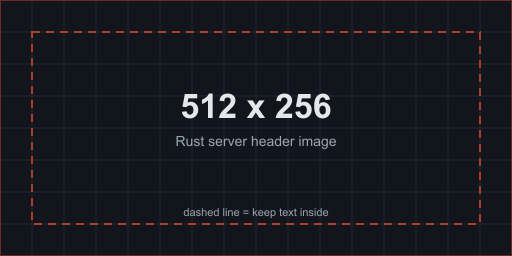
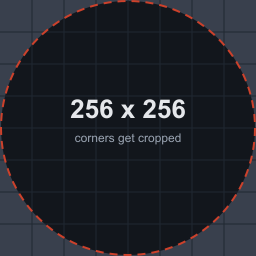
Klikkaa kuvaa hiiren oikealla ja tallenna se. Otsikkokuvan katkoviiva merkitsee mukavan marginaalin tekstille. Logon katkoviivaympyrä on rajaus: kaikki vaaleammissa kulmissa katoaa.
Minne kuva kannattaa tallentaa
Tarvitset paikan joka antaa suoran tiedostolinkin. Muutama vaihtoehto, ja muutama joiden luulisi toimivan mutta jotka eivät toimi.
Imgur on tavallisin valinta. Lataa kuva, klikkaa sitten itse kuvaa hiiren oikealla ja valitse Kopioi kuvan osoite. Haluat linkin joka näyttää tältä: https://i.imgur.com/AbCdEf1.png. Selaimen osoiterivillä näkyvä osoite sivua katsellessasi, https://imgur.com/a/AbCdEf1, on verkkosivu eikä kuva, eikä Rust osaa käyttää sitä.
Oma verkkosivustosi toimii, jos voit ladata sinne tiedoston ja avata sen suoraan selaimen välilehdellä.
Discord pettää sinut. Discordin liitelinkeissä on ollut vanhenemisallekirjoitus vuoden 2023 lopusta lähtien: lopussa olevat ex, is ja hm ovat aikaleimattu allekirjoitus, ja linkki lakkaa tarjoamasta tiedostoa heti kun se vanhenee. Otsikkokuvasi toimii päivän ja katoaa sitten hiljaa. Älä käytä Discord-linkkiä, vaikka sen kopioiminen on maailman nopeinta.
Google Driven, OneDriven ja Dropboxin jakolinkit ovat sivuja, eivät tiedostoja. Dropbox-linkin voi muuntaa vaihtamalla lopun ?dl=0 muotoon ?raw=1, ja se kannattaa testata ennen kuin luotat siihen. Google Driven ja OneDriven jakolinkit kannattaa jättää kokonaan väliin.
Ei pelipalvelimesi. Rust-palvelimesi tiedostonhallinta ei ole verkkohotelli. Kuvan pitää olla paikassa jonne jokaisen pelaajan kone yltää internetin yli.
Testi mille tahansa linkille: liitä se uuteen yksityiseen selausikkunaan. Jos näet pelkän kuvan tyhjällä taustalla, ilman sivua ympärillä ja ilman kirjautumispyyntöä, se toimii.
Aseta molemmat kuvat hallintapaneelissa
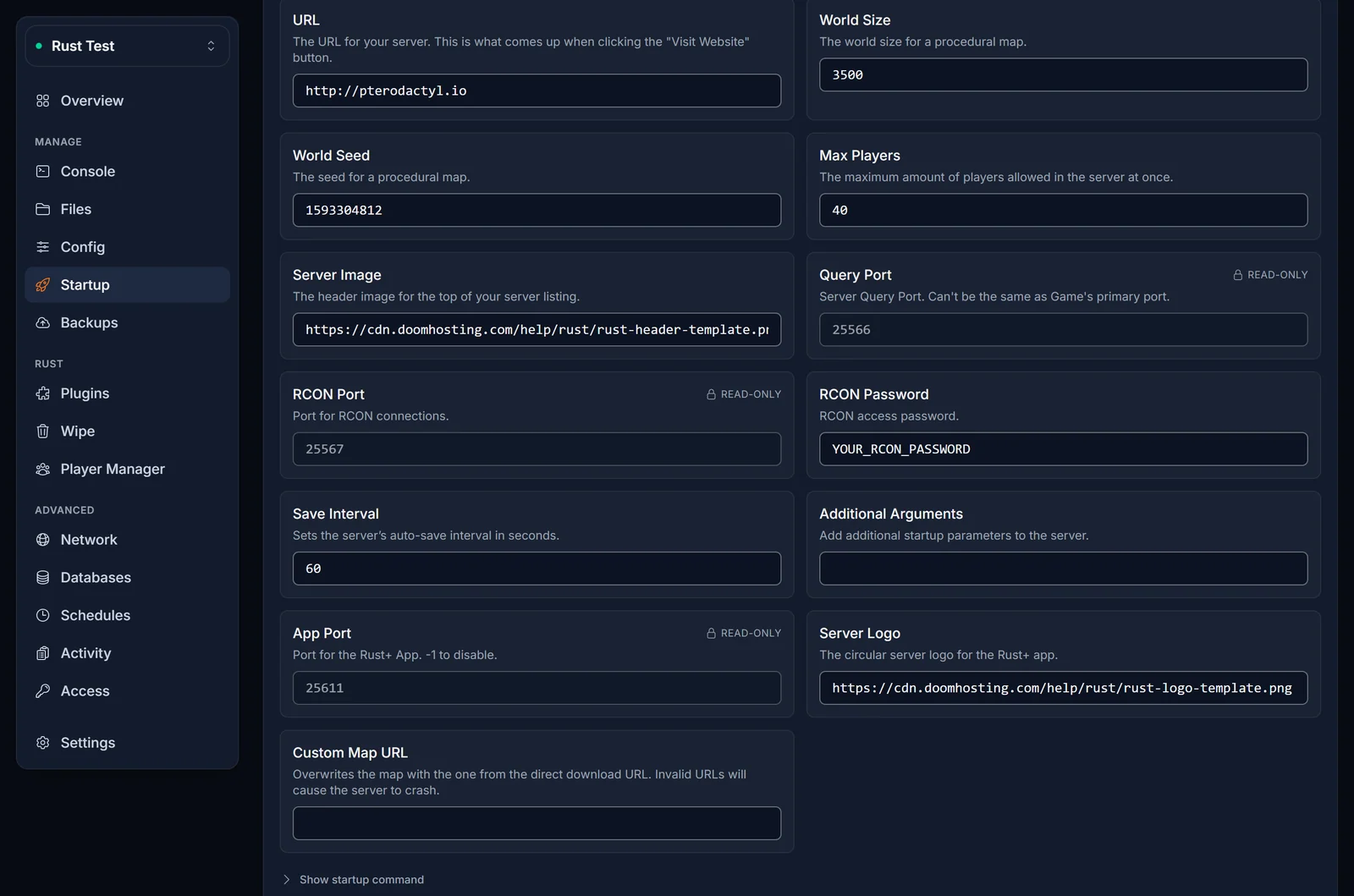
- Avaa Rust-palvelimesi hallintapaneelissa ja valitse Startup-välilehti.
- Liitä bannerin linkki kenttään Server Image.
- Liitä kuvakkeen linkki kenttään Server Logo.
- Molemmat kentät tallentuvat itsestään heti kun klikkaat muualle, joten tallennusnappia ei tarvitse etsiä.
- Käynnistä palvelin uudelleen virtavalikosta. Rust lukee molemmat arvot käynnistyksessä, joten käynnissä oleva palvelin pitää vanhat kuvat uudelleenkäynnistykseen asti.
Kun olet välilehdellä: Description ja URL ovat aivan kuvakenttien vieressä. Kuvaus on teksti palvelimesi nimen alla samassa tietoikkunassa, ja URL on se minkä ikkunan Visit Website -nappi avaa. Kun täytät kaikki neljä kerralla, listaus näyttää harkitulta eikä oletusasetuksilta.
server.cfg ei pysty asettamaan näitä, ja useimmat oppaat ovat tästä väärässä
Kun haet tätä, sinulle kerrotaan että kirjoita server.headerimage tiedostoon server.cfg. Pterodactyl-pohjaisella palveluntarjoajalla, meidät mukaan lukien, se ei tee mitään.
Rust ottaa käyttöön ensin tallennetut asetuksensa, sitten server.cfg, sitten käynnistyskomennon +convar-argumentit. Meidän käynnistyskomentomme välittää aina +server.headerimage ja +server.logoimage Startup-välilehden kentistä, ja koska se tulee viimeisenä, se voittaa. Rivi tiedostossa server.cfg luetaan ja ylikirjoitetaan heti perään.
Testasimme juuri tämän. Kun Startup-välilehti osoitti yhteen kuvaan ja server.cfg-tiedostoon oli kirjoitettu tarkoituksella eri server.headerimage-rivi, käynnissä oleva palvelin ilmoitti Startup-välilehden arvon. Startup-kentän tyhjentäminen ei ole sekään kiertotie. Kokeilimme senkin: kenttä tyhjänä ja täysin kelvollinen osoite server.cfg-tiedostossa, palvelin sivuutti tiedoston edelleen ja päätyi roska-arvoon ilman mitään kuvaa.
Eli: Startup-välilehti on ainoa paikka jonne nämä kaksi asetusta kuuluvat. Siksi Config-välilehtemme ei tarjoa niitä, vaikka se muokkaa runsaasti muita Rustin convareita. Kenttä joka tallentuu iloisesti eikä muuta mitään on huonompi kuin ei kenttää lainkaan.
Additional Arguments voittaa Startup-kentät
Yllä olevaan sääntöön on yksi poikkeus, ja se asuu samalla välilehdellä. Kaikki mitä kirjoitat kenttään Additional Arguments liitetään aivan käynnistyskomennon loppuun, joten sinne kirjoitettu +server.headerimage ylikirjoittaa yläpuolella olevan Server Image -kentän.
Jos vaihdoit kuvakentän, käynnistit uudelleen ja vanha kuva on yhä paikallaan, avaa Additional Arguments ja etsi sieltä +server.headerimage tai +server.logoimage. Poista ne ja hallitse molempia oikeista kentistä.
Miksi kuvasi ei näy
Käy lista läpi ylhäältä alas. Kolme ensimmäistä kattaa useimmat tapaukset.
Et käynnistänyt uudelleen. Molemmat arvot luetaan käynnistyksessä. Kentän tallentaminen käynnissä olevalla palvelimella ei muuta mitään ennen uudelleenkäynnistystä.
Linkki on sivu, ei tiedosto. Avaa se yksityisessä selausikkunassa. Jos näet verkkosivun, Rust näkee saman verkkosivun. Hae sen sijaan suora linkki.
Se on WebP. Uudelleennimeäminen muotoon .png ei auta, koska tiedosto sisältä on sama. Vie se oikeana PNG- tai JPG-tiedostona.
Se on Discord-linkki. Se toimi eilen ja vanheni yön aikana. Katso yltä.
Kuva on väärän muotoinen. Se näkyy venytettynä tai palkitettuna bannerina, ei puuttuvana kuvana. Vie uudelleen suhteessa 2:1.
Palvelu estää hotlinkkauksen. Osa kuvapalveluista tarjoilee tiedoston selaimelle mutta kieltäytyy kaikelta muulta. Jos linkki näyttää täydelliseltä ja silti epäonnistuu, kokeile toista palvelua ennen kuin syytät asetuksiasi.
Vaihdoit kuvan mutta pidit saman osoitteen. Rust ja peliasiakkaat tallentavat kuvan välimuistiin, joten tiedoston korvaaminen samassa osoitteessa näyttää usein yhä vanhaa. Lataa uusi versio uudella tiedostonimellä ja liitä uusi linkki. Tämä on ratkaisu tilanteeseen "vaihdoin sen eikä mitään tapahtunut", kun kaikki muu näyttää oikealta.
Palvelimeesi ei saa lainkaan yhteyttä. Jos kukaan ei näe palvelintasi selaimessa suodattimilla tai ilman, kuva ei ole ongelma. Tarkista se Rust-palvelimen tilan tarkistajallamme.
Usein kysyttyä
Vaikuttaako otsikkokuva suorituskykyyn? Ei. Pelaajan asiakasohjelma lataa sen kun hän katsoo palvelintasi, eikä se kosketa pelipalvelimen frametimea koskaan. Vain tiedostokoko merkitsee, ja sekin vain sen sekunnin murto-osan jonka lataus vie.
Tarvitsenko molemmat kuvat? Et, ne ovat toisistaan riippumattomia ja kumpi tahansa voi jäädä tyhjäksi. Ne kaksi lisäminuuttia kannattavat silti: logo edustaa palvelintasi Rust+ sovelluksessa, jossa tyhjä ympyrä näyttää hylätyltä.
Voinko vaihtaa sen ilman uudelleenkäynnistystä? Voit asettaa convarin lennossa RCONin kautta ja se tulee voimaan heti, mutta se palautuu Startup-välilehden arvoon seuraavassa uudelleenkäynnistyksessä. Käytä Startup-välilehteä kaikkeen minkä haluat pysyvän.
Poistaako wipe kuvani? Ei. Molemmat ovat palvelinasetuksia eivätkä maailman dataa, joten ne selviävät sekä karttawipestä että täydestä wipestä. Katso Näin teet Rust-palvelimen wipen (karttawipe ja täysi wipe).
Voinko käyttää animaatiota? Et. Rust lataa yhden still-kuvan, joten animoitu GIF ei toimi.
Onko tiedostokoolle rajaa? Facepunch ei julkaise sellaista. Pidä 1 megatavua käytännön kattona ja tähtää selvästi sen alle.
Missä logo näkyy Rust+ sovelluksen lisäksi? Pelissä kaikkialla missä palvelintasi esitetään kuvakkeena tekstirivin sijaan. Se piirretään aina ympyränä, joten suunnittele ympyrää varten.
Mitä seuraavaksi
Kuva saa ihmiset lopettamaan selaamisen, mutta tagit ovat se mikä ylipäätään tuo sinut heidän eteensä. Aseta molemmat samalla istumalla: Rust-palvelimen tagit: koko lista ja asetusohje käy läpi wipe-aikataulun, vaikeustason ja alueen joiden mukaan pelaajat suodattavat. Jos ajat modeja, seuraava askel on Näin asennat Oxiden Rust-palvelimelle plugineja varten, ja Näin liityt Rust-palvelimelle on linkki jonka annat pelaajille kun listauksesi näyttää haluamaltasi.
Eikö sinulla ole vielä palvelinta? Katso Rust-palvelinten hosting -suunnitelmamme.
