

Liittyäksesi omalle Rust-palvelimellesi kopioi sen osoite hallintapaneelista, käynnistä Rust, avaa konsoli F1-näppäimellä ja kirjoita client.connect ja sen perään osoite. Rustin päävalikossa ei ole direct connect -kenttää, joten konsoli on nopein reitti sisään. Voit myös etsiä palvelimen nimellä pelin omasta palvelinselaimesta. Tämä opas käsittelee molemmat sekä sen, mitä tehdä kun palvelin ei näy.
Etsi palvelimesi osoite
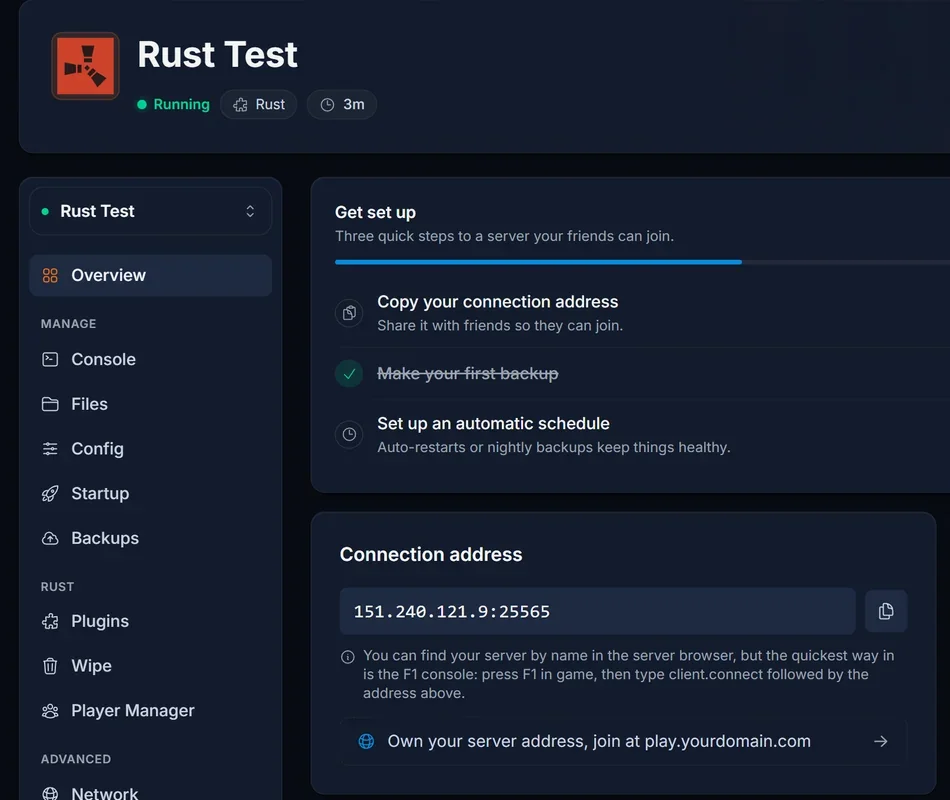
Jokaisella isännöimällämme Rust-palvelimella on kiinteä IP ja portti. Löydät ne palvelimesi Overview-välilehdeltä hallintapaneelissa, yhteyskortilta.
- Avaa palvelimesi hallintapaneelissa.
- Etsi Overview-välilehdeltä kohta Connection address.
- Kopioi se napsauttamalla. Se näyttää tältä:
12.34.56.78:25565.
Juuri tuo merkkijono, IP ja portti yhdessä, on se mitä konsolikomento tarvitsee. Jätä se leikepöydälle.
Palvelimen on myös oltava käynnissä, ennen kuin kukaan pääsee liittymään. Jos palvelimen nimen vieressä oleva tilamerkki ei kerro Running, käynnistä se Console-välilehdeltä ja odota hetki. Rust-palvelin luo karttansa ensimmäisellä käynnistyksellä wipen jälkeen, mikä voi isolla kartalla kestää useita minuutteja. Ennen sitä se ei vastaa yhteyspyyntöihin.
Tapa 1: F1-konsoli (nopein)
Tämä on se tapa, jonka kannattaa lähettää kavereille, sillä se toimii heti kun palvelin on pystyssä eikä ole riippuvainen siitä, onko palvelinselain ehtinyt listata sinut.
- Käynnistä Rust ja odota päävalikkoa.
- Paina F1. Konsoli avautuu.
- Kirjoita yhteyskomento ja korvaa osoite omallasi:
client.connect 12.34.56.78:25565
- Paina Enter.
Rust sulkee konsolin ja alkaa yhdistää. Ensimmäinen liittyminen mille tahansa palvelimelle lataa kartan, joten varaudu muutamasta sekunnista pariin minuuttiin kartan koosta riippuen. Jos palvelimellasi on Oxide- tai Carbon-lisäosia, ensimmäinen yhteys voi ladata myös niiden sisältöä.
Pari konsoliin liittyvää asiaa:
- Komento on
client.connect, eiconnect. Pelkkäconnectei tee mitään. - Käytä koko muotoa
IP:PORTTI. Ilman porttia Rust olettaa oletusportin28015, joka lähes varmasti ei ole sinun porttisi. - Paina F1 uudelleen milloin tahansa avataksesi konsolin, esimerkiksi yhdistääksesi uudelleen käynnistyksen jälkeen.
Tapa 2: pelin palvelinselain
Jos et halua käyttää konsolia tai haluat palvelimen talteen paikkaan jota voi napsauttaa, etsi se nimellä.
- Napsauta Rustin päävalikossa Play Game.
- Avaa välilehti Community (tai Modded, jos palvelimellasi on Oxide tai Carbon, sillä modatut palvelimet listataan erikseen).
- Kirjoita palvelimesi nimi hakukenttään.
- Napsauta palvelinta ja sitten Connect.
Kaksi asiaa ratkaisee, toimiiko tämä. Ensinnäkin nimi: se on hallintapaneelin Startup-välilehden Server Name -arvo, ja haku osuu vain siihen mitä siellä oikeasti lukee. Jos omasi on yhä oletusnimi, anna sille erottuva nimi, käynnistä uudelleen, ja se löytyy paljon helpommin.
Toiseksi välilehti. Oxidea tai Carbonia käyttävä palvelin ilmoittautuu modatuksi ja näkyy Modded-välilehdellä eikä Communityssa. Tähän kompastuu moni, koska palvelin on listattu ja tavoitettavissa, muttei siinä välilehdessä jota katsotaan. Oppaamme Rust-palvelimen tageista kertoo, miten selain luokittelee ja suodattaa palvelimia ja miten asetat tagit jotka nostavat sinun palvelimesi oikeiden pelaajien eteen.
Miksi palvelimesi ei näy selaimessa
Palvelinselain on luettelo eikä reaaliaikainen yhteystesti, ja aivan uuden palvelimen poimimisessa kestää hetki. Käy lista läpi.
Palvelin ei ole vielä käynnissä. Tarkista tilamerkki hallintapaneelista. Palvelimelle joka asentaa, käynnistyy tai luo karttaa ei pääse liittymään.
Se on aidosti aivan uusi. Tuoreiden palvelimien ilmestyminen selaimeen voi kestää useita minuutteja ensimmäisen käynnistyksen jälkeen. F1-konsolitapa toimii heti eikä välitä luettelosta, joten käytä sitä sillä välin.
Olet väärällä välilehdellä. Modatut palvelimet (Oxide, Carbon) ovat Modded-välilehdellä, eivät Communityssa.
Haku ei osu nimeen. Haku kohdistuu palvelimen todelliseen nimeen. Tarkista Server Name -kenttä Startup-välilehdeltä ja muista, että muutos astuu voimaan vasta uudelleenkäynnistyksen jälkeen.
Suodattimet piilottavat sen. Selain muistaa suodattimet istuntojen välillä. Pelaaja joka suodattaa wipe-aikataulun tai alueen mukaan, jota palvelimesi ei ilmoita, ei näe sitä edes tarkalla nimellä. Tyhjennä suodattimet ja hae uudelleen.
Konsolitapa kiertää jokaisen näistä, ja siksi juuri se kannattaa antaa niille jotka ovat jumissa.
Yleiset yhteysvirheet
"Disconnected: Steam Auth Timeout" tarkoittaa, ettei Rust pystynyt vahvistamaan Steam-istuntoasi. Sulje Rust ja Steam kokonaan, avaa Steam uudelleen ja yritä uudestaan. Tämä on asiakasohjelman ongelma eikä palvelimen hallinnassa.
"Disconnected: Incompatible Version", tai ettet pääse yhdistämään heti Rustin kuukausipäivityksen jälkeen, tarkoittaa että asiakasohjelma ja palvelin ovat eri buildeissa. Rust tekee force wipen ja päivittyy kuukauden ensimmäisenä torstaina, eivätkä vanhemmat asiakasohjelmat pääse sisään ennen kuin palvelin on päivitetty. Käynnistä palvelin uudelleen hallintapaneelista uusimman buildin hakemiseksi ja yhdistä uudelleen.
Aikakatkaisu tai yritys joka vain jumittaa. Varmista että palvelin on paneelissa tilassa Running ja että käytit koko muotoa IP:PORTTI. Väärä portti on ylivoimaisesti yleisin syy: konsoli yrittää tavoittaa osoitetta jossa mikään ei kuuntele.
Yhdistät ja lennät heti ulos. Jos palvelimella on lisäosia, viallinen lisäosa voi potkia pelaajia liittymisen yhteydessä. Katso hallintapaneelin Console-välilehteä yhdistäessäsi, palvelinloki nimeää lisäosan.
"You are banned from this server." Bannit ovat palvelinkohtaisia. Jos bannitsit itsesi testatessasi, poista se Player Managerista tai aja paneelin konsolissa unbanid ja perään SteamID.
Kavereiden kutsuminen
Lähetä heille kaksi asiaa: komento oma osoitteesi täytettynä, ja tieto siitä mitä välilehteä katsoa jos he mieluummin käyttävät selainta. Tällainen Discordiin liitettynä riittää yleensä:
Paina Rustissa F1 ja liitä tämä:
client.connect 12.34.56.78:25565
He eivät tarvitse tiliä meillä, modilistaa eivätkä mitään etukäteen asennettuna. Kuka tahansa Rustin omistava pääsee sisään pelkällä osoitteella.
Jos haluat antaa ihmisille jotain ystävällisempää kuin IP-osoitteen, voit osoittaa verkkotunnuksen palvelimellesi, jolloin he yhdistävät osoitteeseen kuten play.yourdomain.com. Paneelin yhteyskortti linkittää tähän määritykseen.
Usein kysyttyä
Pitääkö kaverieni ostaa jotain liittyäkseen? Ei. He tarvitsevat Rustin, siinä kaikki. Paikkamäärän asetat itse Startup-välilehdellä.
Mitä eroa näkemilläni porteilla on? Yhteyskortin portti on pelin portti, ja juuri sitä käytetään komennon client.connect kanssa. Muut kuuluvat query- ja RCON-palveluille, niihin ei yhdistetä.
Voinko liittyä ilman konsolia? Kyllä, palvelinselaimen kautta yllä kuvatusti, kun palvelimesi on listattu.
Miksi konsoli sanoo ettei se saa selvitettyä osoitetta? Yleensä kyse on kirjoitusvirheestä tai välilyönnistä keskellä osoitetta. Kopioi osoite tuoreena paneelista ja liitä se sen sijaan että kirjoittaisit sen.
Palvelimeni näkyy mutta tilana on offline tai 0/0. Anna sille minuutti käynnistyksen jälkeen. Jos tilanne jatkuu, palvelin saattaa yhä luoda karttaansa. Seuraa paneelin Console-välilehteä nähdäksesi miten pitkällä käynnistys on.
Miten teen itsestäni adminin päästyäni sisään? Se käsitellään erikseen oppaassa Adminien lisääminen Rust-palvelimelle.
Eikö sinulla ole vielä palvelinta? Tutustu Rust-palvelinhostaukseemme.
