

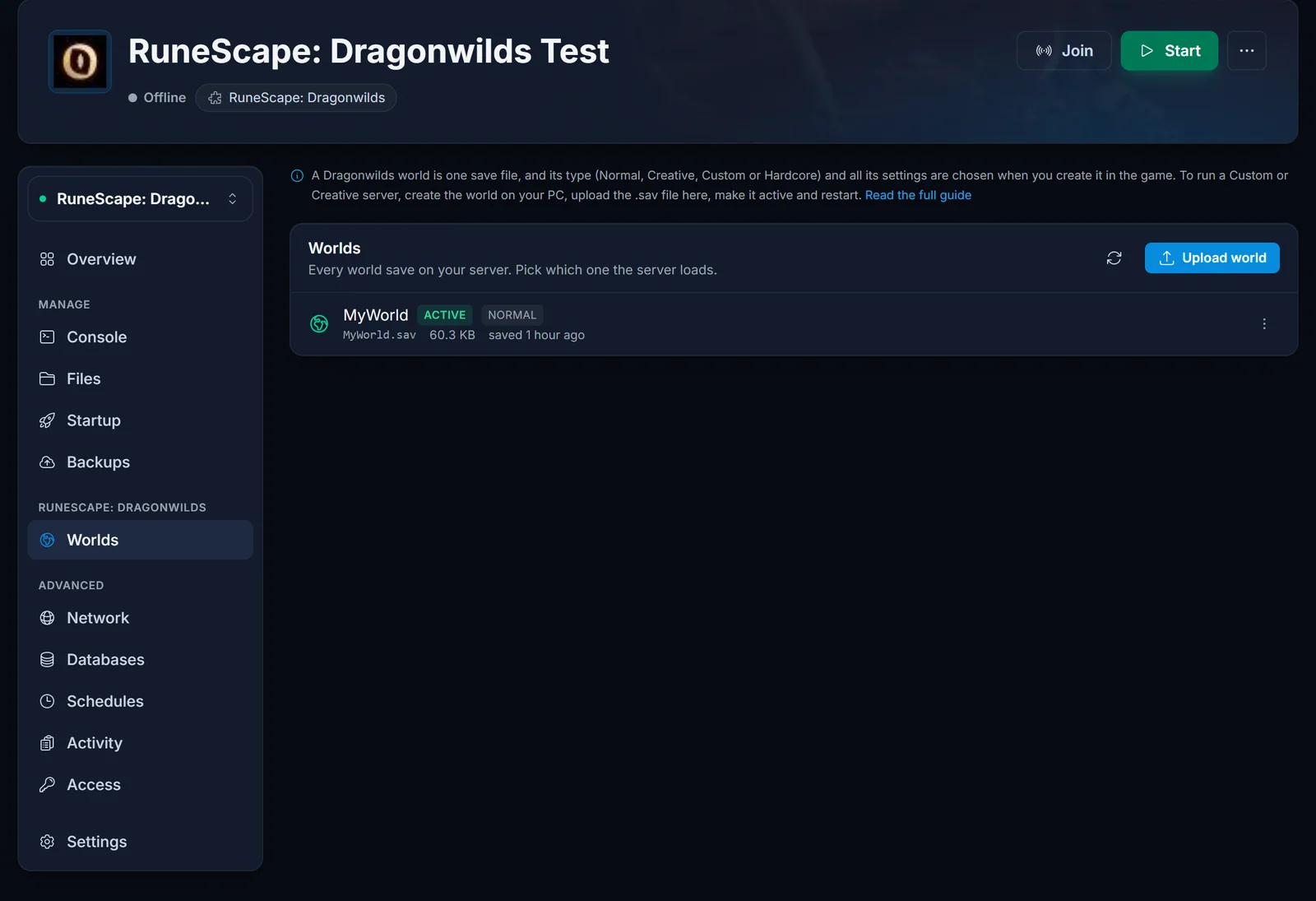
RuneScape: Dragonwilds -maailma saa tyyppinsä (Normal, Creative, Custom tai Hardcore) ja kaikki asetuksensa sillä hetkellä, kun luot sen, ja nuo valinnat tallentuvat itse tallennustiedostoon. Siksi Custom- tai Creative-palvelin syntyy näin: luot maailman kerran omalla tietokoneellasi, lataat sitten .sav-tiedoston palvelimesi Worlds-välilehdellä ja asetat sen aktiiviseksi.
Miksi olemassa olevaa maailmaa ei voi vaihtaa Creative- tai Custom-tyyppiseksi
Maailman tyyppi ei ole palvelimen asetus. Mikään rivi asetustiedostossa, mikään käynnistysmuuttuja tai konsolikomento ei muuta Normal-maailmaa Creative-maailmaksi, eikä omistetulla palvelimella ole maailman luontinäkymää, jossa voisit valita vaikeustason, resurssikertoimet tai yhtäkään Custom-liukusäädintä. Kaikki tuo kirjoitetaan tallennukseen silloin, kun maailma luodaan, ja palvelin osaa ladata vain tallennuksen, joka on jo olemassa.
Tämä ei ole meidän hostingimme rajoite. Jokainen Dragonwilds-palveluntarjoaja ohjeistaa saman reitin, koska peli itse ei tarjoa toista. Yksinpeliasiakas on ainoa paikka, jossa maailman voi luoda, joten se on myös ainoa paikka, jossa nuo asetukset voi valita. Kun tämän ymmärtää, loppu on helppoa: rakenna haluamasi maailma kerran ja anna valmis tallennus palvelimelle.
Jos haluat vain uuden Normal-maailman, mitään tästä ei tarvita. Älä poista äläkä nimeä uudelleen mitään, osoita vain palvelin maailman nimeen, jota ei vielä ole, niin se luo sillä nimellä uuden Normal-maailman seuraavalla käynnistyksellä.
Luo maailma tietokoneellasi
Tarvitset pelin asennettuna tietokoneelle. Yksinpelissä tehty maailma kantaa tyyppinsä ja asetuksensa mukanaan, ja omistettu palvelin lataa sen mielellään.
- Käynnistä RuneScape: Dragonwilds ja valitse uuden maailman luominen.
- Valitse se tyyppi, jonka oikeasti haluat palvelimelle: Normal, Creative, Custom tai Hardcore. Jos valitset Custom, säädä jokainen liukusäädin ja valinta nyt, koska tämä on ainoa tilaisuutesi asettaa ne.
- Anna maailmalle nimi, jonka olet valmis pitämään. Palvelimesi käyttää juuri tätä nimeä, joten valitse sellainen, jonka tunnistat Worlds-välilehdellä.
- Mene maailmaan ja pelaa minuutti tai pari. Maailmalla, joka on luotu mutta johon ei ole koskaan menty, ei välttämättä ole vielä käyttökelpoista tallennusta levyllä.
- Poistu maailmasta pelin omasta valikosta ja odota, että tallennus valmistuu. Älä tapa peliä Tehtävienhallinnasta äläkä kopioi tiedostoa, kun peli pitää maailmaa vielä auki.
Etsi sitten tallennus. Paina Windows + R, liitä alla oleva polku ja paina Enter:
%LOCALAPPDATA%\RSDragonwilds\Saved\SaveGames
Kansiossa on yksi .sav-tiedosto maailmaa kohden, nimettynä maailman mukaan. Niiden vierellä voi näkyä myös .sav.backup-tiedostoja. Ne ovat pelin omia kiertäviä kopioita, eivät maailmoja, joten jätä ne rauhaan ja ota tavallinen .sav.
Lataa maailma Worlds-välilehdellä
Avaa palvelimesi paneelissa ja siirry Worlds-välilehdelle palvelinvalikon RuneScape: Dragonwilds -otsikon alla. Napsauta Upload world, valitse juuri löytämäsi .sav-tiedosto ja vahvista.
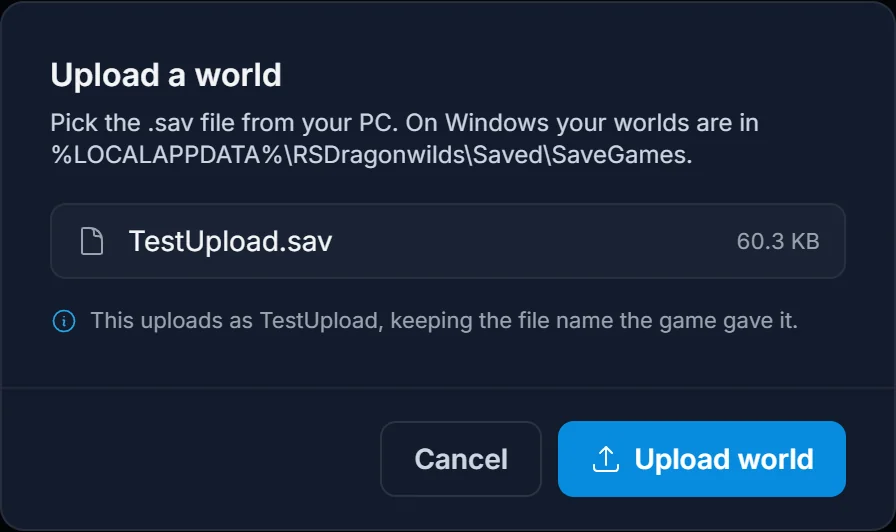
Kaksi asiaa on tässä tärkeää. Lataus säilyttää tiedostonimen, jonka peli sille antoi, ja kannattaa antaa sen olla. Palvelin ei etsi maailmaa tiedostonimellä, vaan lukee tallennuksen sisälle kirjoitetun maailman nimen, joten tiedoston uudelleennimeäminen saa vain paneelin ja pelin erimielisiksi siitä, mikä maailman nimi on.
Toinen asia on ajoitus. Älä koskaan lataa uutta tiedostoa sen maailman päälle, jota palvelin parhaillaan pyörittää. Käynnissä oleva palvelin pitää maailmaa muistissa ja kirjoittaa sen takaisin levylle seuraavalla tallennuksellaan, mikä pyyhkisi juuri lataamasi tiedoston. Paneeli estää tämän tilanteen puolestasi, mutta turvallinen tapa on pysäyttää palvelin ensin, jos korvaat maailman etkä lisää uutta.
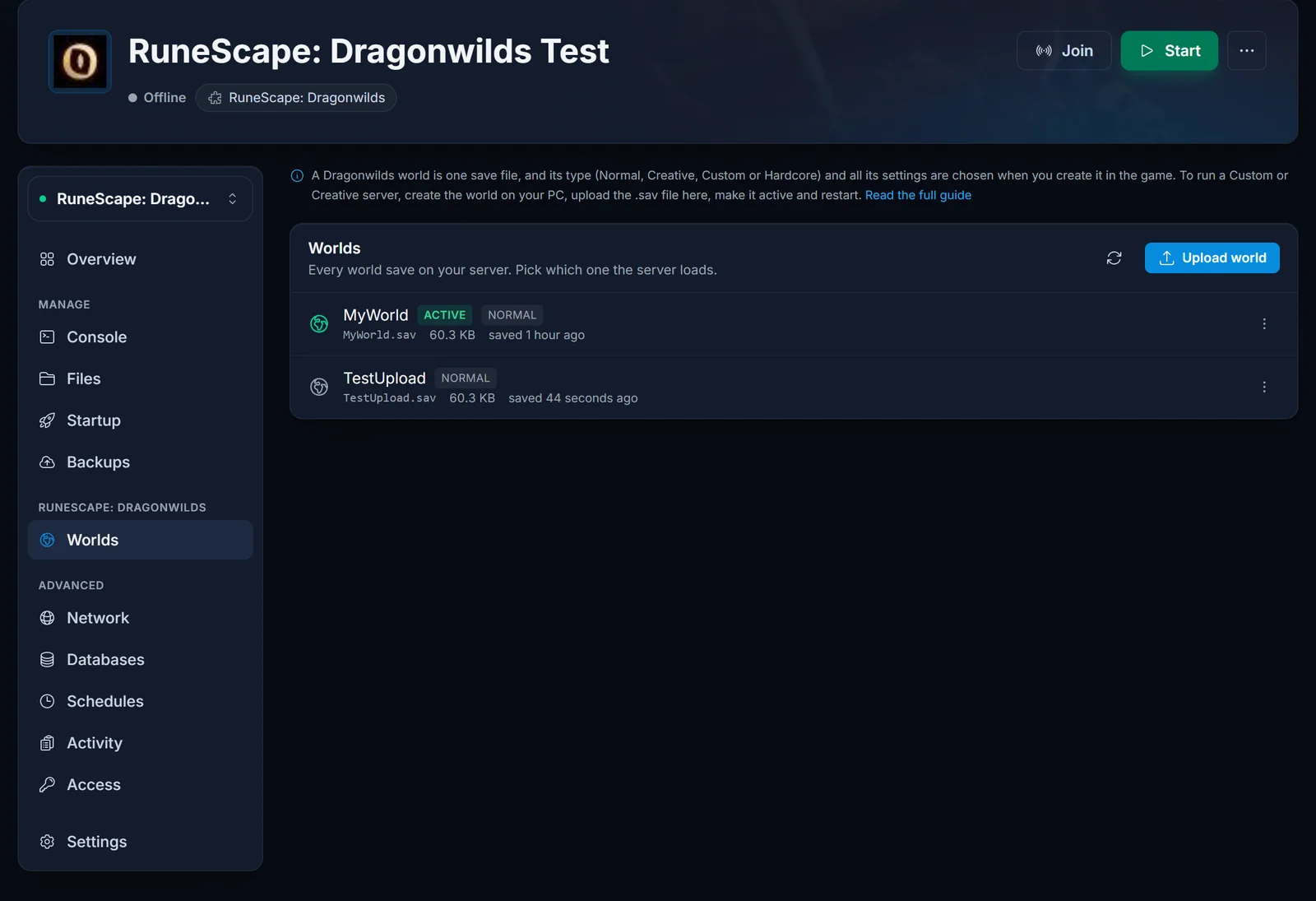
Kun lataus on valmis, molemmat maailmat näkyvät listalla ja näet, kumman palvelin lataa.
Aseta se aktiiviseksi ja käynnistä uudelleen
Avaa lataamasi maailman oikealla puolella oleva valikko ja valitse Set active. Paneeli pyytää vahvistusta, koska maailman vaihtaminen katkaisee yhteyden kaikilta, jotka pelaavat juuri nyt.
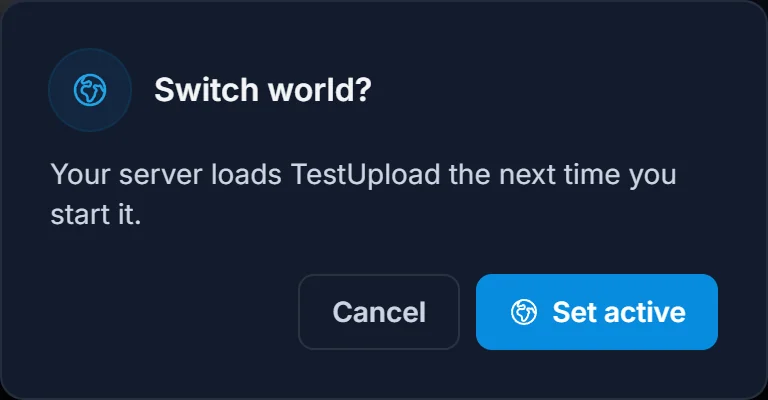
Vahvistuksen jälkeen valitsemasi maailma saa Active-merkinnän ja näkyviin tulee palkki, joka pyytää käynnistämään uudelleen. Napsauta Restart now (tai Start now, jos palvelin on pysäytetty), niin palvelin käynnistyy lataamaasi maailmaan.
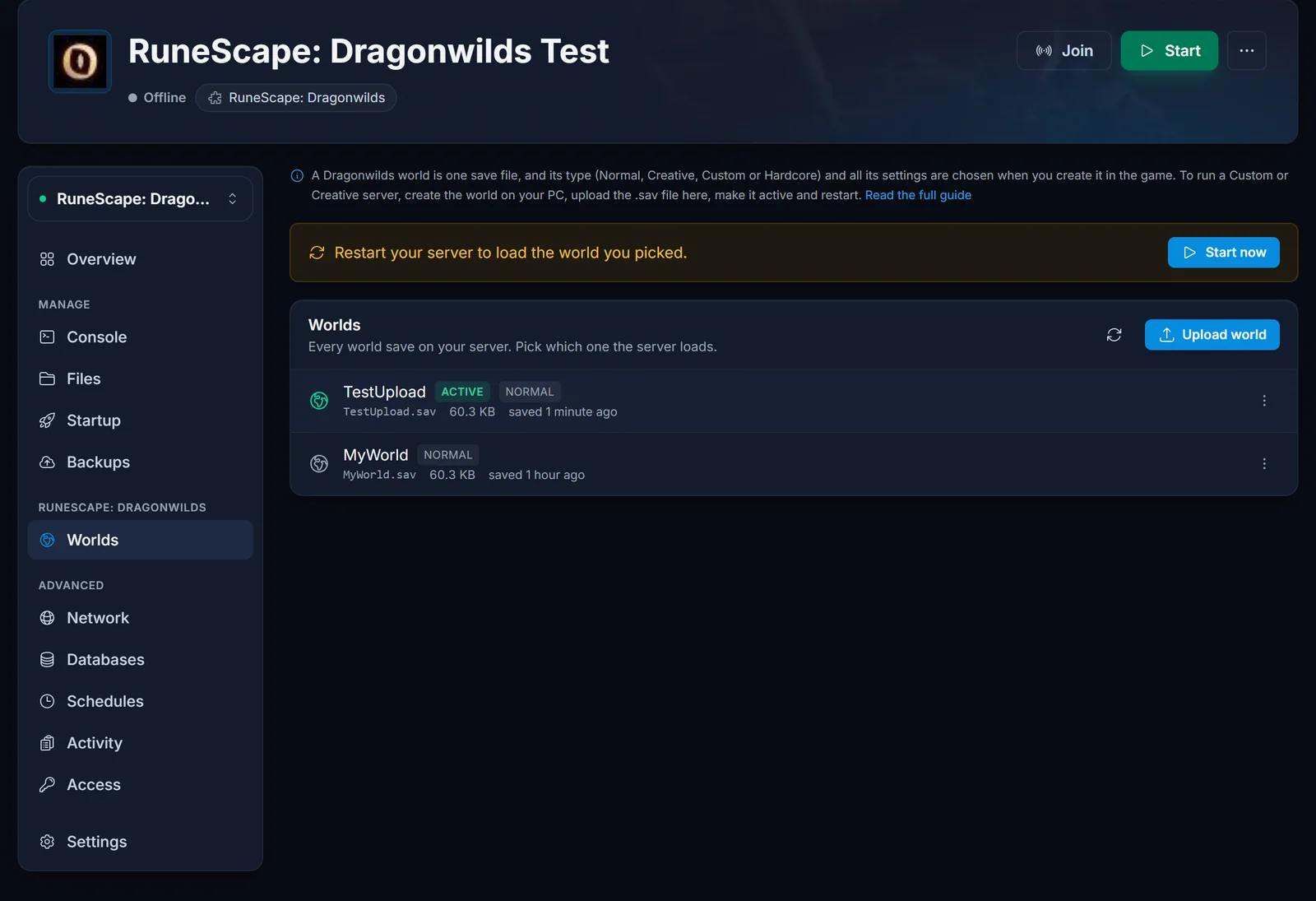
Uudelleenkäynnistys ei ole valinnainen. Käynnissä olevalla palvelimella on nykyinen maailmansa auki eikä se ota toista käyttöön ennen kuin se käynnistyy uudelleen, joten jos kaverisi ovat vaihdon jälkeen yhä vanhassa maailmassa, uudelleenkäynnistys ei ole vielä tapahtunut.
Vanha maailmasi ei ole kadonnut
Uuden maailman asettaminen aktiiviseksi ei koske vanhaan. Se pysyy listalla, säilyttää tallennustiedostonsa, ja takaisin vaihtaminen on samat kaksi napsautusta toiseen suuntaan. Siksi on turvallista kokeilla Creative-maailmaa yhden illan ajan ja palauttaa selviytymismaailma sen jälkeen.
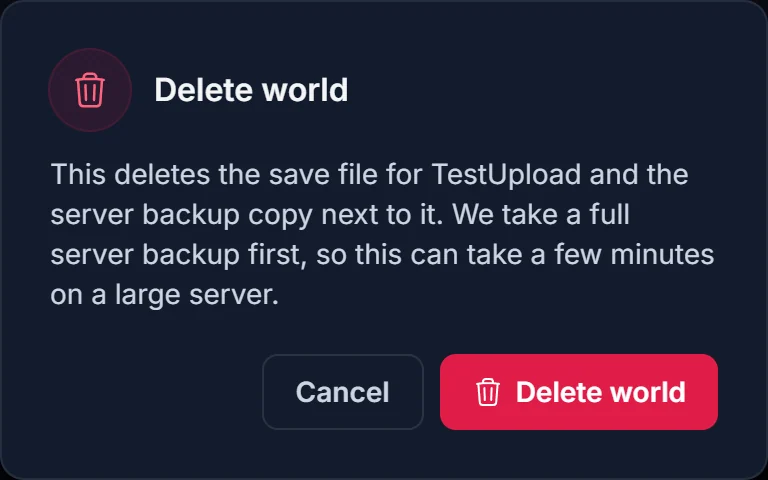
Jokaisen maailman valikosta löytyy myös Download, joka hakee kyseisen .sav-tiedoston takaisin koneellesi, jotta voit säilyttää kopion tai avata sen yksinpelissä, sekä Delete world niille maailmoille, joita et enää halua. Poisto toimii vain maailmalle, joka ei ole aktiivinen, ja paneeli ottaa täyden palvelinvarmuuskopion ennen kuin se poistaa mitään, joten poisto voi isolla palvelimella kestää muutaman minuutin. Kyseinen varmuuskopio ilmestyy Backups-välilehdelle.
Miten Startup-välilehden Default World Name -asetus liittyy tähän
Worlds-välilehti on ystävällinen käyttöliittymä yhdelle käynnistysmuuttujalle. Palvelimellasi on Startup-välilehdellä Default World Name -arvo, ja Set active yksinkertaisesti kirjoittaa siihen valitun maailman nimen. Voit muokata sitä käsin, jos haluat, ja molemmat reitit päätyvät samaan lopputulokseen.
Merkitystä on sillä, mitä palvelin tekee tuolla arvolla. Käynnistyessään se vertaa Default World Name -arvoa maailman nimeen, joka on kirjoitettu levyllä olevien tallennusten sisään, ei tiedostonimiin. Jos osuma löytyy, se lataa kyseisen tallennuksen. Jos osumaa ei löydy, se tulkitsee arvon pyynnöksi aivan uudesta maailmasta ja luo sillä nimellä tuoreen Normal-maailman. Siksi ladatun Custom-maailman on säilytettävä alkuperäinen pelinsisäinen nimensä, ja siksi kirjoitusvirhe Default World Name -kentässä tuottaa tyhjän maailman eikä virheilmoitusta.
Yleisiä ongelmia
Palvelin käynnisti tyhjän Normal-maailman minun maailmani sijaan. Aktiivinen Default World Name ei vastaa minkään palvelimella olevan tallennuksen sisäistä maailman nimeä. Palaa Worlds-välilehdelle, käytä Set active siihen maailmaan jonka oikeasti haluat, jolloin nimi kirjoitetaan täsmälleen niin kuin peli sen tallensi, ja käynnistä palvelin uudelleen. Jos matkan varrella syntyi ylimääräinen tyhjä maailma, voit poistaa sen jälkikäteen.
Maailmassa näkyy varoitus uudelleennimeämisestä. Tiedostonimi ja tallennuksen sisällä oleva maailman nimi eivät enää vastaa toisiaan, yleensä siksi että joku nimesi .sav-tiedoston uudelleen FTP:n kautta. Peli tuntee maailman edelleen sen alkuperäisellä nimellä, ja juuri sen nimen palvelin lataa. Varoitus kertoo sinulle kumpi se on, joten käytä Set active kyseiseen riviin sen sijaan että yrittäisit korjata tiedostonimeä.
Lataus on estetty, koska palvelin on käynnissä. Turvatarkistus tekee työtään. Olet lataamassa tiedostoa sen maailman päälle, joka palvelimella on parhaillaan auki, ja se ylikirjoittuisi seuraavassa automaattitallennuksessa. Pysäytä palvelin, lataa tiedosto ja käynnistä palvelin sitten uudelleen.
Maailman nimen vieressä ei ole tyyppimerkkiä. Paneeli lukee tyypin tallennuksen alusta, eikä se isolla maailmalla lue tarpeeksi pitkälle ollakseen varma. Puuttuva merkki ei kerro maailmasta itsestään mitään. Custom-asetuksesi ovat tallessa.
Kaverini ovat yhä vanhassa maailmassa. He liittyivät ennen uudelleenkäynnistystä, joten he ovat palvelimen edellisessä istunnossa. Käynnistä palvelin uudelleen ja pyydä heitä yhdistämään uudestaan. Jos et ole varma tapahtuiko uudelleenkäynnistys, Worlds-välilehti näyttää uudelleenkäynnistyspalkin siihen asti kunnes se tapahtuu.
Koneellani näkyy vain .sav.backup-tiedostoja. Ne ovat pelin kiertäviä kopioita. Sulje peli kunnolla, anna sen tallentaa loppuun, niin tavallinen .sav on siellä. Varmuuskopion lataaminen hylätään tarkoituksella, koska se ei ole maailmatiedosto.
Seuraavat vaiheet
- RuneScape: Dragonwilds -palvelimen aloitusopas käy läpi ensimmäisen käynnistyksen, salasanat ja paneelin perusteet.
- Näin liityt RuneScape: Dragonwilds -palvelimelle opastaa yhdistämisessä tietokoneelta, kun maailmasi on käynnissä.
- Crossplay RuneScape: Dragonwilds -palvelimella selittää, miten konsolipelaajat pääsevät samaan maailmaan.
Etkö vielä hostaa meillä? Katso RuneScape: Dragonwilds -palvelimen hosting tai tutustu pelipalvelimen hallintapaneeliin, jossa Worlds-välilehti sijaitsee.
