

Version 1.0 myötä RuneScape: Dragonwilds muuttui crossplay-peliksi. Oma palvelin ottaa nyt samaan maailmaan pelaajia Steamistä, Epic Games Storesta, Jagex Launcherista, PlayStation 5:ltä, Xbox Series X|S:ltä ja Nintendo Switch 2:lta, ja DoomHosting-palvelimellasi tämä on päällä heti käynnistyksestä lähtien.
Tässä oppaassa käydään läpi mikä muuttui, missä paneeli näyttää crossplayn nykytilan, mitä asetus PlatformPolicy tekee pinnan alla ja miten palvelimen lukitsee pelkästään PC:lle, jos haluat niin.
Mitä 1.0-päivitys muutti
Ennen versiota 1.0 omat palvelimet olivat puhtaasti PC-asia. Konsoliversioita ei ollut, joten alustakäytäntöä ei ollut olemassakaan ja kaikki pelaajat saapuivat samaa PC-verkkoreittiä pitkin.
Versiossa 1.0 palvelin kirjoittaa ensimmäisellä käynnistyksellä alustakäytännön omaan asetustiedostoonsa ja asettaa sen oletuksena arvoon Crossplay. Sen jälkeen se rekisteröi istunnon, jonka konsolipelaajat tavoittavat, ja luo invite coden sisäänpääsyksi pelaajille, jotka eivät voi kirjoittaa osoitetta lainkaan. Mitään tästä ei tarvitse asettaa meidän puolellamme. Juuri tilatulla palvelimella crossplay on päällä jo ennen kuin avaat paneelin.
Yksi asia vaatii huomiotasi: palvelin, joka oli jo käynnissä kun 1.0 julkaistiin, pyörii vanhalla buildilla uudelleenkäynnistykseen asti. Automaattiset päivitykset ovat eggissämme päällä, joten yksi Restart paneelissa hakee uuden buildin ja siirtää palvelimen crossplay-istuntoon. Siihen asti konsolipelaajat eivät näe sitä eivätkä pääse mukaan.
Crossplay-kortti Overview-sivulla
Avaa palvelimesi DoomHosting-paneelissa ja siirry Overview-sivulle. Crossplay-kortti listaa jokaisen alustan, joka voi tällä hetkellä liittyä, ja tilamerkki kertoo onko crossplay käytössä.
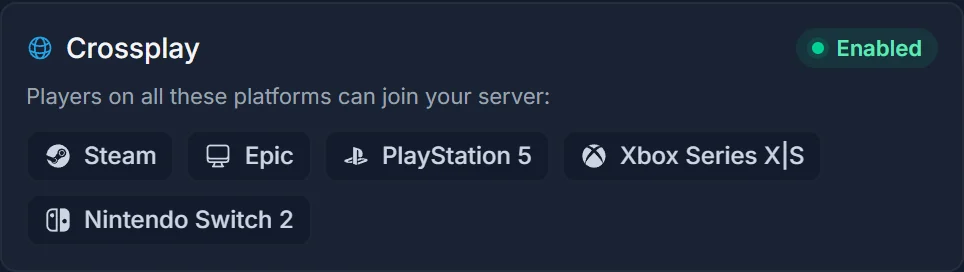
Sen yläpuolella oleva Invite code -lohko kantaa omaa pienempää On- tai Off-merkkiään. Se ei ole kopio kortista: se kertoo mitä käynnissä oleva istunto oikeasti neuvotteli, luettuna suoraan palvelimen omasta lokista, eikä sitä mitä asetustiedosto pyytää. Terveellä palvelimella nämä ovat samaa mieltä. Jos kortti sanoo käytössä ja merkki sanoo off, palvelin pyörii eri käytännöllä kuin oletat, mikä yleensä tarkoittaa että tiedostoa on muokattu käsin.
Dragonwildsille tässä kortissa ei ole kytkintä. Peli tarjoaa asetuksen vain asetustiedostonsa kautta, eikä Pterodactyl-eggissämme ole sille Startup-muuttujaa, joten paneeli näyttää sen sen sijaan että vaihtaisi sitä.
PlatformPolicy ja sen viisi arvoa
Asetus sijaitsee palvelimen omassa asetustiedostossa, jonka peli itse kirjoittaa ja kirjoittaa uudelleen:
RSDragonwilds/Saved/Config/LinuxServer/DedicatedServer.ini
Sen sisällä, oman palvelimen asetusten osiossa:
[/Script/Dominion.DedicatedServerSettings]
PlatformPolicy=Crossplay
Hyväksyttyjä arvoja on täsmälleen viisi:
Crossplayhyväksyy kaikki alustat. Tämä on oletus ja se, jolla palvelimesi toimitetaan.PChyväksyy vain PC-pelaajat, niin Steamistä, Epicistä kuin Jagex Launcheristakin.PlayStationhyväksyy vain PlayStation-pelaajat.Xboxhyväksyy vain Xbox-pelaajat.Nintendohyväksyy vain Nintendo-pelaajat.
Arvo on kirjainkoosta riippuvainen eikä mikään muu kelpaa. Kirjoita crossplay pienillä kirjaimilla tai PC Only välilyönnillä, ja palvelin kieltäytyy käynnistymästä antaen konsoliin viestin tyyliin "The [PlatformPolicy] value [x] is invalid". Jos palvelin lakkaa käynnistymästä heti tämän tiedoston muokkaamisen jälkeen, tuo rivi kannattaa etsiä ensimmäisenä.
Näin teet palvelimesta pelkästään PC:lle tarkoitetun
Etene tässä järjestyksessä, sillä peli kirjoittaa tiedoston uudelleen joka käynnistyksellä ja käynnissä olon aikana tehty muokkaus katoaa yksinkertaisesti jäljettömiin:
- Pysäytä palvelin paneelista ja odota, että tila muuttuu offline-tilaan. Älä käytä Restart-toimintoa, koska käynnissä oleva prosessi kirjoittaa tiedoston uudelleen sammuessaan.
- Avaa Files-välilehti ja siirry hakemistoon
RSDragonwilds/Saved/Config/LinuxServer/. - Muokkaa tiedostoa
DedicatedServer.inija vaihdaPlatformPolicy-rivi muotoonPlatformPolicy=PC. - Tallenna ja käynnistä sitten palvelin.
- Avaa Console-välilehti ja varmista, että palvelin pääsee tavanomaisiin käynnistysriveihinsä ilman virheellistä arvoa koskevaa virhettä.
Konsolipelaajat käännytetään nyt pois, ja invite code päästää sisään vain PC-pelaajia. Paluu tapahtuu toistamalla samat vaiheet arvolla PlatformPolicy=Crossplay. Koska paneelimme ei hallinnoi tätä asetusta, tässä tekemäsi muutos säilyy tavallisen uudelleenkäynnistyksen yli, kun taas uudelleenasennus nollaa sen muun konfiguraation mukana.
Invite code on konsolipelaajien reitti sisään
Päällä oleva crossplay on vasta puolet siitä, mitä konsolipelaaja tarvitsee. Hän tarvitsee myös invite coden, sillä konsolilla ei voi kirjoittaa IP-osoitetta lainkaan. Koodi on kahdeksan merkkiä pitkä ja siinä on väliviiva keskellä, se näkyy Overview-sivulla aina palvelimen ollessa käynnissä, ja se luodaan uudelleen joka ikisellä käynnistyksellä.
Viimeinen kohta painaa enemmän kuin miltä kuulostaa. Alustarajat ylittävä porukka tarvitsee ajantasaisen koodin aina kun palvelin on käynnistetty uudelleen, myös ajastetun yöllisen uudelleenkäynnistyksen jälkeen. Paneeli näyttää aina voimassa olevan koodin, joten ota sen tarkistaminen tavaksi sen sijaan että tallettaisit vanhan koodin jonnekin.
Konsolikohtainen läpikäynti löytyy artikkelista Näin liityt RuneScape: Dragonwilds -palvelimelle PS5:llä, Xboxilla ja Switch 2:lla.
Vianetsintä
Konsolipelaajat eivät löydä palvelinta. Ylivoimaisesti yleisin syy on palvelin, joka pyörii yhä 1.0:aa edeltävällä buildilla. Käynnistä se uudelleen paneelista, odota että se on taas pystyssä, ja lue sitten tuore invite code. Vasta tuon uudelleenkäynnistyksen jälkeen se rekisteröi istunnon, jonka konsolit tavoittavat.
Palvelin ei käynnisty ini-muokkauksen jälkeen. Etsi konsolitulosteesta virheellistä PlatformPolicy-arvoa koskeva viesti ja vertaa arvoasi yllä lueteltuun viiteen kirjain kirjaimelta.
Muokkaus palautuu jatkuvasti. Muokkasit tiedostoa palvelimen ollessa käynnissä. Peli pitää asetuksensa muistissa ja kirjoittaa ne muutoksesi päälle. Pysäytä palvelin kokonaan, muokkaa, käynnistä sitten.
Crossplay-kortti ja invite coden merkki ovat eri mieltä. Kortti kuvaa pelin tukemia alustoja, merkki raportoi käynnissä olevan istunnon. Pysäytä palvelin, tarkista tiedostosta PlatformPolicy-arvon todellinen sisältö ja käynnistä uudelleen.
Kaikki on päällä mutta tietty pelaaja ei silti pääse sisään. Tarkista maailman salasana Overview-sivulta ja kuuden pelaajan raja. Kumpikaan ei liity crossplayhin, ja molemmat näyttävät pelaajan päässä täsmälleen alustaongelmalta.
Seuraavat askeleet
PC:n liittymistavat yksityiskohtaisesti: Näin liityt RuneScape: Dragonwilds -palvelimelle.
Ensimmäinen käyttöönotto ja paneelin muut osat: RuneScape: Dragonwilds -palvelimen aloitusopas, tai selaa paketteja sivullamme RuneScape: Dragonwilds server hosting.
