

Version 1.0 julkaisun jälkeen PlayStation 5-, Xbox Series X|S- ja Nintendo Switch 2 -pelaajat pääsevät mukaan vuokratulle RuneScape: Dragonwilds -palvelimelle, mutta IP-osoitetta he eivät voi kirjoittaa. Luotettava reitti konsolilta on palvelimen invite code, jonka DoomHosting paneelisi näyttää Overview-sivulla heti kun palvelin on käynnissä.
Tämä opas kertoo, mistä koodi löytyy, miten se syötetään kullakin konsolilla, miksi se vaihtuu joka kerta kun palvelin käynnistyy uudelleen ja mitä tehdä, kun konsoli väittää ettei löydä palvelinta.
Mistä löydät invite coden paneelista
Avaa palvelimesi DoomHosting paneelissa ja pysy Overview-sivulla. Connection address -kentän alla näkyy Invite code -lohko, jossa on nykyinen koodi isolla tekstillä ja kopiointipainike vieressä. Muoto on kahdeksan merkkiä yhdysmerkillä jaettuna, esimerkiksi S77B-QGTZ. Sama lohko on myös sivun yläreunan Join-popoverissa, joten saat koodin talteen ilman vierittämistä.
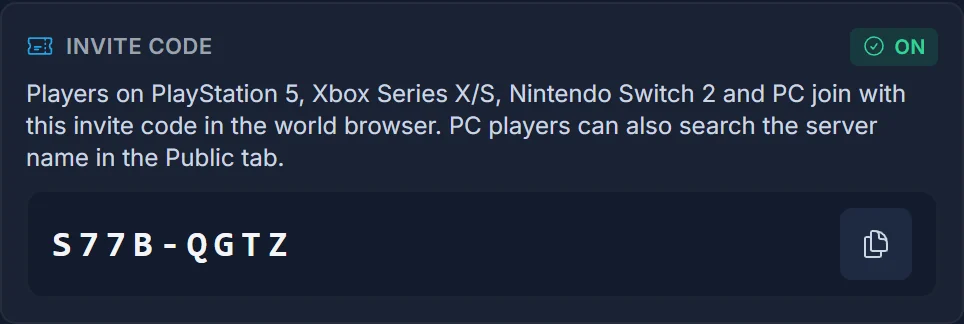
Jos palvelin on pysäytetty, lohkossa lukee sen sijaan "Start the server to generate an invite code". Näin kuuluukin olla: koodia ei ole olemassa ennen kuin palvelin käynnistyy ja rekisteröi istuntonsa. Paina Start, odota että tila muuttuu vihreäksi, ja koodi ilmestyy itsestään ilman sivun päivittämistä.
Kuka tahansa maailmassasi jo oleva pelaaja voi lukea koodin myös pelin taukovalikosta. Se on nopein tapa antaa kaverin välittää koodi eteenpäin jollekin toiselle ilman että sinun täytyy olla tietokoneen ääressä.
Liittyminen PlayStation 5:llä
Käynnistä RuneScape: Dragonwilds PS5:llä ja siirry päävalikosta moninpelin world browseriin. Selaimessa on vaihtoehto liittyä maailmaan koodilla sen sijaan että valitsisit listalta. Valitse se, syötä kahdeksan merkkiä täsmälleen siinä muodossa kuin paneeli ne näyttää, ja vahvista.
Painikkeiden tekstit tulevat pelistä ja Jagex voi nimetä ne uudelleen päivityksessä, joten pidä sanamuotoja suuntaa antavina äläkä käsikirjoituksena. Emme voi ottaa konsolista kuvakaappausta täällä, mutta kulku on aina sama: world browser, sitten koodin syöttökenttä, sitten vahvistus. Kirjoita koodi täsmälleen siinä muodossa kuin paneeli sen näyttää, isoin kirjaimin ja yhdysmerkkeineen.
Liittyminen Xbox Series X|S:llä
Xbox-versio käyttää samaa world browseria kuin PlayStation. Avaa moninpelivalikko, valitse vaihtoehto liittyä koodilla ja kirjoita paneelin invite code. Jos palvelimellesi on asetettu world password, sitä kysytään heti sen jälkeen kun koodi on hyväksytty.
Xbox-pelaajat päätyvät joskus ensin Public tabiin ja alkavat selata listaa palvelimen nimen perässä. Invite code on luotettava reitti, joten tartu siihen sen sijaan että penkoisit listaa. Jos palvelimesi ei näy nimellä, se pyörii yleensä yhä 1.0:aa edeltävällä buildilla: käynnistä se uudelleen ja käytä koodia.
Liittyminen Nintendo Switch 2:lla
Switch 2:lla liitytään samalla tavalla. Avaa world browser, valitse koodin syöttäminen ja kirjoita invite code. Switch 2:n näyttönäppäimistöllä lyöntivirheitä syntyy helposti, joten kopioi koodi paneelista viestiin itsellesi, jos syötät sen jonkun toisen puolesta, ja tarkista yhdysmerkkiä edeltävä ja seuraava merkki kahteen kertaan.
Meidän puolellamme mikään ei eroa konsolikohtaisesti. Kaikki kolme alustaa osuvat samaan istuntoon, jonka palvelin rekisteröi käynnistyessään, ja juuri siksi yksi koodi toimii kaikille yhtä aikaa.
World password on yhä voimassa
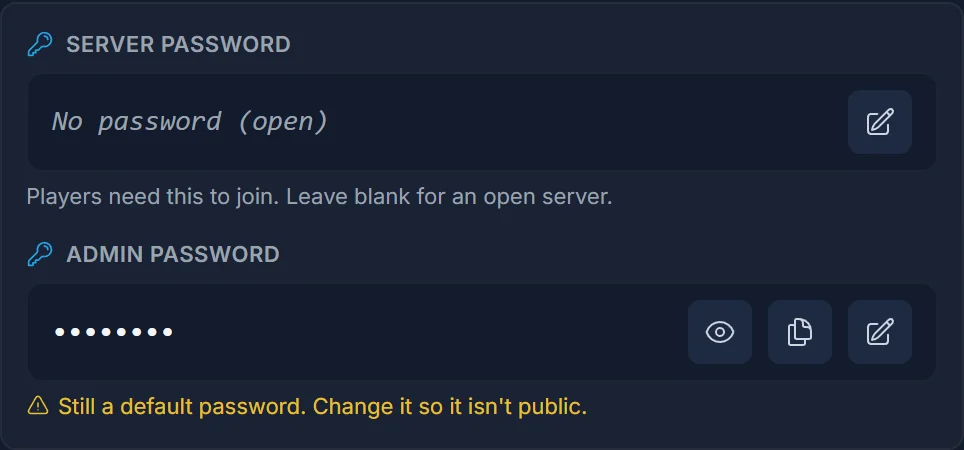
Invite code päästää pelaajan maailmaasi, mutta se ei ohita salasanaa. Jos asetat Overview-sivulla Server password -kentän, konsolipelaajilta kysytään sitä koodin jälkeen aivan kuten PC-pelaajiltakin. Jätä kenttä tyhjäksi, jos haluat avoimen palvelimen, ja muista että avoin palvelin jaetulla koodilla on käytännössä julkinen heti kun joku julkaisee koodin jossain.
Invite code vaihtuu joka uudelleenkäynnistyksellä
Tämä on se yksi asia, johon useimmat kompastuvat. Palvelin luo uuden koodin joka kerta käynnistyessään. Uudelleenkäynnistys, toipuminen kaatumisesta, ajastettu yöllinen uudelleenkäynnistys, Restart now -painikkeella käyttöön otettu asetusmuutos: kaikki niistä tuottavat uuden koodin ja poistavat vanhan käytöstä.
Koodia ei voi valita eikä lukita kiinteäksi. Älä siis laita sitä Discord-kanavan aiheeksi ja unohda sitä siihen. Tarkista paneeli jokaisen uudelleenkäynnistyksen jälkeen ja jaa sen hetkinen koodi, tai anna kavereillesi paneelivapaa reitti: yksi PC-pelaaja liittyy ensin nimellä ja lukee sitten koodin taukovalikosta kaikille muille.
Vanhemman palvelimen on käynnistyttävä uudelleen päästäkseen 1.0:aan
Jos palvelimesi oli käynnissä jo ennen 1.0:n julkaisua, se pyörii yhä 1.0:aa edeltävällä buildilla uudelleenkäynnistykseen asti. Eggissämme on automaattiset päivitykset päällä, joten päivitys latautuu ja asentuu seuraavalla käynnistyksellä ilman että sinun tarvitsee määrittää mitään. Siihen asti konsolipelaajat eivät näe palvelintasi lainkaan: ei nimeä selaimessa eikä toimivaa invite codea, koska vanha build ei koskaan rekisteröinyt crossplay-istuntoa.
Paina paneelissa Restart, seuraa Console-välilehteä kunnes palvelin ilmoittaa olevansa pystyssä, ja lue sitten uusi invite code Overview-sivulta. Tämä yksi uudelleenkäynnistys korjaa suurimman osan meille tulevista "kaverini PlayStationilla ei löydä palvelinta" -ilmoituksista.
Yleisimmät ongelmat
Konsoli ei löydä palvelinta nimellä. Invite code on luotettava reitti, joten käytä ensin sitä. Jos palvelin ei näy nimellä, se pyörii yleensä yhä 1.0:aa edeltävällä buildilla: käynnistä se uudelleen yllä kuvatulla tavalla ja käytä koodia.
Koodi hylätään virheellisenä. Palvelin on käynnistynyt uudelleen sen jälkeen kun luit koodin. Lataa Overview-sivu paneelissa uudelleen ja käytä nyt näkyvää koodia. Tarkista myös kirjoitusvirhe: koodissa on sekaisin kirjaimia ja numeroita, joten 0 ja O sekä 1 ja I kannattaa katsoa toiseen kertaan.
Maailma on täynnä. Dragonwilds-maailmaan mahtuu kuusi pelaajaa kerrallaan, joten seitsemäs käännytetään pois riippumatta siitä kuinka kelvollinen koodi on. Jonkun on poistuttava ennen kuin seuraava pääsee sisään.
Koodilohkossa lukee "Waiting for the invite code". Palvelin on pystyssä mutta ei ole vielä rekisteröinyt istuntoaan. Anna sille minuutti kylmäkäynnistyksen jälkeen. Jos koodi ei ilmesty koskaan, avaa Console-välilehti ja etsi virheitä käynnistyksen ajalta.
Kaikki näyttää oikealta mutta kukaan ei pääse sisään. Tarkista Overview-sivun Server password -kenttä. Kuukausia sitten asetettu ja unohtunut salasana on tavallisin syyllinen, ja konsolilla kysely on helppo ohittaa vahingossa.
Seuraavat askeleet
PC-pelaajilla on koodin lisäksi useampia reittejä sisään, muun muassa tarkka palvelimen nimi Public tabissa ja suora IP. Ne käydään läpi artikkelissa RuneScape: Dragonwilds -palvelimelle liittyminen.
Jos haluat nähdä mitä alustoja palvelimesi tällä hetkellä hyväksyy ja miten rajaat sen pelkkään PC:hen, lue Crossplay RuneScape: Dragonwilds -palvelimella.
Oletko uusi paneelin käyttäjä? Aloita oppaasta RuneScape: Dragonwilds -palvelimen aloitusopas, tai katso mitä vuokrattuun palvelimeen kuuluu sivulla RuneScape: Dragonwilds server hosting.
