


Thunderstoressa on kaksi modia, jotka oikeasti vähentävät lagia Valheimin dedicated-palvelimella: Better Networking ja Serverside Simulations. Lähes kaikki muu, mikä on merkitty suorituskykymodiksi, on client-puolen grafiikkasäätöä. Se voi nostaa yhden pelaajan koneen ruudunpäivitystä, eikä se muuta mitään rubberbandingissa, myöhässä latautuvissa rakennuspalasissa tai veneessä, jonka jokainen näkee eri paikassa.
Tässä oppaassa käydään läpi, mitä kumpikin näistä kahdesta tekee, kenen pitää se asentaa, miten ne asennetaan ja säädetään palvelinpaneelista ja miten näet, toimiko se.
Korjaa ensin ilmaiset syyt. Jos et ole vielä käynyt niitä läpi, aloita oppaasta näin korjaat Valheim-palvelimen lagin ja palaa sitten tänne.
Mitkä modit oikeasti vähentävät palvelimen lagia
| Modi | Mitä se korjaa | Asennetaan |
|---|---|---|
| Better Networking | Palvelin ei pysty työntämään jokaiselle pelaajalle tarpeeksi dataa, joten tiheä tukikohta latautuu myöhässä ja desynkkaa | Palvelimelle ja jokaiselle pelaajalle |
| Serverside Simulations | Yhden pelaajan huono yhteys lagittaa koko sitä aluetta, johon hän käveli ensimmäisenä | Vain palvelimelle |
Molemmat ovat BepInEx-modeja, joten palvelin tarvitsee BepInEx-lataajan. Paneelin Mods-välilehti hoitaa sen: jos palvelin on vielä Vanilla, minkä tahansa modin valitseminen tarjoutuu vaihtamaan sen ensin.
Better Networking
Valheim rajoittaa sitä, kuinka paljon dataa palvelin lähettää kullekin liittyneelle pelaajalle. Niityillä se raja ei ole koskaan ongelma. Isossa tukikohdassa on: jokainen seinä, palkki, arkku, soihtu, pudotettu esine ja korotettu maapala on jotain, mitä palvelimen pitää kuvata, ja putki täyttyy. Siksi sama palvelin tuntuu avoimessa maastossa täydelliseltä ja omassa rakennelmassasi täysin tukkoiselta.
Better Networking levittää tuota putkea. Se lisää pakkauksen, jotta läpi mahtuu enemmän, antaa nostaa lähtevän jonon kokoa ja laskea päivitysnopeutta, ja lisää yhteyspuskurin, joka estää datan katoamisen silloin kun joku liittyy.
Kuka sitä tarvitsee
Asenna se palvelimelle ja jokaiselle pelaajalle. Pelaajat, joilla sitä ei ole, pääsevät silti liittymään, joten kukaan ei jää ulos, mutta pakkaus toimii vain kahden sellaisen koneen välillä, joissa molemmissa modi on. Pelaaja, joka jättää sen väliin, pitää vanhan käytöksen, kun kaikki muut saavat hyödyn.
Tämä on se käytännön syy, miksi koko porukka kannattaa saada modin taakse kerralla sen sijaan, että moddaisit palvelimen ja toivoisit parasta.
Crossplay ja mitä se muuttaa
Modin oma config kertoo, miten se käyttäytyy kummassakin tilassa:
- Crossplay pois päältä: modi lisää verkkopakkauksen, jota pelissä ei itsessään ole.
- Crossplay päällä: relay pakkaa jo valmiiksi, ja modi tekee siitä pakkauksesta nopeamman ja vahvemman.
Se siis auttaa kummassakin tapauksessa, eikä crossplayn sammuttaminen ole edellytys. Modin tekijä kyllä huomauttaa, että Valheimin moninpelin suorituskyky vaikuttaa olevan parempi crossplay pois päältä, mikä vastaa sitä, mitä näemme pelkkää Steamiä käyttävillä porukoilla. Se on aito vaihtokauppa, koska crossplayn sammuttaminen poistaa konsolipelaajat ja liittymiskoodin, joten lue näin kytket crossplayn pois Valheim-palvelimelta ennen kuin käännät sen.
Vielä yksi crossplay-yksityiskohta modilta: kun crossplay on päällä, samassa lähiverkossa palvelimen kanssa olevien pelaajien pitää liittyä liittymiskoodilla tai ulkoisella IP-osoitteella, ei paikallisella osoitteella.
Ennen kuin asennat
- Älä pinoa sitä toisen verkkomodin kanssa. Tekijä toteaa, että se on todennäköisesti yhteensopimaton muiden verkkomodien kanssa. Valitse yksi.
- Pakkaus maksaa CPU:ta. Valheimin palvelin on jo valmiiksi yhden säikeen varassa, joten pidä silmällä CPU:ta Overview-välilehdellä sen jälkeen kun laitat sen päälle.
- Muutokset vaativat uudelleenkäynnistyksen. Dedicated-palvelin ei ota uusia modiasetuksia käyttöön ennen kuin se käynnistetään uudelleen.
Asenna se paneelista
Avaa palvelimesi paneelissa ja mene Mods-välilehdelle.
Kirjoita
BetterNetworkinghakukenttään. Haku kattaa Thunderstoren suosituimmat Valheim-paketit, ja Better Networking on yksi niistä.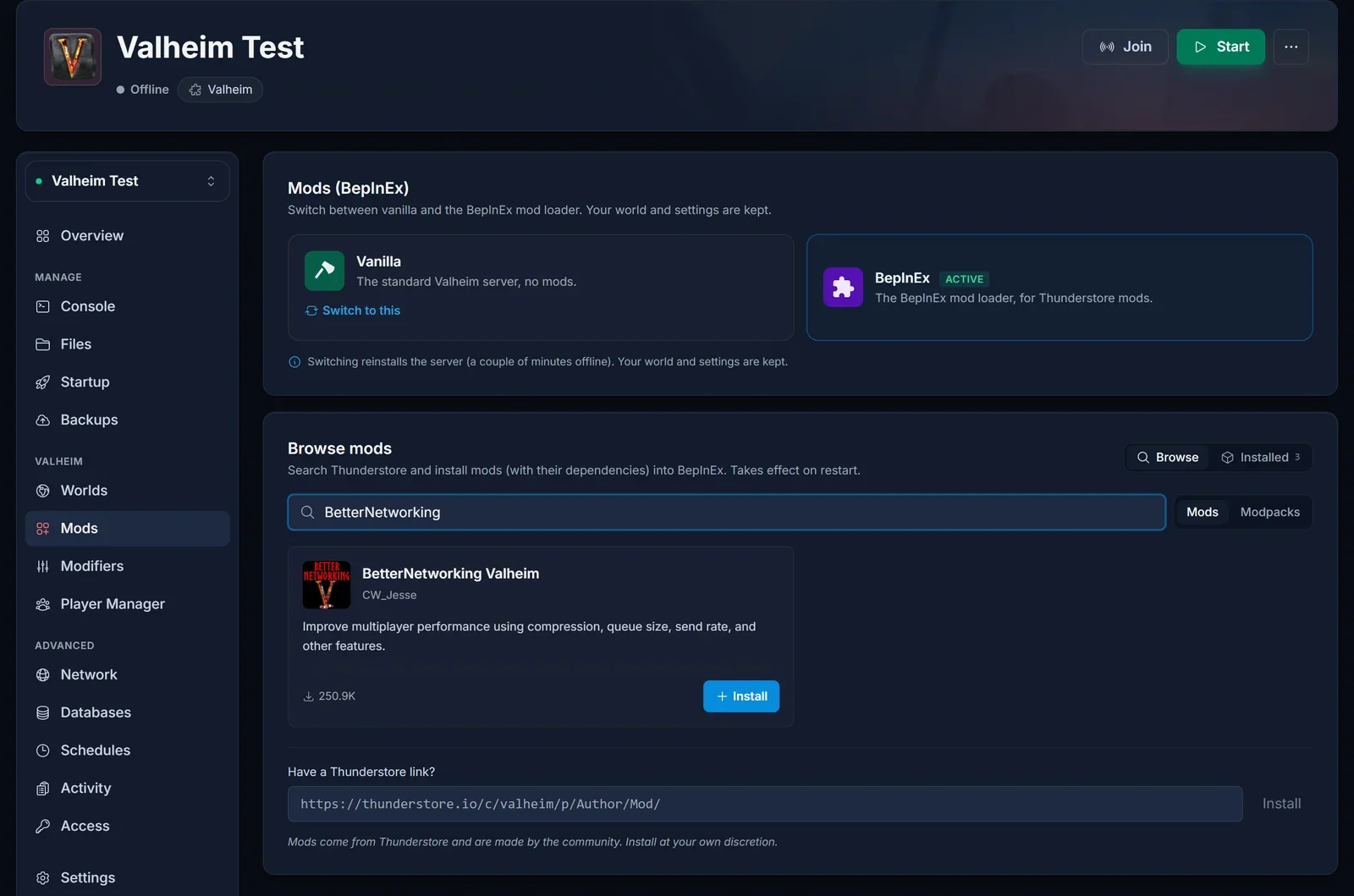
Klikkaa Install ja vahvista. Paneeli hakee paketin ja kaiken mistä se riippuu BepInExiin puolestasi.
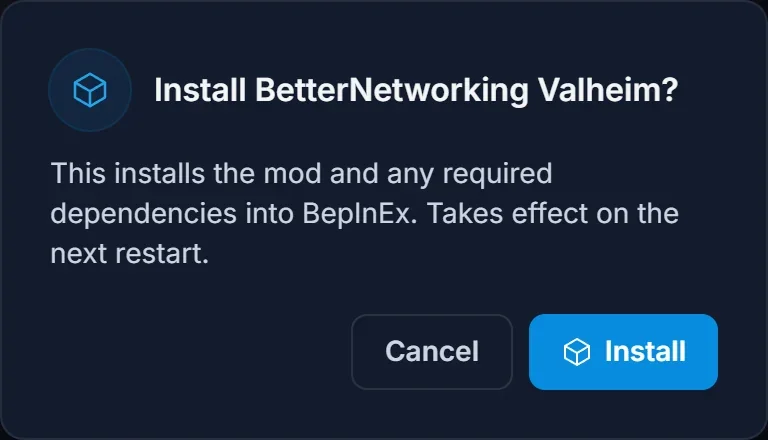
Jos palvelimesi on vielä Vanilla, ikkuna kertoo sen ja tarjoutuu vaihtamaan sen ensin BepInExiin. Vaihto asentaa palvelimen uudelleen, joten se on pari minuuttia poissa käytöstä. Maailmasi ja asetuksesi säilyvät. Manuaalinen reitti ja se, mitä lataaja oikeasti tekee, ovat oppaassa näin asennat BepInEx-modeja Valheim-palvelimelle.
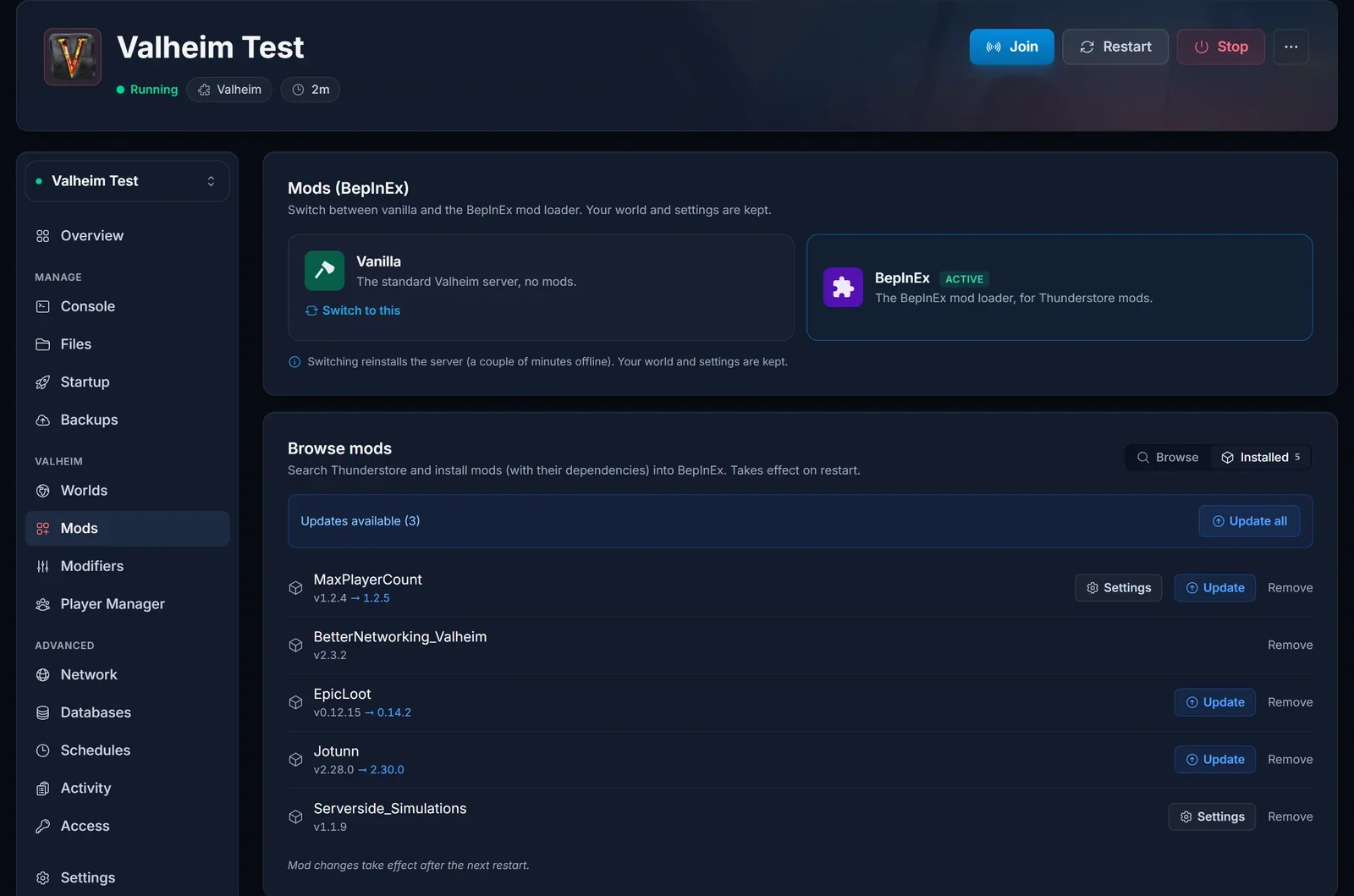
Käynnistä palvelin uudelleen. Modit eivät lataudu ennen uudelleenkäynnistystä.
Laita jokainen pelaaja asentamaan sama modi omalle koneelleen Thunderstoren tai modinhallinnan kautta.
Installed-näkymä listaa, mitä palvelimella on ja minkä version kukin modi ajaa.
Säädä sitä, jos on tarvetta
Better Networking pitää asetuksensa tiedostossa BepInEx/config/CW_Jesse.BetterNetworking.cfg. Avaa Files-välilehti, mene kansioon BepInEx ja sitten config, ja klikkaa tiedostoa muokataksesi sitä selaimessa.
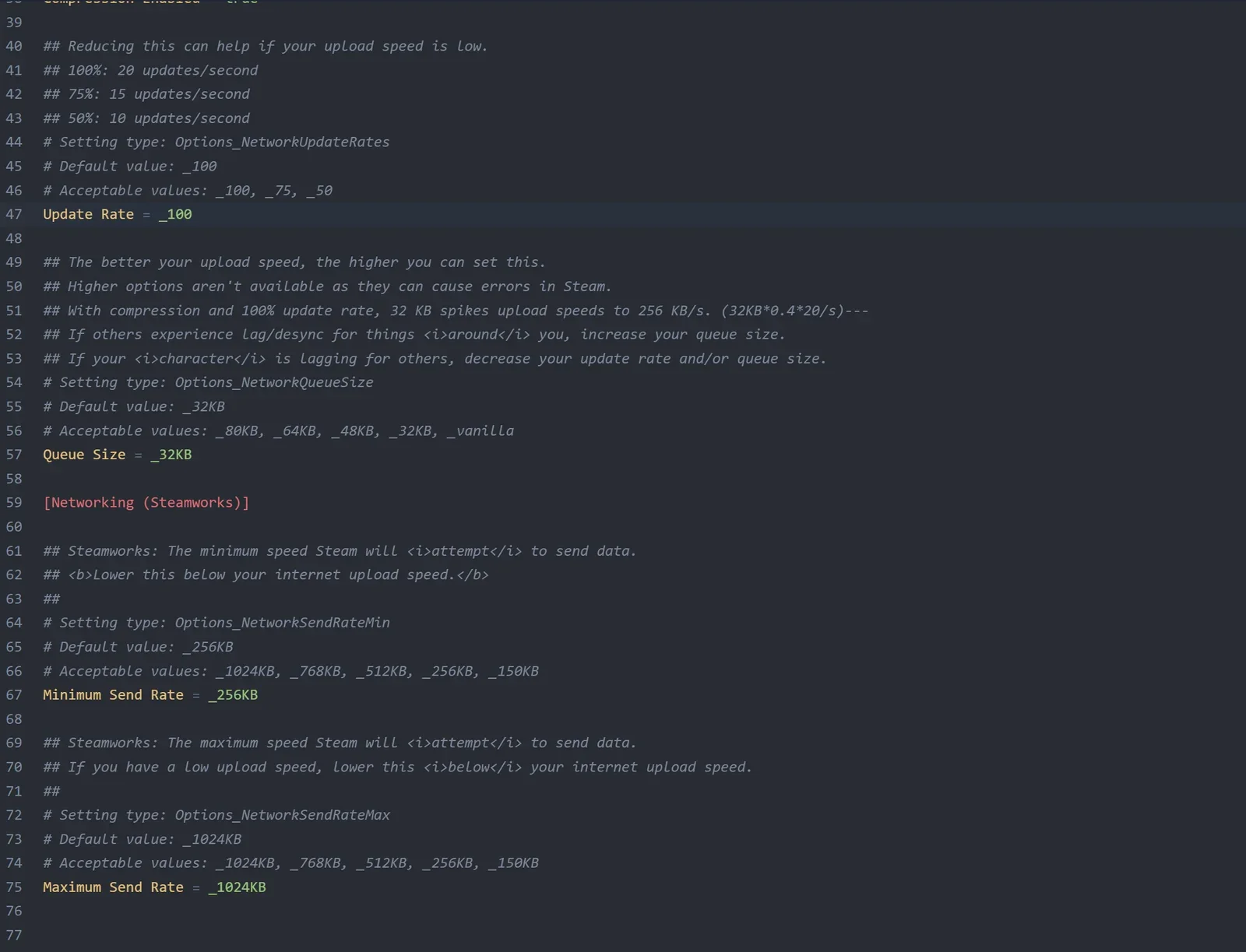
Oletukset ovat tarkoituksella turvalliset, ja useimpien palvelinten kannattaa jättää ne rauhaan. Asetukset, jotka kannattaa tuntea:
- Compression Enabled. Jätä se päälle. Se on syy siihen, että modi on olemassa, ja se on myös syy siihen, miksi koko porukka tarvitsee modin.
- Queue Size. Kuinka paljon palvelimella saa olla jonossa yhtä pelaajaa kohti. Sen nostaminen lähettää enemmän dataa, mikä auttaa kun kaistaa on hyvin, mutta se laskee tärkeiden objektien prioriteettia ja voi hukuttaa pelaajan, jonka yhteys ei kestä sitä. Tiedostossa kunkin asetuksen yläpuolella olevat kommentit listaavat hyväksytyt arvot.
- Update Rate. Kuinka usein dataa lähtee ulos, prosentteina normaalista nopeudesta. Sen laskeminen vaihtaa hieman viivettä paljon pienempään ruuhkaan, mikä on oikea liike silloin kun pelaajan yhteys on pullonkaula.
- Minimum Send Rate ja Maximum Send Rate ovat Steamworks-otsikon alla ja pätevät vain kun crossplay on pois päältä. Pidä maksimi sen koneen lähetysnopeuden alapuolella, jota olet kulloinkin konfiguroimassa.
Tekijän oma neuvo, järjestyksessä: jos lagi on poissa, älä muuta mitään. Jos olennot pätkivät kaikilla, laske update ratea ja nosta queue sizea hieman. Jos yksi pelaaja pätkii, laske sen pelaajan queue sizea, ja jos se on jo pieni, laske sen sijaan hänen update ratensa. Queue size ja update rate ovat konekohtaisia, joten kamppaileva pelaaja muokkaa omaa configiaan, ei palvelimen.
Tallenna tiedosto ja käynnistä palvelin uudelleen.
Tälle modille ei ole Settings-lomaketta Mods-välilehdellä. Paneeli rakentaa sen lomakkeen silloin kun se pystyy yhdistämään modin sen config-tiedostoon, ja tämä modi nimeää tiedostonsa eri tavalla kuin pakettinsa, joten Files-välilehti on se reitti. Serverside Simulations alempana saa lomakkeen.
Tarkista ennen kuin luotat siihen, että modi on yhä ajan tasalla
Better Networking on vakaa, mutta sitä ei ylläpidetä aktiivisesti. Tätä kirjoitettaessa sen uusin julkaisu on vanhempi kuin useat isot Valheim-päivitykset. Se ei automaattisesti tarkoita, että se olisi rikki, ja se tarkoittaa, että sinun kannattaa tarkistaa eikä olettaa.
Avaa modin sivu Thunderstoressa, katso Versions-välilehteä ja vertaa uusimman latauksen päivämäärää pelin viimeisimpään isoon päivitykseen. Jos modi on vanhempi, lue kommentit ennen asennusta: verkkomodi, joka ei enää vastaa pelin buildia, aiheuttaa pahempia ongelmia kuin se lagi, josta lähdit liikkeelle. Toista tarkistus jokaisen ison Valheim-patchin jälkeen ja pidä varmuuskopio, johon voit palata.
Serverside Simulations
Valheim antaa alueen simuloinnin sille pelaajalle, joka kävelee sinne ensimmäisenä. Sen pelaajan kone ajaa siellä maaston, olennot ja fysiikan, ja kaikki muut odottavat häntä. Se pitää palvelinkulut kurissa, ja se tarkoittaa, että yksi heikolla yhteydellä oleva ihminen voi tehdä alueesta kurjan koko porukalle, yleensä sitä huomaamatta, koska hänen oma clienttinsä ei joudu koskaan odottamaan ketään.
Serverside Simulations siirtää sen työn palvelimelle. Maasto, hirviöt ja muut objektit, jotka normaalisti loisi ja omistaisi client, luodaan sen sijaan palvelimella, joten yksikään pelaaja ei ole vastuussa alueesta. Laivoja simuloi edelleen se, joka ohjaa, mikä pitää ruorin responsiivisena korkeallakin viiveellä.
Tämä tulee vain palvelimelle. Pelaajat eivät asenna mitään. Se tekee siitä vastauksen silloin, kun sama ihminen päätyy aina omistamaan alueen eikä pysty korjaamaan yhteyttään.
Asentaminen Thunderstore-linkistä
Serverside Simulations on pienempi modi, joten se jää sen suosikkilistan ulkopuolelle, jota Mods-välilehti hakee. Asenna se sen sijaan linkillä:
Avaa modin sivu Thunderstoressa ja kopioi URL.
Vieritä Mods-välilehdellä selauslistan alaosaan kohtaan Have a Thunderstore link?, liitä se siihen ja klikkaa Install.

Käynnistä palvelin uudelleen.
Tämä toimii mille tahansa Valheim-paketille Thunderstoressa, ei vain tälle.
Sen asetukset
Kun palvelin on käynnistynyt vähintään kerran modi ladattuna, Installed-näkymässä sen viereen ilmestyy Settings-painike ja paneeli piirtää sen configin lomakkeena.
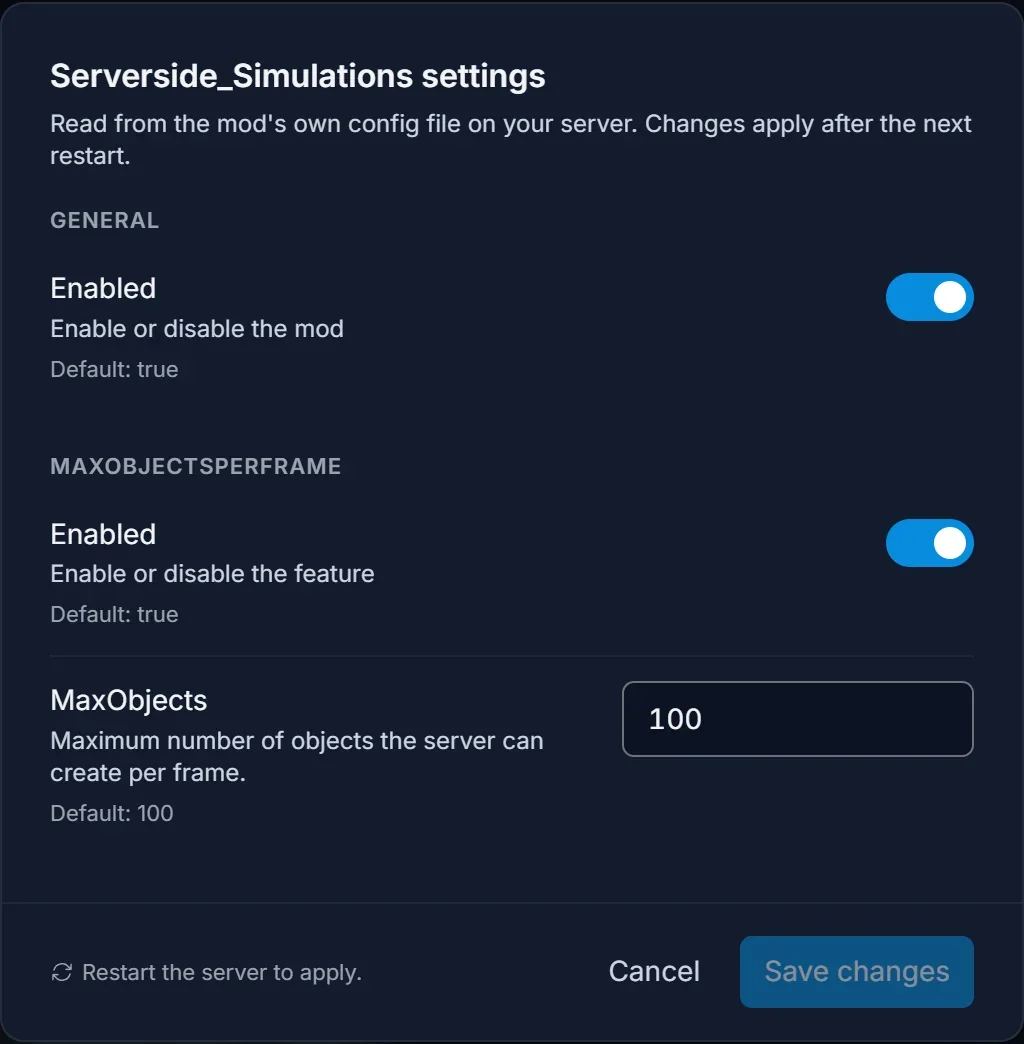
Enabled sammuttaa modin poistamatta sitä, mikä on nopea tapa testata, onko se jonkin ongelman takana. MaxObjects rajoittaa sitä, kuinka monta objektia palvelin saa luoda ruutua kohti: sen nostaminen nopeuttaa alueen latautumista palvelimella ja maksaa enemmän CPU:ta.
Mitä se maksaa
- CPU. Tekijä sanoo suoraan, että modi kasvattaa palvelimen resurssien käyttöä merkittävästi ja että heikko CPU antaa huonon lopputuloksen. Pidä silmällä CPU:ta Overview-välilehdellä sen käyttöönoton jälkeen.
- Viive yhdelle pelaajalle. Se, joka olisi omistanut alueen, puhuu nyt palvelimelle kuten kaikki muutkin, joten hän menettää sen edun, joka hänellä oli.
- Patch-riski. Tekijä suosittelee varmuuskopioimaan hahmot ja maailmat ja poistamaan modin käytöstä uuden pelipäivityksen jälkeen, kunnes se on todettu toimivaksi. Käytä ensin paneelin Backups-välilehteä.
- Se kannattaa poistaa käytöstä myös silloin, jos ajat
optterrain-konsolikomennon.
Nämä kaksi modia toimivat hyvin yhdessä, ja Serverside Simulationsin tekijä suosittelee ajamaan Better Networkingin sen rinnalla.
Modit, joista ei ole apua
Suurin osa siitä, mitä suositellaan Valheimin suorituskykymodiksi, on client-puolen tavaraa: FPS-boosterit, partikkeli- ja efektivähentimet, LOD- ja sumusäädöt, tekstuurioptimoijat. Ne voivat saada yhden pelaajan pelin pyörimään sulavammin hänen omalla raudallaan, mikä kannattaakin tehdä hitaalla koneella.
Yksikään niistä ei muuta sitä, mitä palvelin lähettää, mitä palvelin simuloi tai kuka omistaa alueen, joten yksikään niistä ei kosketa rubberbandingia, desynkkiä tai myöhässä latautuvia rakennuspalasia. Jos koko porukka lagittaa tukikohdassa, client-puolen modi ei ole ratkaisu.
Lisäsisältömodit vetävät toiseen suuntaan. Kaikki, mikä lisää olentoja, lisää spawneja tai tekee työtä joka tickillä, maksaa palvelimen CPU:ta, joten raskas modilista voi aiheuttaa juuri sen lagin, jonka yrität modata pois.
Testaa, toimiko se
Mittaa sama paikka kahdesti sen sijaan, että menisit fiiliksellä.
- Seiso pahimmassa paikassa, joka sinulla on, yleensä päätukikohtasi keskellä.
- Paina F2 avataksesi pelinsisäisen verkko-overlayn. Se näyttää instanssien määrän siinä missä seisot sekä lähetetyn ja vastaanotetun datan.
- Kirjoita luvut ylös ja sen kanssa se, miltä tilanne tuntuu: palaset latautuvat myöhässä, ovet lagittavat, olennot pätkivät.
- Asenna modi, käynnistä palvelin uudelleen, hanki kaikille sama build ja seiso täsmälleen samassa paikassa uudelleen.
- Vertaa. Instanssien määrä on samaa luokkaa, koska modi ei poista mitään. Muuttua pitäisi läpi menevän datan määrän ja sen, miltä alue tuntuu.
Muuta yksi asia kerrallaan. Molempien modien asentaminen, crossplayn sammuttaminen ja tukikohdan karsiminen samana iltana ei kerro sinulle mitään siitä, mikä niistä toimi.
Yleisiä ongelmia
Osa pelaajista lagittaa yhä asennuksen jälkeen. Better Networkingin pakkaus toimii vain kahden sellaisen koneen välillä, joissa molemmissa modi on. Tarkista, että jokainen pelaaja todella asensi sen.
Mikään ei muuttunut. Modit latautuvat uudelleenkäynnistyksessä, ei asennuksessa. Käynnistä palvelin uudelleen ja avaa sitten Mods-välilehden Installed-näkymä varmistaaksesi, että modi on todella siellä.
Settings-painike puuttuu. Kaksi syytä. BepInEx kirjoittaa modin config-tiedoston ensimmäisellä kerralla, kun palvelin käynnistyy kyseinen modi ladattuna, joten juuri asennetulla modilla ei ole sellaista vielä: käynnistä palvelin kerran ja palaa asiaan. Jotkin modit, Better Networking niiden joukossa, nimeävät config-tiedostonsa eri tavalla kuin pakettinsa, eikä paneeli osaa yhdistää niitä modiin. Muokkaa niitä Files-välilehdellä kansiossa BepInEx/config.
Se hajosi Valheim-päivityksen jälkeen. Molemmat modit patchaavat pelin sisäisiä osia, joten pelipäivitys voi rikkoa ne. Poista modi tai vaihda palvelin takaisin Vanillaan Mods-välilehdeltä ja varmista, että palvelin on kunnossa. Tarkista sitten modin Thunderstore-sivulta uusi julkaisu tai kommenttiketju nykyisestä buildista.
Palvelin on nyt hitaampi, ei nopeampi. Sekä pakkaus että palvelinpuolen simulointi maksavat CPU:ta. Katso Overview-välilehden Usage-korttia. Jos CPU on tapissa, Serverside Simulations on se, joka kannattaa poistaa ensin.
Pelaaja ei pääse yhdistämään muutoksen jälkeen. Se ei johdu modista, koska pelaajat ilman sitä pääsevät silti liittymään. Käy sen sijaan läpi Valheim failed to connect.
FAQ
Tarvitsevatko kaikki pelaajat Better Networkingin, vai riittääkö pelkkä palvelin? Molemmat. Pelaajat ilman sitä pääsevät liittymään, mutta he eivät saa pakkausta, koska se pätee vain kahden sellaisen koneen välillä, joissa molemmissa modi on.
Pitääkö pelaajien asentaa Serverside Simulations? Ei. Se on dedicated-palvelimen modi, eivätkä pelaajat asenna mitään.
Voinko ajaa molempia yhtä aikaa? Kyllä, ja se on tavallinen kokoonpano. Serverside Simulationsin tekijä suosittelee Better Networkingia sen rinnalle.
Pyyhkiikö modin asentaminen maailmani? Ei. Modin asentaminen ei kosketa maailmadataa, ja palvelimen vaihtaminen Vanillan ja BepInExin välillä säilyttää maailman ja asetukset. Ota silti ensin varmuuskopio, jota paneeli tarjoaa vaihdon yhteydessä.
Kumman asennan, jos valitsen vain yhden? Jos kaikki lagittavat tukikohdassa, Better Networkingin. Jos yksi alue lagittaa mutta yhdellä pelaajalla kaikki tuntuu hyvältä, Serverside Simulationsin.
Tarvitsenko näihin isomman paketin? Better Networkingiin et useimmissa tapauksissa. Serverside Simulations siirtää oikeaa työtä palvelimelle, joten jos CPU on jo kiireinen, odota tarvitsevasi liikkumavaraa. Jokaisella hostaamallamme Valheim-palvelimella on sama Mods-välilehti, ja voit katsoa mitä muuta hallintapaneeli tekee ennen kuin tilaat.
