
Palworld-palvelimen päivittäminen DoomHostingilla vie yhden uudelleenkäynnistyksen. Palvelin tarkistaa Steamista uudemman buildin joka kerta käynnistyessään, lataa sen ja käynnistyy uudella versiolla. Mitään ei tarvitse kirjoittaa, eikä SteamCMD:tä tarvitse ajaa itse.
Tämä opas käy läpi uudelleenkäynnistyksen, sen miten todistat päivityksen todella menneen läpi, ja mitä tehdä kun palvelin ei suostu siirtymään pois vanhalta buildilta.
Päivitä Palworld-palvelimesi yhdellä uudelleenkäynnistyksellä
- Avaa palvelimesi hallintapaneelissa.
- Klikkaa ylhäältä Restart. Jos palvelin on jo pysäytetty, klikkaa sen sijaan Start: kylmäkäynnistys ajaa saman päivitystarkistuksen.
- Pidä silmällä Console-välilehteä. SteamCMD ajetaan ennen pelin käynnistymistä, ja se kertoo mitä latasi.
- Odota, että konsoli rauhoittuu Palworldin käynnistysriveille, ennen kuin kutsut ketään takaisin.

Tavallisen paikkauspäivän päivitys vie yleensä pari minuuttia. Iso versioloikka lataa useita gigatavuja ja kestää pidempään, joten anna sille aikaa ennen kuin oletat jonkin olevan vialla.
Console-välilehdellä päivitys näkyy sitä mukaa kuin se tapahtuu. SteamCMD kirjoittaa sinne latauksen etenemisen ja luovuttaa sitten vuoron varsinaiselle Palworld-palvelinprosessille.
Varmista, että päivitys todella onnistui
"Se käynnistyi uudelleen" ja "se päivittyi" eivät ole sama asia. Steam kirjaa jokaisen päivitysyrityksen tuloksen manifest-tiedostoon palvelimellasi, ja sen lukeminen on ainoa tapa olla varma.
- Avaa Files-välilehti.
- Mene kansioon
steamapps. - Klikkaa
appmanifest_2394010.acfavataksesi sen editorissa. (2394010 on Palworldin oman palvelimen Steam app ID.)
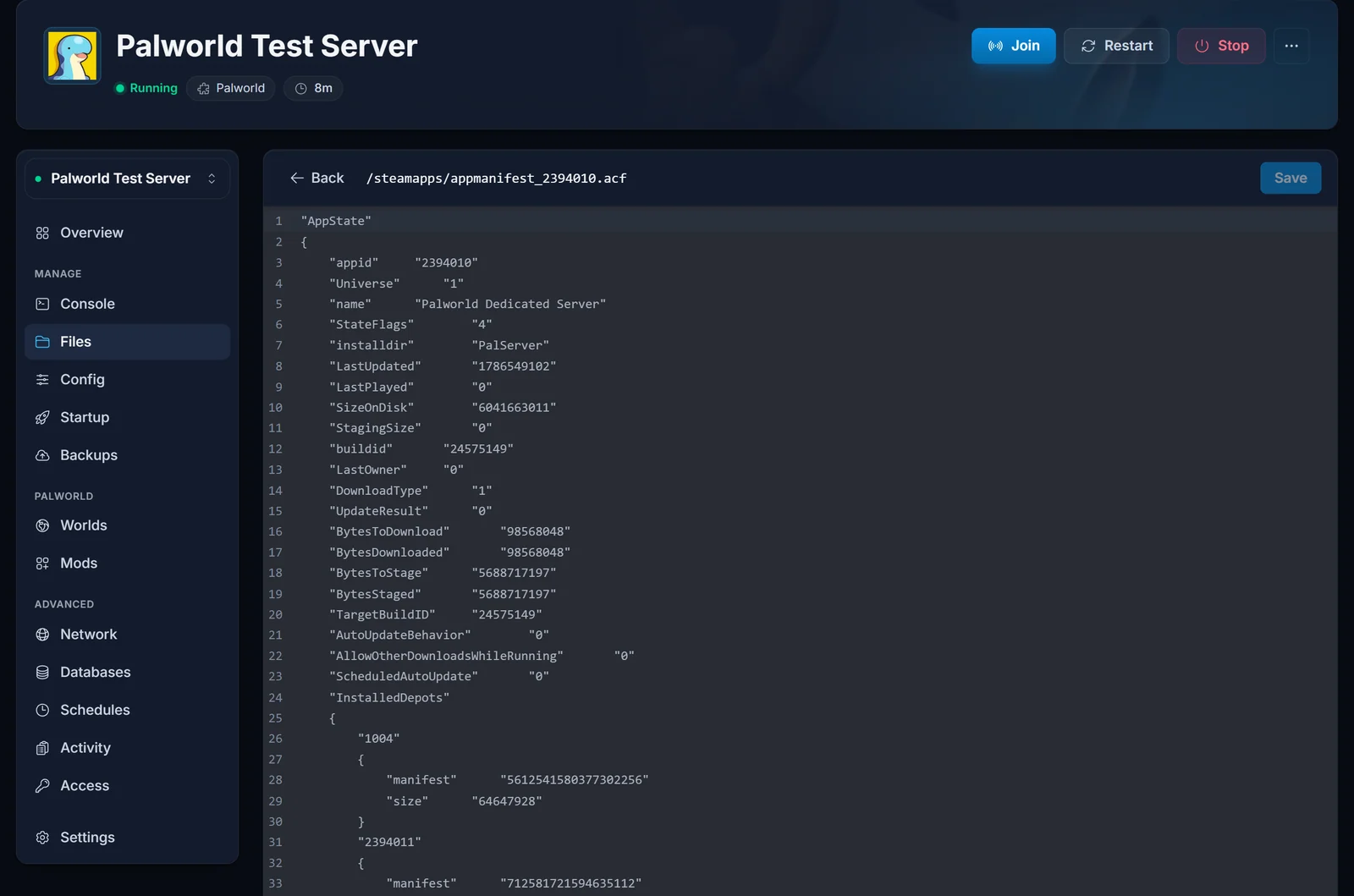
Kolme arvoa kertovat kaiken:
| Kenttä | Mitä siinä pitäisi lukea |
|---|---|
buildid |
Build, jota palvelimesi oikeasti ajaa |
TargetBuildID |
Build, jolla Steam haluaa sen olevan |
UpdateResult |
0 |
Terveellä, täysin päivitetyllä palvelimella buildid ja TargetBuildID täsmäävät ja UpdateResult on 0. Jos buildid on pienempi kuin TargetBuildID, päivitys ei mennyt loppuun. Jos UpdateResult on jotain muuta kuin 0, viime yritys epäonnistui, ja alla oleva osio on ratkaisu.
Älä muokkaa tätä tiedostoa. Lue se, sulje se ja jätä rauhaan. Se on Steamin omaa kirjanpitoa, ei asetus.
Varmuuskopioi maailmasi ennen isoa päivitystä
Tavalliset paikkaukset ovat turvallisia. Isot versioloikat ovat niitä, jotka ovat varmuuskopion arvoisia, ja se vie kolmekymmentä sekuntia.
Avaa Backups-välilehti ja klikkaa Create backup. Odota sen valmistumista ennen uudelleenkäynnistystä. Maailmasi data on kansiossa Pal/Saved/SaveGames ja asetuksesi tiedostossa PalWorldSettings.ini polussa Pal/Saved/Config, ja paneelin varmuuskopio ottaa molemmat mukaan.
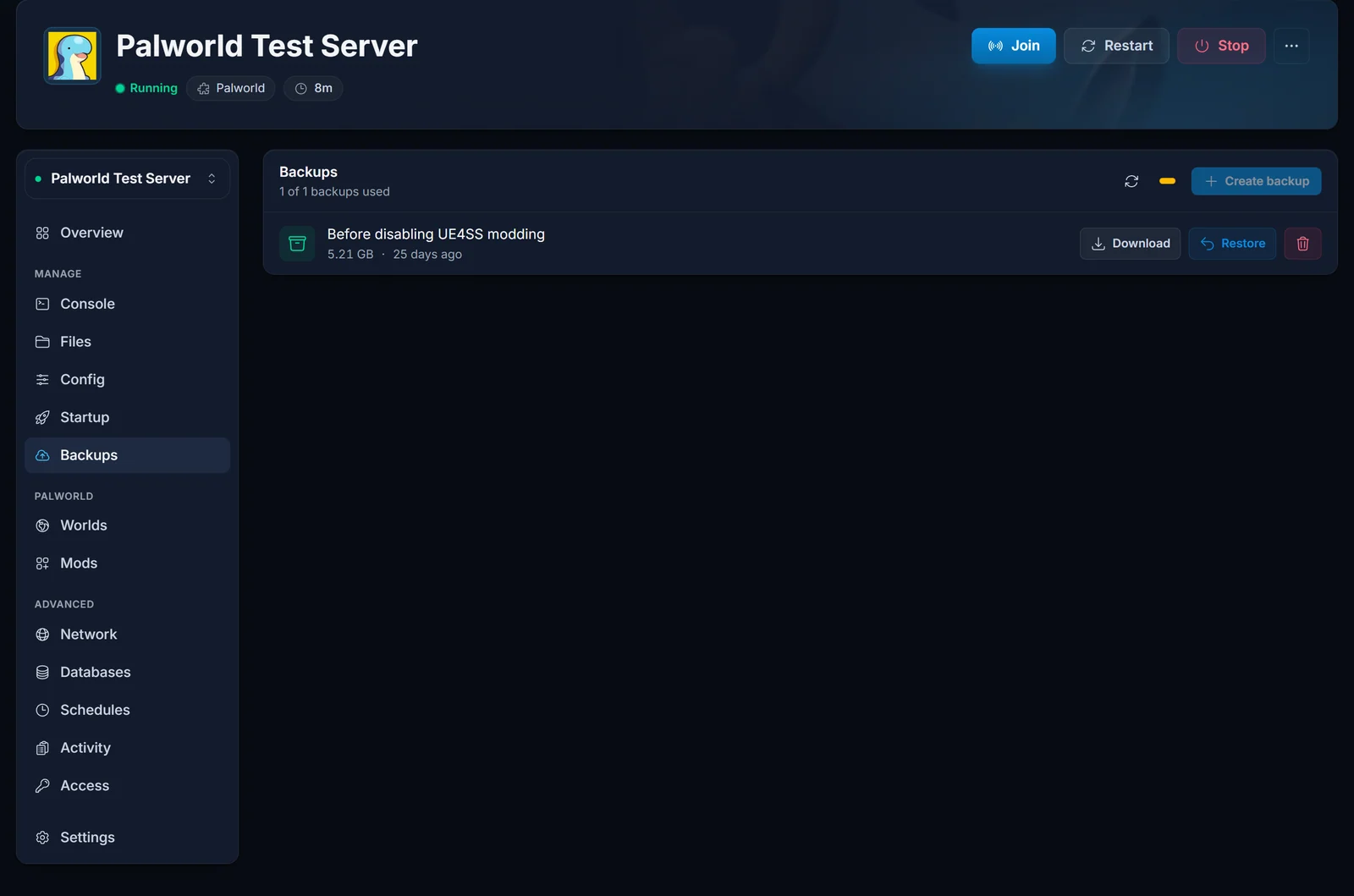
Päivitys ei pyyhi tallennustasi. Varmuuskopio ei ole siksi, että paikkaus olisi vaarallinen, vaan siksi, että rikkinäinen modi tai puolitiehen jäänyt lataus maksaisi sinulle minuutteja eikä koko maailmaa.
Pidä automaattiset päivitykset päällä
Päivitä käynnistyksessä -toiminta tulee yhdestä ainoasta asetuksesta. Avaa Startup-välilehti ja etsi Auto Update, sivun ensimmäinen kytkin.
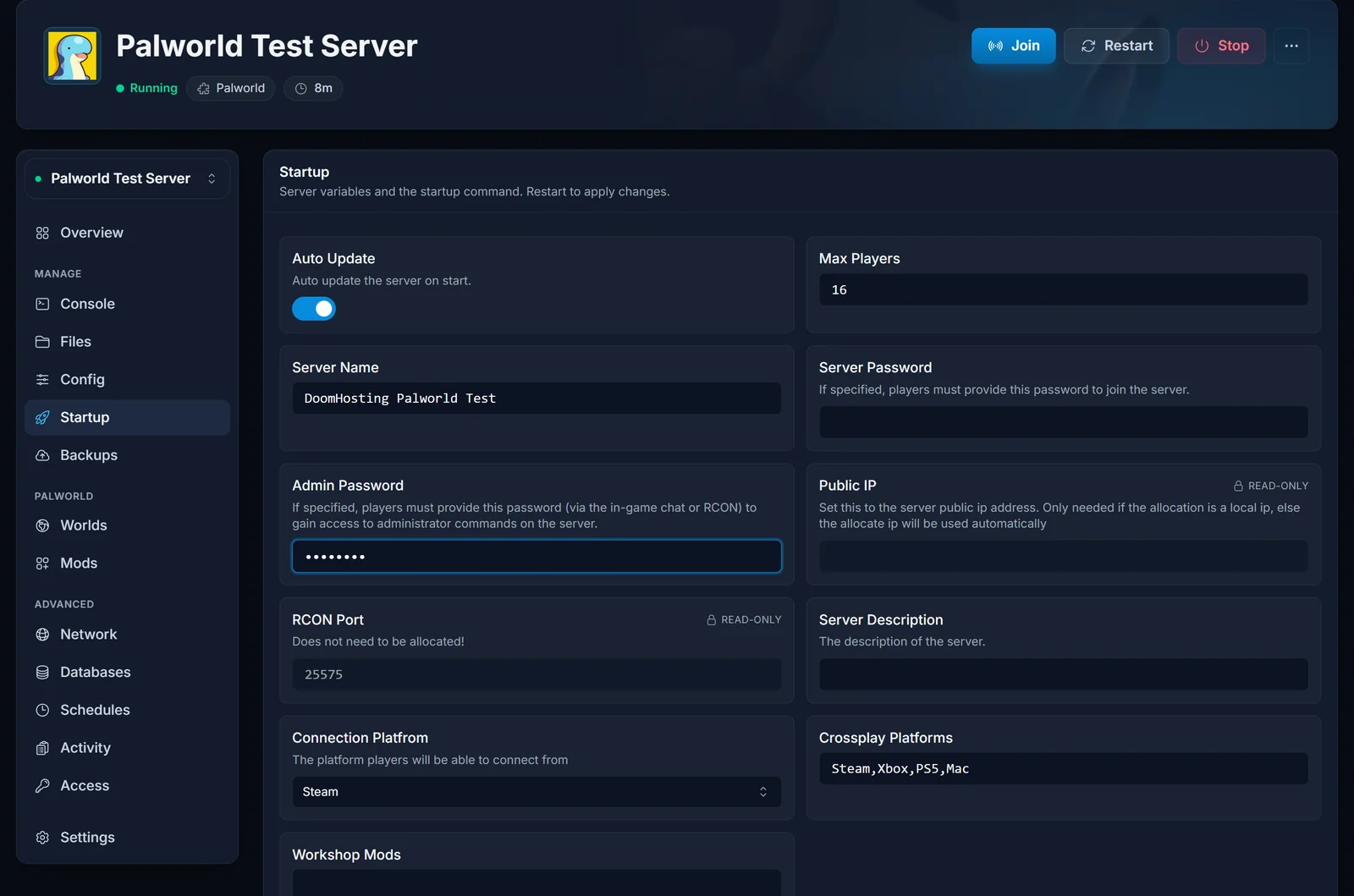
Jätä se päälle. Juuri se saa uudelleenkäynnistyksen päivittämään palvelimen, ja se on oletuksena päällä.
Jos kytket sen pois, palvelin lukitaan siihen buildiin, joka jo on levyllä, ja Steam-tarkistus ohitetaan kokonaan. Se on toisinaan hyödyllistä, kun odotat modin ehtivän uuden paikkauksen perässä, mutta siinä on terävä reuna: pois kytkettynä palvelin jää joka paikkauksen myötä kauemmas jälkeen, eivätkä ajan tasalla olevat pelaajat pääse sinne sisään. Jos kytket sen pois, kirjoita itsellesi muistiin, että kytket sen takaisin.
Palvelin jumissa vanhassa versiossa
Jos build ID ei liiku riippumatta siitä, kuinka monta kertaa käynnistät uudelleen, SteamCMD on kirjannut epäonnistuneen päivityksen eikä suostu yrittämään uudelleen puhtaasti. Manifestissa UpdateResult näyttää nollasta poikkeavaa arvoa (6 on yleisin), ja buildid jää jälkeen arvosta TargetBuildID.
Käynnistä se vielä kerran uudelleen ennen kuin teet mitään muuta. Palworld-palvelimilla on täällä käynnistyksessä ajettava korjaustarkistus, joka etsii juuri tätä, poistaa epäonnistuneen manifestin ja lataa buildin uudelleen ennen pelin käynnistymistä. Näet sen työskentelevän Console-välilehdellä:
[DoomHosting] Stuck Steam update detected, refreshing manifest and re-downloading...
Jos tuo rivi ilmestyy, korjaus ajettiin ja palvelimen pitäisi nousta ajantasaisella buildilla. Jos palvelin on sen jälkeenkin jumissa:
- Tarkista, että Auto Update on päällä Startup-välilehdellä. Palvelin, jolla se on pois, ei päivity koskaan, eikä korjaustarkistus voi auttaa sitä.
- Varmista, että palvelimella on vapaata levytilaa. Steam-päivitys tarvitsee tilaa uusille tiedostoille vanhojen rinnalle, ja täysi levy kaataa latauksen joka kerta.
- Käynnistä vielä kerran uudelleen ja lue manifest uudestaan.
- Jos
UpdateResulton yhä nollasta poikkeava, avaa tukipyyntö ja kerro meille näkemäsibuildid- jaUpdateResult-arvot. Tuo pari kertoo meille tarkalleen, mikä meni pieleen.
Pelaajat eivät pääse sisään päivityksen jälkeen
Palworld vaatii, että asiakasohjelma ja palvelin ovat samalla buildilla. Kun palvelimesi päivittyy ensin, kaikki vanhalla asiakasohjelmalla olevat jäävät ulos, kunnes Steam päivittää myös heidän pelinsä.
Käy nämä läpi järjestyksessä:
- Pyydä jokaista pelaajaa päivittämään Palworld omassa kirjastossaan ja käynnistämään peli kokonaan uudelleen. Tämä ratkaisee valtaosan päivityksen jälkeisistä liittymisongelmista.
- Varmista yllä olevalla manifest-tarkistuksella, että palvelin sai päivityksen valmiiksi. Puoliksi päivitetty palvelin tuottaa täsmälleen saman oireen.
- Palworldin crossplay kattaa Steamin, Xboxin, PS5:n ja Macin, ja jokaisen alustan on oltava ajantasaisella buildilla. Konsolipelaajan, jonka kaupalle paikkaus ei ole vielä tullut, on yksinkertaisesti odotettava.
Jos ongelma on itse osoitteessa eikä versiossa, Palworld-palvelimen IP-osoitteen löytäminen sisältää yhteystiedot.
Modit Palworld-päivityksen jälkeen
Modit ovat ylivoimaisesti yleisin syy siihen, että palvelin oireilee paikkauksen jälkeen, eikä paikkaus itse. Edellistä buildia vasten rakennettu pak-modi voi kaataa palvelimen käynnistyksessä tai estää pelaajia yhdistämästä.
Luotettava järjestys on:
- Poista tai kytke modisi pois.
- Päivitä ja varmista, että palvelin käynnistyy puhtaasti uudella buildilla.
- Lisää modit takaisin yksi kerrallaan, ja vain ne, joiden tekijät ovat vahvistaneet yhteensopivuuden nykyisen version kanssa.
Modi, johon ei ole koskettu paikkausta edeltävän ajan jälkeen, rikkoo palvelimesi paljon todennäköisemmin kuin toimii. Anna modien tekijöille muutama päivä ison päivityksen jälkeen. Kaikki yksityiskohdat löytyvät oppaasta Palworld-modien asentaminen.
Nollasiko päivitys palvelimesi asetukset?
Tämä yllättää ihmiset, eikä kyse ole yleensä lainkaan päivityksestä.
Tietty joukko avaimia kirjoitetaan uudelleen Startup-välilehdeltäsi jokaisella käynnistyksellä, päivitettiin tai ei: palvelimen nimi, kuvaus, liittymissalasana, ylläpitäjän salasana, pelaajien enimmäismäärä ja crossplay-alustojen lista. Jos olet muokannut jotakin niistä suoraan tiedostoon PalWorldSettings.ini FTP:n kautta, seuraava uudelleenkäynnistys ylikirjoittaa ne sillä, mitä Startup-välilehdellä lukee. Se näyttää täsmälleen siltä kuin päivitys olisi pyyhkinyt asetuksesi.
Muokkaa nuo arvot Startup-välilehdellä, niin ne pysyvät. Pelillisiin asetuksiisi (rates, taistelu, PvP, tukikohta- ja kiltasäännöt) tämä ei koske, ja ne selviävät uudelleenkäynnistyksistä normaalisti. Katso Palworld-palvelimen asetusten muokkaaminen, mikä asetus kuuluu minnekin.
Yleisiä kysymyksiä
Poistaako päivitys tallennukseni?
Ei. Päivitykset vaihtavat pelitiedostot, eivät maailmaasi. Tallennuksesi on kansiossa Pal/Saved/SaveGames ja jää koskematta.
Mistä tiedän, että uusi Palworld-versio on ilmestynyt? Sinun ei tarvitse seurata sitä. Auto Update päällä uudelleenkäynnistys hakee aina sen buildin, joka on ajankohtainen. Jos pelaajat ilmoittavat version mismatch -virheestä, käynnistä palvelin uudelleen.
Voinko päivittää käynnistämättä uudelleen? Et voi. Päivitys ajetaan käynnistyksen aikana, ennen kuin peliprosessi lähtee käyntiin, joten uudelleenkäynnistys on rakenteellisesti välttämätön.
Voinko palata vanhempaan buildiin? Et paneelin kautta. Steam tarjoaa anonyymeille latauksille ajantasaisen buildin. Jos paikkaus rikkoi jotain, palauta tallennuksesi varmuuskopio ja ilmoita ongelmasta sen sijaan, että yrittäisit lukita vanhan version.
Palvelimeni päivittyi, mutta näyttää pelissä yhä vanhan version.
Tarkista manifest. Jos buildid täsmää arvon TargetBuildID kanssa, palvelin on ajan tasalla ja vanhentunut versio on asiakaspäässä, joten päivitä peli pelaajan koneella.
Onko minun pakko päivittää lainkaan? Käytännössä kyllä. Pelaajat eivät pääse palvelimelle, joka ajaa eri buildia kuin heidän asiakasohjelmansa, joten päivittämätön palvelin muuttuu mahdottomaksi liittyä heti kun ihmiset päivittävät oman pelinsä.
Haluatko Palworld-palvelimen, joka hoitaa tämän puolestasi? DoomHostingin Palworld-palvelinhotelli sisältää uudelleenkäynnistyksen yhdellä klikkauksella, automaattiset Steam-päivitykset, varmuuskopiot ja tuen ympäri vuorokauden. Jos olet nimenomaan siirtämässä olemassa olevaa maailmaa 1.0:aan, oppaamme Palworld-palvelimen päivittäminen versioon 1.0 käy tuon siirtymän läpi yksityiskohtaisesti.
