
Minecraft Bedrockissa ei ole Nintendo Switchillä, Switch 2:lla, Xboxilla eikä PlayStationilla Lisää palvelin -painiketta. Palvelimet-välilehti näyttää vain Mojangin valitsemat palvelimet, joten omaa osoitetta ei voi kirjoittaa mihinkään. Kirjoitushetkellä (syyskuu 2026) Mojang ei ole lisännyt painiketta millekään konsolille. Kaksi yhteisön kiertotietä toimii silti jo nyt, ja tämä opas käy molemmat läpi vaihe vaiheelta jokaiselle konsolille.
Windowsilla, iOS:llä ja Androidilla pelaavat eivät tarvitse tätä: he käyttävät polkua Palvelimet > Lisää palvelin tai paneelin Avaa Minecraftissa -painiketta.
Kumpaa tapaa kannattaa käyttää?
| Konsoli | Paras tapa | Toimii myös |
|---|---|---|
| Nintendo Switch ja Switch 2 | BedrockConnect (DNS) | Ystävät-välilehti (MCXboxBroadcast) |
| Xbox One ja Xbox Series X|S | BedrockConnect (DNS) | Ystävät-välilehti (MCXboxBroadcast) |
| PlayStation 4 ja PlayStation 5 | BedrockConnect (DNS) | Ystävät-välilehti (MCXboxBroadcast) |
Mitä kumpikin tapa vaatii:
| BedrockConnect (DNS) | Ystävät-välilehti (MCXboxBroadcast) | |
|---|---|---|
| Kuka ottaa käyttöön | Jokainen konsolipelaaja | Palvelimen omistaja, kerran |
| Tarvitaanko erillinen päällä oleva PC tai puhelin | Ei | Ei Java-palvelimella, jossa on GeyserMC. Kyllä Bedrock-palvelimella: työkalua pitää ajaa PC:llä |
| Erillinen Microsoft-tili | Ei | Kyllä, työkalu kirjautuu sillä |
| Toimii Switchillä | Kyllä | Kyllä |
| Konsolin asetuksia muutetaan | Kyllä, DNS | Ei |
Valitse BedrockConnect, jos haluat vain päästä pelaamaan vielä tänä iltana. Valitse Ystävät-välilehti, jos ylläpidät palvelinta konsolipelaajien porukalle etkä halua, että jokainen heistä muuttaa verkkoasetuksiaan.
Molemmat ovat ilmaisia avoimen lähdekoodin yhteisöprojekteja. Ne eivät ole Mojangin eivätkä DoomHostingin tekemiä, ja ne kiertävät konsolien sääntöjä sen sijaan, että noudattaisivat niitä, joten käytät niitä omalla vastuullasi.
Ennen kuin aloitat: osoite ja portti
Avaa palvelimesi paneelissa. Yleiskatsaus-välilehden Yhteysosoite-kortissa näkyvät kaksi tarvitsemaasi arvoa kahdessa erillisessä ruudussa: Yhteysosoite ja Portti. Kopioi ne tarkasti. Konsolit kysyvät niitä kahdessa eri kentässä, eikä osoitekenttään kirjoitettu yhdistelmä address:port saa yhteyttä.
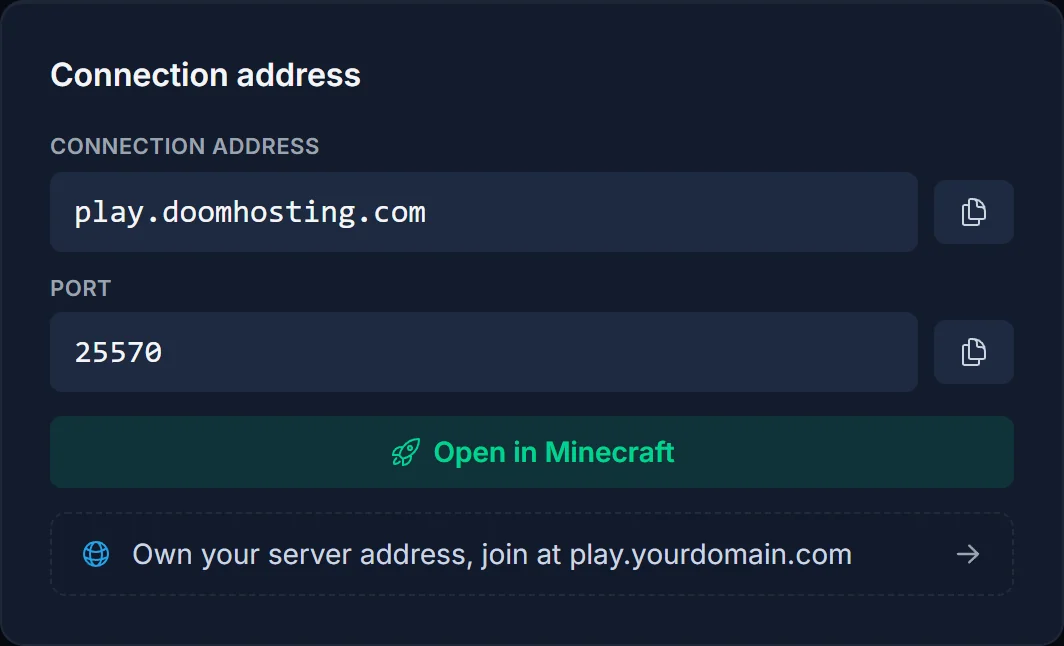
Onko sinulla Minecraft Java -palvelin, jossa crossplay on päällä? Konsolipelaajat käyttävät saman kortin Bedrock Edition -lohkoa, jossa on oma Palvelimen osoite ja Portti. Se portti ei ole Java-porttisi. Bedrock ei myöskään tunne omia verkkotunnuksia eikä SRV-tietueita, joten käytä lohkossa näkyvää osoitetta. Itse crossplay käydään läpi artikkelissa Minecraftin crossplayn käyttöönotto GeyserMC:llä.
Moninpeli vaatii jokaisella konsolilla myös verkkojäsenyyden: Switchillä Nintendo Switch Online, PlayStationilla PlayStation Plus ja Xboxilla Xbox Game Pass -jäsenyys, johon sisältyy verkkomoninpeli.
Tapa 1: BedrockConnect (DNS)
BedrockConnect korvaa yhden valitun palvelimen omalla palvelinlistallaan. Ohjaat konsolisi DNS:n BedrockConnectiin, ja kun valitset Minecraftissa valitun palvelimen, aukeaa sen sijaan BedrockConnectin lista. Siinä kirjoitat osoitteen ja portin, ja se ohjaa sinut suoraan omalle palvelimellesi. Vain tuo ensimmäinen valikko kulkee BedrockConnectin kautta. Itse peli kulkee suoraan sinun ja palvelimesi välillä.
Käytä näitä DNS-arvoja:
| Konsoli | Ensisijainen DNS | Toissijainen DNS |
|---|---|---|
| Nintendo Switch, Switch 2, Xbox | 104.238.130.180 |
8.8.8.8 |
| PlayStation 4 ja 5 | 45.55.68.52 |
8.8.8.8 |
Jos pääosoite on hidas tai estetty siellä, missä asut, BedrockConnectilla on myös saksalainen palvelin osoitteessa 134.255.231.119. GeyserMC:n konsolioppaassa on sama DNS-tapa, jos haluat toisen lähteen.
Toissijainen DNS ei ole vapaaehtoinen. BedrockConnectin DNS vastaa vain Minecraftin valittujen palvelimien osalta ja hylkää kaiken muun, joten kaikki muut konsolin haut (järjestelmäpäivitykset, eShop, muut pelit) menevät toissijaiselle.
Nintendo Switch ja Switch 2
Switchissä ei ole suomenkielistä järjestelmäkieltä, joten valikot ovat alla englanniksi, kuten näet ne konsolissa.
- Avaa HOME Menusta System Settings > Internet > Internet Settings.
- Valitse kohdasta Registered Networks verkko, johon olet yhteydessä, ja sitten Change Settings.
- Vieritä alas kohtaan DNS Settings ja aseta se tilaan Manual.
- Valitse Primary DNS, pidä B Button painettuna nollien tyhjentämiseksi ja kirjoita
104.238.130.180. - Valitse Secondary DNS, tyhjennä se samalla tavalla ja kirjoita
8.8.8.8. - Valitse Save ja yhdistä verkkoon uudelleen.
Xbox One ja Xbox Series X|S
- Paina Xbox-painiketta ja siirry kohtaan Profiili ja järjestelmä > Asetukset > Yleiset > Verkkoasetukset.
- Valitse Lisäasetukset > DNS-asetukset > Manuaalinen.
- Kirjoita ensisijaiseksi DNS:ksi
104.238.130.180ja toissijaiseksi8.8.8.8. - Poistu valikosta. Konsoli tallentaa asetukset ja tekee nopean yhteystestin.
PlayStation 5
- Siirry kohtaan Asetukset > Verkko > Asetukset > Määritä internetyhteys.
- Korosta verkko, johon olet yhteydessä, paina Options-painiketta ja valitse Lisäasetukset.
- Aseta DNS-asetukset tilaan Manuaalinen.
- Kirjoita ensisijaiseksi DNS:ksi
45.55.68.52ja toissijaiseksi8.8.8.8ja valitse sitten OK.
PlayStation 4
- Siirry kohtaan Asetukset > Verkko > Määritä Internet-yhteys ja valitse Käytä Wi-Fi-yhteyttä tai Käytä LAN-kaapelia.
- Valitse Mukautettu ja sen jälkeen Wi-Fi-verkkosi, jos käytät Wi-Fi-yhteyttä.
- IP-osoitteen asetukset: Automaattinen. DHCP-isäntänimi: Älä määritä.
- DNS-asetukset: Manuaalinen. Kirjoita ensisijaiseksi DNS:ksi
45.55.68.52ja toissijaiseksi8.8.8.8. - MTU-asetukset: Automaattinen. Välityspalvelin: Älä käytä.
Liity palvelimellesi BedrockConnectin kautta
- Avaa Minecraft ja siirry kohtaan Pelaa > Palvelimet.
- Valitse jokin valituista palvelimista: The Hive, Mineville, Lifeboat, Galaxite tai Enchanted, ja liity siihen.
- Kyseisen verkon sijaan latautuu BedrockConnect. Jos ensin näkyy viestiruutu, valitse Continue to Server List.
- Valitse Connect to a Server.
- Kirjoita kenttään Server Address yhteysosoitteesi ja kenttään Server Port porttisi.
- Laita Add to server list päälle, jos haluat säilyttää palvelimen seuraavaa kertaa varten, ja lähetä. Sinut ohjataan palvelimellesi.
Seuraavalla kerralla toista vaiheet 1–3, niin tallennettu palvelimesi odottaa listalla. BedrockConnectin valikot ovat englanniksi riippumatta siitä, millä kielellä pelisi on.
Jos oikea valittu palvelin latautuu BedrockConnectin sijaan, DNS-muutos ei ole tullut voimaan. Katso alta kohta Yleiset ongelmat.
Tapa 2: Liity Ystävät-välilehdeltä (MCXboxBroadcast)
MCXboxBroadcast kirjautuu Microsoft-tilille ja näyttää palvelimesi pelinä, jota tuo tili pelaa. Jokainen pelaaja, joka lisää tilin ystäväkseen, näkee palvelimen Ystävät-välilehdellään ja liittyy siihen kuin kenen tahansa ystävän peliin. Se toimii kaikilla konsoleilla, myös Switchillä, koska ystävälista kuuluu Microsoft-tilille eikä konsolille.
Ennen kuin aloitat:
- Käytä työkalulle erillistä Microsoft-tiliä, älä omaasi. Projektin tekijät suosittelevat tätä, koska työkalu esiintyy peliasiakkaana ja Microsoft voi sulkea tilin, jolla se toimii.
- Se, missä työkalu toimii, riippuu palvelintyypistä. Minecraft Java -palvelimella, jossa on GeyserMC, se toimii DoomHosting-palvelimellasi Geyser-laajennuksena, joten kotona ei tarvitse pitää mitään päällä. Minecraft Bedrock -palvelin ajaa Mojangin omaa palvelinohjelmistoa, joka ei pysty lataamaan sitä, joten siellä työkalu toimii omalla PC:lläsi ja pelaajat pääsevät sisään vain, kun PC on päällä.
Minecraft Java -palvelimella, jossa on GeyserMC
- Varmista, että crossplay on päällä ja palvelimesi käyttää Paperia tai Spigotia. Katso Minecraftin crossplayn käyttöönotto GeyserMC:llä.
- Lataa
MCXboxBroadcastExtension.jarprojektin julkaisusivulta. - Avaa paneelissa Tiedostot, siirry kansioon
plugins/Geyser-Spigot/extensions(luoextensions-kansio, jos sitä ei ole) ja lataa jar-tiedosto sinne. - Käynnistä palvelin uudelleen ja avaa Console. Laajennus tulostaa kirjautumisrivin, jossa on koodi.
- Avaa microsoft.com/link selaimessa, kirjoita koodi ja kirjaudu erillisellä tilillä.
- Laajennus hakee palvelimesi julkisen osoitteen ja Bedrock-portin itse.
Minecraft Bedrock -palvelimella
- Asenna Java PC:lle, joka voi olla päällä pelaamisen ajan.
- Lataa
MCXboxBroadcastStandalone.jarjulkaisusivulta ja käynnistä se komennollajava -jar MCXboxBroadcastStandalone.jar. - Se tulostaa kirjautumiskoodin. Kirjoita se osoitteessa microsoft.com/link ja kirjaudu erillisellä tilillä.
- Pysäytä työkalu ja avaa sen luoma
config.yml. Asetasession-osion kohdassasession-infoarvoksiipyhteysosoitteesi ja arvoksiportporttisi. Jos jätät ne oletuksiin, työkalu ohjaa ystäväsi Geyserin testipalvelimelle omasi sijaan. - Käynnistä työkalu uudelleen ja jätä se päälle.
Liity konsolilta
- Lisää työkalun tili ystäväksi: avaa Minecraftissa Pelaa > Ystävät > Lisää ystävä ja hae sen pelaajatunnisteella (gamertag).
- Palvelimesi näkyy nyt Ystävät-välilehdellä kohdassa Ystävät, joiden seuraan liittyä. Valitse se ja liity.
Ystäväpyyntö tarvitaan vain ensimmäisellä kerralla. Sen jälkeen palvelin näkyy Ystävät-välilehdellä aina, kun se on päällä.
Yleiset ongelmat
Oikea valittu palvelin aukeaa BedrockConnectin sijaan. Konsoli käyttää yhä vanhaa DNS:ää. Tarkista konsolisi ensisijainen osoite uudelleen, sulje Minecraft kokonaan ja avaa se uudelleen. Konsolin uudelleenkäynnistys auttaa usein myös. Jotkin reitittimet ja internetoperaattorit pakottavat kaiken DNS-liikenteen omien palvelimiensa kautta. Sellaisessa verkossa DNS-tapa ei voi toimia, ja Ystävät-välilehti on silloin reittisi sisään.
Internet ei toimi DNS:n vaihtamisen jälkeen. Tarkista, että toissijainen DNS on täytetty. BedrockConnect vastaa vain Minecraftin osalta, joten ilman toissijaista mikään muu ei ratkea. Jos 8.8.8.8 ei sovi sinulle, myös 1.1.1.1 toimii.
Palvelimet-välilehti on tyhjä tai näyttää "Coming soon" (useimmiten Switchillä). Kyse on Minecraftin bugista, ei DNS-ongelmasta. Kirjaudu Minecraftissa ulos Microsoft-tililtäsi ja takaisin sisään, lataa Palvelimet-välilehti uudelleen tai käynnistä peli uudelleen.
"Unable to connect to world" osoitteen syöttämisen jälkeen. Tarkista, että palvelin on paneelissa käynnissä ja että kirjoitit osoitteen ja portin omiin kenttiinsä ilman :-merkkiä. Crossplay-Java-palvelimella käytä Bedrock Edition -lohkon porttia, älä Java-porttia. Jos virheessä mainitaan NetherNet, katso Minecraft Bedrockin NetherNet-virhe: palvelimelle ei pääse.
Virhekoodi U-000. Katso Minecraft Bedrockin virhekoodi U-000.
Lakkasi toimimasta heti ison Minecraft-päivityksen jälkeen. Sekä BedrockConnect että MCXboxBroadcast tarvitsevat päivityksen jokaiseen uuteen Minecraft-versioon, ja siihen voi mennä muutama päivä. Palvelimesi täytyy myös ajaa samaa versiota kuin konsoli. Voit tarkistaa ja vaihtaa sen Versio-välilehdellä.
Palvelin ei näy Ystävät-välilehdellä. Varmista, että pelaaja lähetti ystäväpyynnön työkalun tilille ja että työkalu on käynnissä (Bedrock-palvelimella PC:n täytyy olla päällä). Jos ystävät päätyvät "Geyser Test Server" -palvelimelle, erillisen version config.yml-tiedoston arvoja ip ja port ei ole muutettu.
Muut verkkopelit oikuttelevat. Palauta DNS-asetukset tilaan Automaattinen, kun olet valmis. Voit vaihtaa sen takaisin BedrockConnectiin seuraavalla pelikerralla.
Etkö vieläkään pääse eteenpäin? Avaa tiketti paneelista ja kerro, millä konsolilla pelaat ja mitä tapaa kokeilit. Eikö sinulla ole vielä palvelinta? Katso Minecraft Bedrock -palvelinhostingin paketit, joita kaikkia hallitaan ohjauspaneelistamme.
