

DoomHostingin dedikoitu HumanitZ-palvelin ajaa pelin virallista Linux-palvelinversiota, pitää maailmasi verkossa, vaikka kaikki olisivat kirjautuneet ulos, ja kokoaa yli 75 maailma-asetusta paneelin Startup-välilehdelle. Tämä opas käy läpi, miten käynnistät palvelimen, annat sille nimen ja salasanan, säädät zombit, lootin ja PvP:n sekä aloitat uuden maailman.
Käynnistä palvelin ja kopioi osoite
Avaa palvelin DoomHosting-paneelissa ja paina Start. Ensimmäinen käynnistys lataa palvelintiedostot Steamista, joten anna sille muutama minuutti. Kun konsoli tulostaa Session created!, palvelin on Running ja valmis pelaajille.
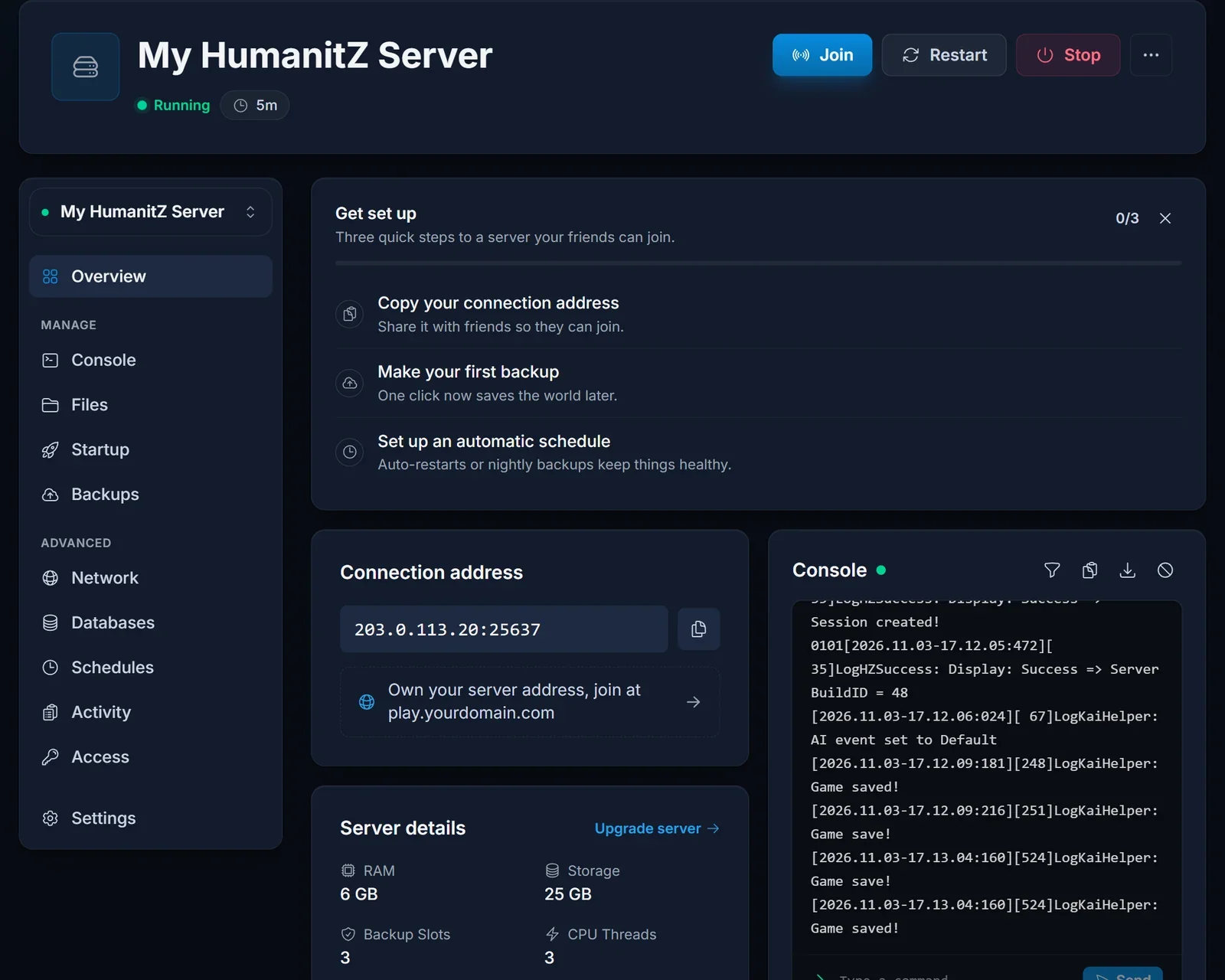
Overview-sivun yhteysosoite on IP ja pelin portti, jotka pelaajasi tarvitsevat. Lähetä heille oppaamme, miten HumanitZ-palvelimelle liitytään.
Palvelimen nimi, salasana ja admin-oikeudet
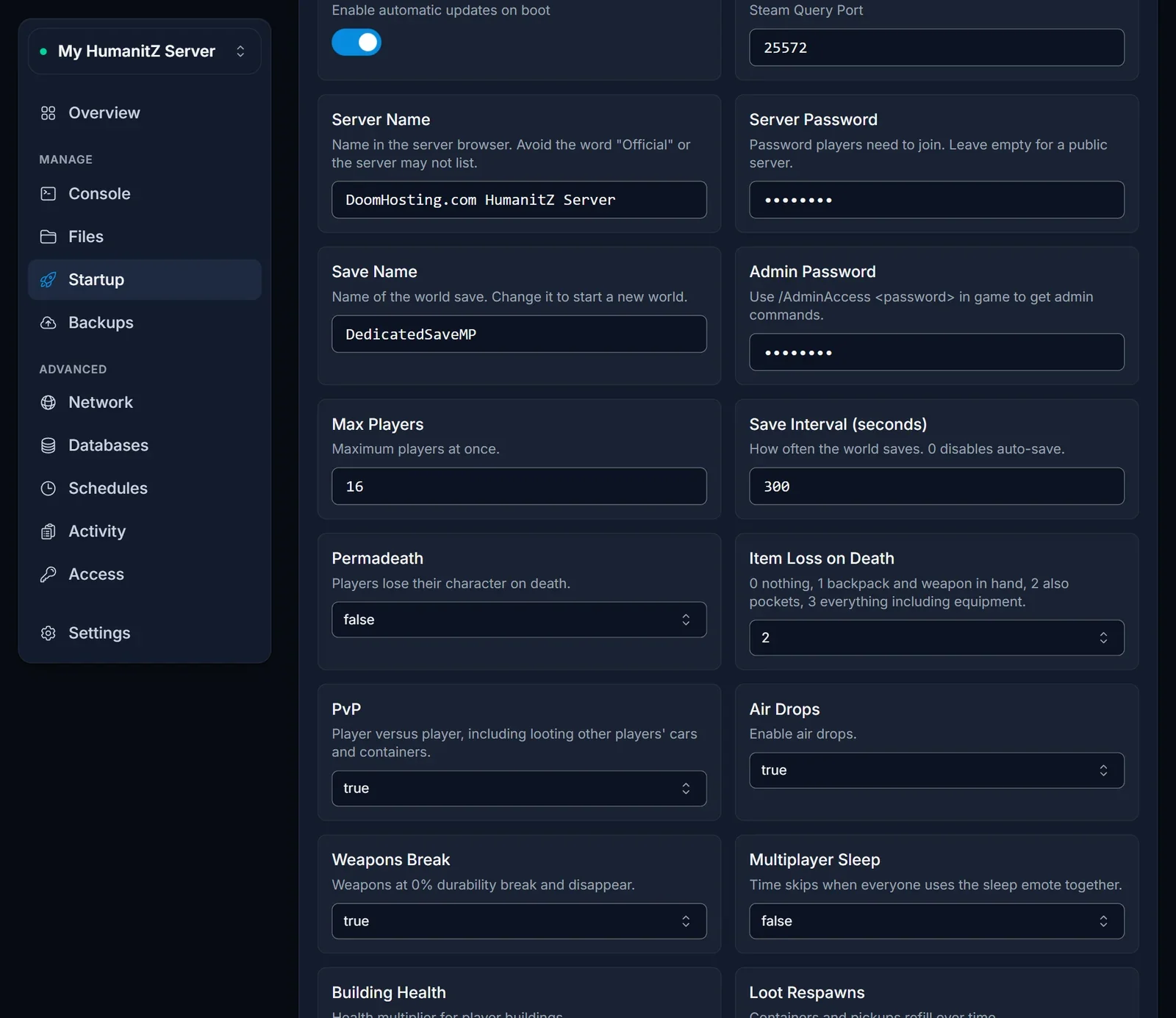
Avaa Startup-välilehti. Ensimmäisessä lohkossa ovat asetukset, jotka ratkaisevat, miten pelaajat löytävät palvelimesi ja pääsevät sisään.
| Asetus | Mitä se tekee |
|---|---|
| Server Name | nimi, jonka pelaajat näkevät pelin palvelinlistassa |
| Server Password | valinnainen; pelaajien on annettava se ennen kuin pääsevät sisään |
| Admin Password | kirjoita /AdminAccess <password> pelin chattiin saadaksesi admin-komennot |
| Max Players | kuinka monta pelaajaa voi olla paikalla yhtä aikaa |
| Search ID | jätä arvoon HumanitZ_Dedicated, jotta pysyt julkisessa listassa |
Älä käytä sanaa "Official" palvelimen nimessä. Peli varaa sen itselleen, ja palvelin, jonka nimessä se on, ei välttämättä käynnisty tai näy listassa.
Muu Search ID kuin HumanitZ_Dedicated poistaa palvelimen oletuslistasta. Pelaajat löytävät sen silloin vain hakemalla täsmälleen sitä ID:tä, mikä on helppo tapa pitää ryhmän palvelin piilossa.
Zombit, loot, PvP ja vuorokausi
Vieritä Startup-välilehteä alas maailma-asetuksiin.
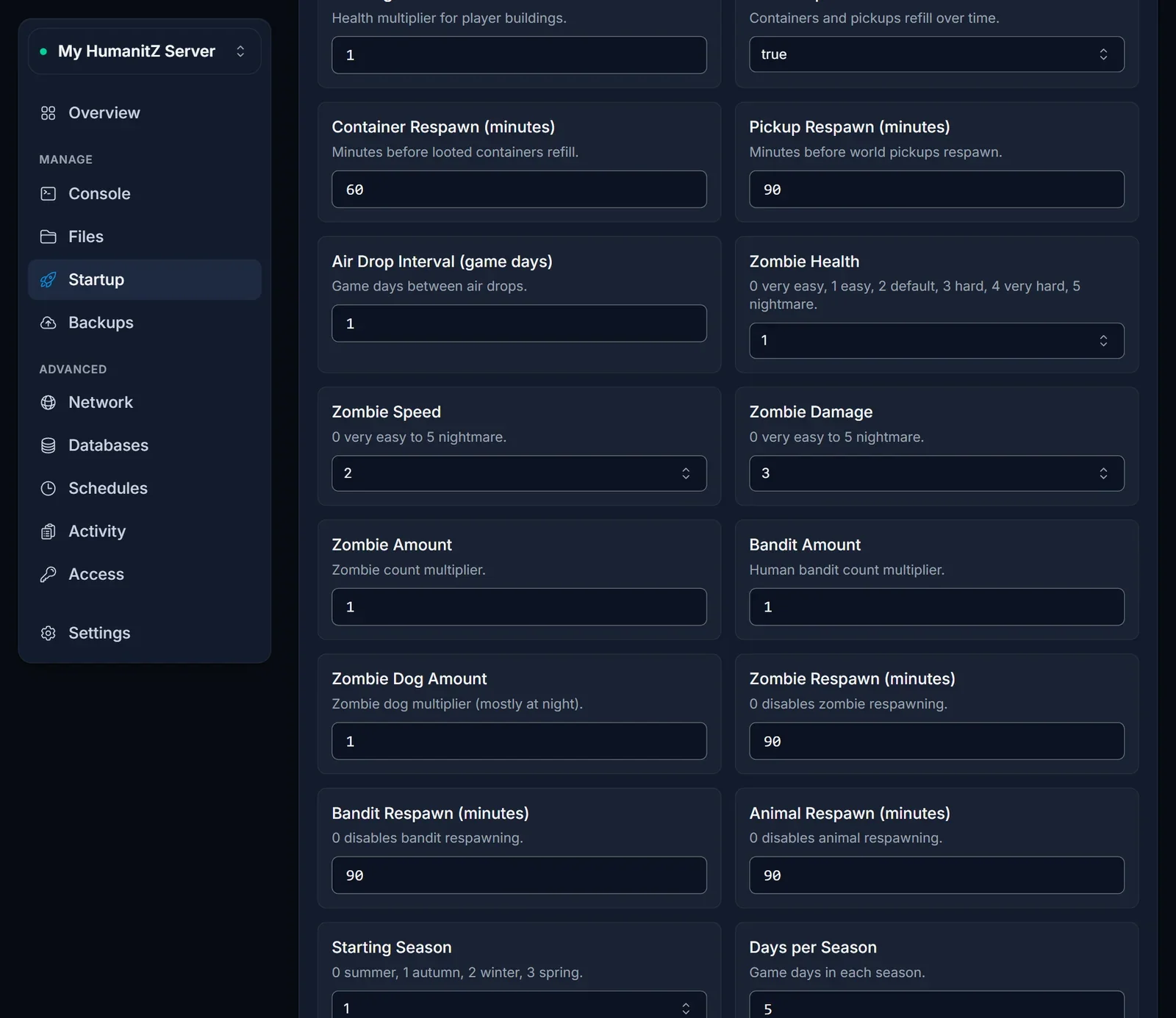
Useimmat ryhmät muuttavat ensin nämä:
- PvP ja Permadeath: pelaajien välinen vahinko ja se, poistaako kuolema hahmon.
- Item Loss on Death: 0:sta (kaikki säilyy) 3:een (menetät myös varusteet).
- Zombie Health, Speed ja Damage: 0 on erittäin helppo, 5 on painajainen.
- Zombie Amount ja Bandit Amount: kertoimia, joten 2 tarkoittaa kaksinkertaista määrää.
- Food Loot, Ammo Loot ja muut loot-asetukset: 0 on niukka, 4 on runsas.
- Raid Events: kuinka usein zombit ja rosvot hyökkäävät tukikohtaasi, pois päältä hulluun.
- Day Length ja Night Length: kummankin kesto oikeina minuutteina.
Käynnistä palvelin uudelleen asetuksen muuttamisen jälkeen. Joka käynnistyksellä paneeli kirjoittaa Startup-arvot tiedostoon HumanitZServer/GameServerSettings.ini, jota peli lukee.
Muokkaa GameServerSettings.ini suoraan
Muutamia lisäasetuksia ei ole Startup-välilehdellä: RCON, map streaming -segmentit ja säätodennäköisyydet. Avaa HumanitZServer/GameServerSettings.ini Files-välilehdellä, pysäytä palvelin ensin, tee muutos, tallenna ja käynnistä palvelin uudelleen.
Jokainen asetus, joka on myös Startup-välilehdellä, ylikirjoitetaan Startup-välilehdeltä seuraavalla käynnistyksellä, joten muuta ne paneelissa tiedoston sijaan.
Aloita uusi maailma
Save Name -asetus ratkaisee, minkä maailman palvelin lataa. Kirjoita uusi nimi ja käynnistä uudelleen, niin palvelin luo uuden maailman sillä nimellä. Kirjoita vanha nimi takaisin palataksesi aiempaan maailmaasi, sillä se säilyy palvelimella.
Jokainen maailma on Save Namen mukaan nimetty kansio polussa HumanitZServer/Saved/SaveGames/SaveList/Default/, jonka näet Files-välilehdellä. Ota varmuuskopio Backups-välilehdeltä ennen kokeilua, jotta maailma voidaan aina palauttaa.
Kuinka paljon RAM-muistia tarvitset
HumanitZ käyttää lähes 5 Gt aivan uudella maailmalla ennen kuin kukaan on liittynyt, minkä vuoksi pakettimme alkavat 6 Gt:sta. Noin 16 pelaajan ryhmä kasvavalla tukikohdalla pyörii hyvin 8 Gt:lla. HumanitZ RAM -laskurimme antaa luvun pelaajamäärällesi, ja voit lisätä RAM-muistia myöhemmin paneelista menettämättä maailmaa.
Yleisiä ongelmia
Palvelin jää tilaan Starting. Ensimmäinen käynnistys lataa pelin, mikä voi kestää muutaman minuutin. Seuraa Console-välilehteä; palvelin on valmis, kun se tulostaa Session created!.
Asetuksesi eivät muuttuneet. Peli lukee asetukset vain käynnistyessään, joten käynnistä palvelin uudelleen jokaisen Startup-välilehden muutoksen jälkeen.
Palvelin ei näy palvelinlistassa. Tarkista, ettei nimessä ole sanaa "Official" ja että Search ID on HumanitZ_Dedicated. Pelaajat voivat aina liittyä Direct Connectilla, kuten liittymisoppaamme näyttää.
Pelaajat saavat versiovirheen. Palvelin päivittää itsensä SteamCMD:llä joka käynnistyksellä, joten käynnistä se uudelleen saadaksesi uuden pelipäivityksen.
Seuraavat askeleet
Paketit ja laitteisto löytyvät HumanitZ-palvelinhosting -sivulta, ja DoomHostingin pelipaneeli -sivu näyttää, mitä muuta paneelista voit hallita.
