


Liittyäksesi dedikoituun HumanitZ-palvelimeen etsi se nimellä pelin palvelinlistasta tai kirjoita sen IP-osoite ja portti Direct Connectiin. Tämä opas näyttää, mistä löydät osoitteen DoomHosting-paneelista, miten molemmat tavat toimivat ja mitä kannattaa tarkistaa, kun et pääse sisään.
Hae osoite paneelista
Palvelimen omistaja avaa palvelimen DoomHosting-paneelissa. Overview-sivu näyttää yhteysosoitteen yhteyskortilla, ja vieressä on kopiointipainike.
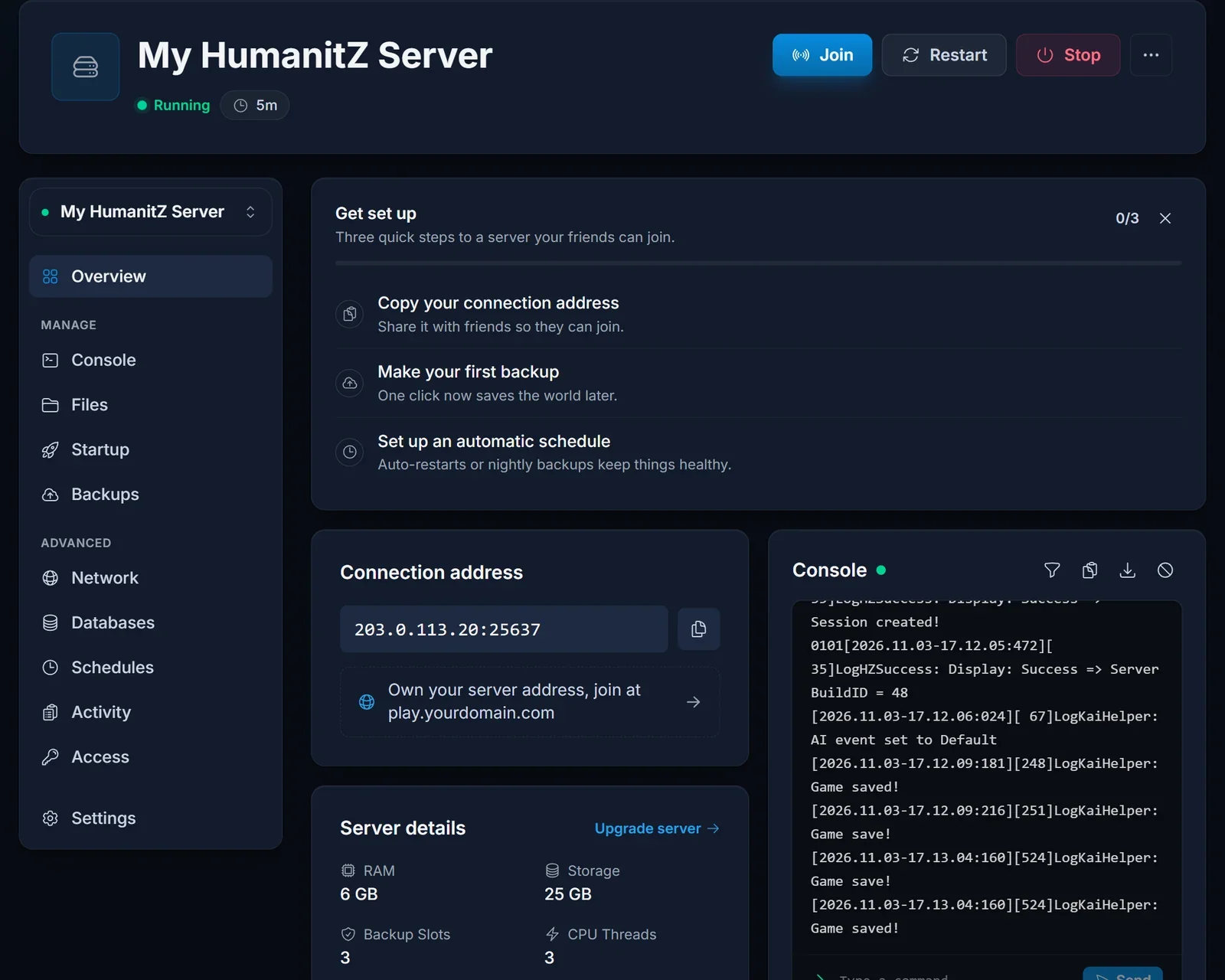
Osoite on IP ja portti kaksoispisteellä erotettuina, esimerkiksi 203.0.113.20:25637. Portti on pelin portti, jota pelaajat tarvitsevat. Palvelimen on näytettävä tilassa Running, ennen kuin kukaan voi yhdistää.
Liity palvelinlistasta
- Käynnistä HumanitZ ja avaa moninpelin palvelinlista.
- Hae palvelimen nimeä, jonka omistaja asetti Startup-välilehdellä.
- Valitse palvelin ja liity. Kirjoita salasana, jos sitä kysytään.
Juuri käynnistynyt palvelin voi tarvita minuutin tai kaksi ennen kuin se ilmestyy listaan. Jos sitä ei vieläkään näy, käytä Direct Connectia.
Liity Direct Connectilla
Direct Connect ohittaa listan ja toimii silloinkin, kun palvelin on piilotettu listasta.
- Avaa HumanitZ:ssä moninpelin palvelinlista.
- Etsi suoran yhteyden kentät ruudun alareunasta.
- Kirjoita yhteyskortin IP-osoite ja portti kumpikin omaan kenttäänsä.
- Yhdistä ja kirjoita salasana, jos palvelimella on sellainen.
Salasanalliset palvelimet
Salasana on valinnainen. Jos omistaja on täyttänyt Server Password -kentän Startup-välilehdellä, jokaisen pelaajan on annettava se liittyäkseen. Kysy omistajalta nykyinen arvo, sillä se muuttuu aina, kun kenttää muutetaan ja palvelin käynnistetään uudelleen.
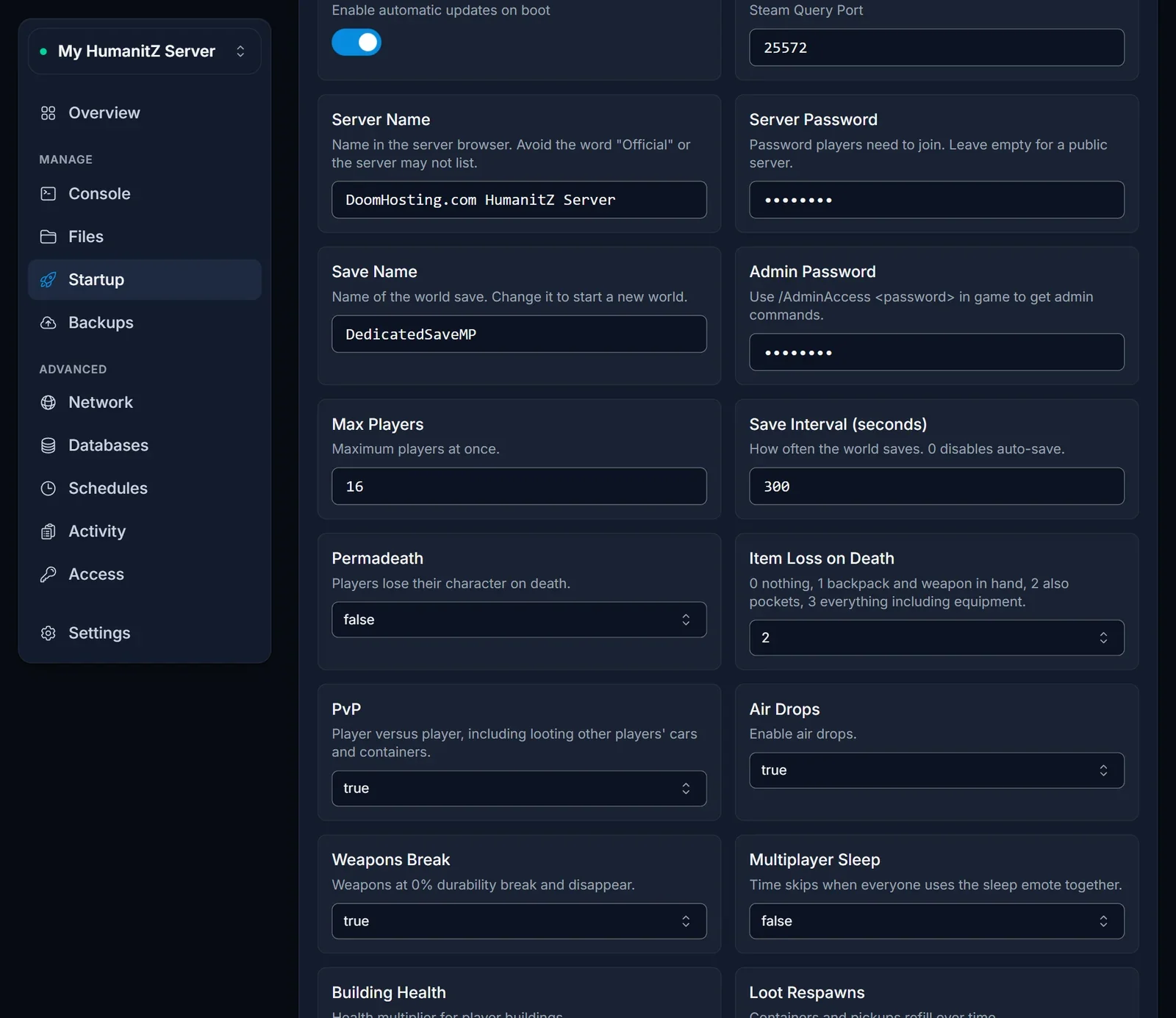
Omistajille: salasana, palvelimen nimi ja kaikki muut asetukset on käyty läpi HumanitZ-palvelimen käyttöönoton oppaassa.
Yleisiä ongelmia
Palvelin ei ole listassa. Tarkista, että se näkyy tilassa Running. Muu Search ID kuin HumanitZ_Dedicated tai sana "Official" palvelimen nimessä pitää palvelimen poissa oletuslistasta. Direct Connect toimii silti.
Yhteys epäonnistui tai aikakatkaistiin. Varmista, että kirjoitit IP:n lisäksi myös portin täsmälleen niin kuin yhteyskortti sen näyttää, etkä kyselyporttia (query). Verkko, joka estää lähtevän UDP-liikenteen, voi myös katkaista yhteyden.
Versiot eivät täsmää. Tarvitset saman pelin version kuin palvelimella. Palvelin päivittää itsensä joka käynnistyksellä, joten omistaja käynnistää sen uudelleen ja pelaajat päivittävät HumanitZ:n Steamissa.
Salasana hylätään. Omistaja on voinut vaihtaa sen, ja muutos tulee voimaan vasta uudelleenkäynnistyksen jälkeen. Pyydä arvo, joka Startup-välilehdellä on nyt.
Palvelin on täynnä. Max Players -asetus rajoittaa, kuinka moni voi olla paikalla yhtä aikaa. Omistaja voi nostaa sitä Startup-välilehdellä ja käynnistää uudelleen.
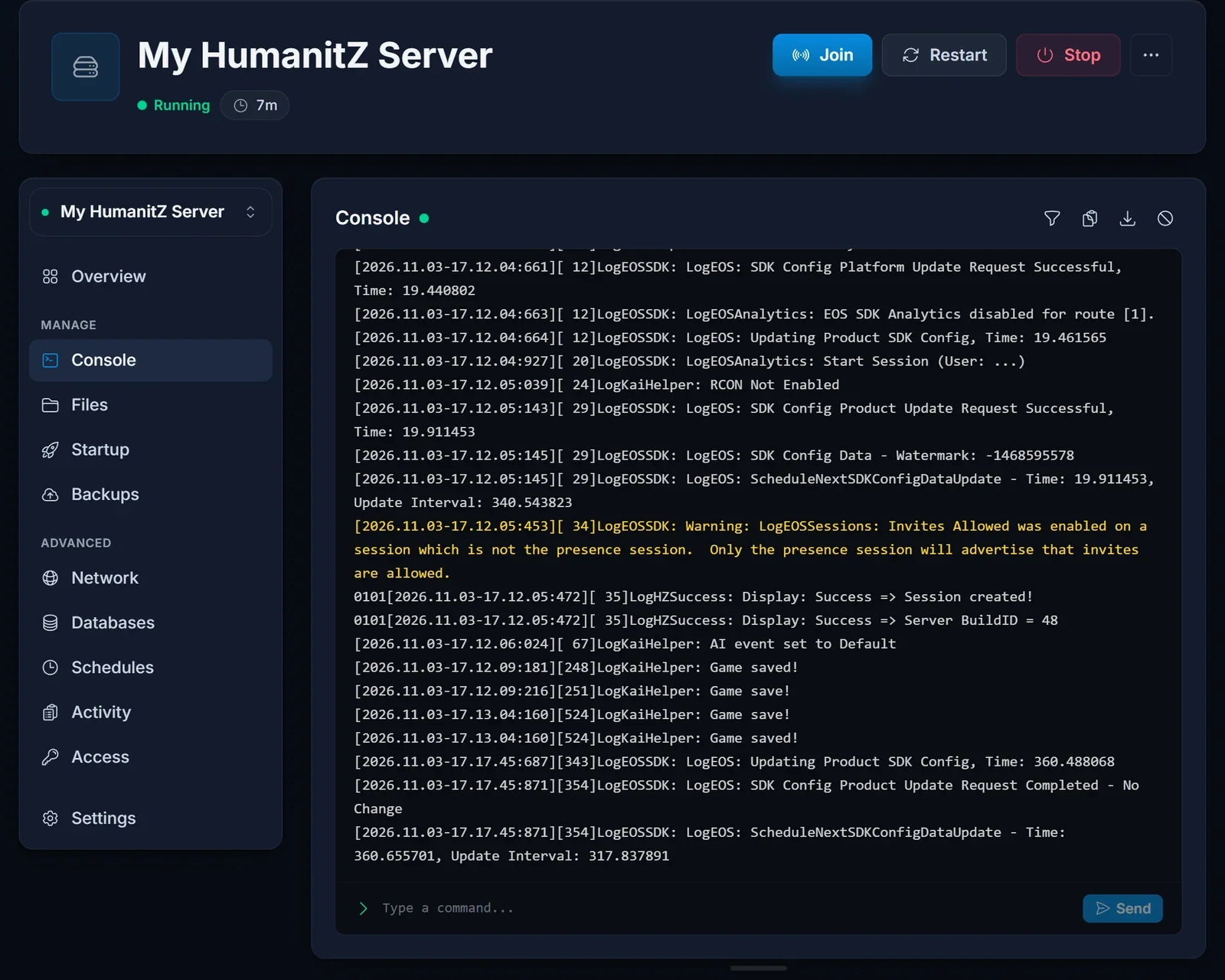
Et ole varma, onko palvelin pystyssä. Omistaja voi avata Console-välilehden. Pelaajille valmis palvelin tulostaa Session created! käynnistyslokin loppupuolella.
Seuraavat askeleet
Perustatko oman palvelimen? Aloita oppaasta HumanitZ-palvelimen käyttöönotto: aloitusopas. Paketit ja laitteisto löytyvät HumanitZ-palvelinhosting -sivulta, ja DoomHostingin pelipaneeli -sivu näyttää, mitä paneelista voit hallita.
