
Dynmap antaa Minecraft-palvelimellesi reaaliaikaisen kartan maailmasta suoraan selaimeen, ja se päivittyy sitä mukaa kun pelaajat rakentavat ja tutkivat. DoomHosting-palvelimella työ jakautuu kolmeen osaan: palvelin pitää saada Minecraft-versioon, jota Dynmap oikeasti tukee, plugin asennetaan yhdellä klikkauksella, ja lisäksi tehdään se vaihe, jonka useimmat oppaat jättävät kertomatta, eli avataan portti, jotta kartta on saavutettavissa ulkoa.
Ensin: tarkista, mitä Minecraft-versioita Dynmap tukee
Älä ohita tätä. Kyseessä on ehdoton vaatimus, ei suositus.
Dynmapin Paper- ja Spigot-buildit laahaavat Minecraftin perässä. Uuden Minecraft-version ilmestyttyä kestää yleensä viikkoja tai kuukausia, ennen kuin sitä vastaava Dynmap-build julkaistaan, joten uusin Minecraft on usein juuri se versio, jota et voi käyttää. Tarkista ennen asennusta, mitä plugin oikeasti tukee: panelin asennusikkunan versiolista näyttää tuetut peliversiot, samoin Dynmapin sivu Modrinthissä.
Jos palvelimesi pyörii uudemmalla Minecraftilla kuin Dynmapin uusin Paper-build tukee, plugin asentuu, latautuu ja sammuttaa sitten itsensä. Konsoli kertoo sen suoraan:
[Dynmap] bukkit version incompatible!
[Dynmap] Dynmap is disabled (unsupported platform)
Ei virheikkunaa, ei kaatumista, vain plugin joka ei hiljaa tee mitään. Nuo kaksi riviä ovat oire, joka kannattaa tunnistaa.
Tätä kirjoitettaessa (elokuu 2026) Dynmapin uusin Paper-build on 3.7-beta-8, ja se tukee Minecraftia versioon 1.21.4 asti. Tarkista nykytilanne itse sen sijaan että luottaisit tuohon lukuun, sillä se liikkuu. Olemassa on myös Dynmap 3.8, mutta se on Forge- ja Fabric-julkaisu, eikä siitä ole apua Paper- tai Spigot-palvelimelle.
Ennen kuin siis asennat mitään: avaa panelissa Versions-välilehti ja vaihda palvelin Paperiin siinä uusimmassa Minecraft-versiossa, jota Dynmap tukee. Maailmakansiosi säilyy. Jos ajat tällä hetkellä pelkkää Vanilla-jaria, vaihto on kaksin verroin tarpeen: Vanilla ei lataa plugineja lainkaan.
Toinen asia, joka kannattaa tietää heti alkuun, on se miten Dynmap tarjoilee kartan. Se ei käytä Minecraft-porttiasi. Se pyörittää omaa sisäänrakennettua verkkopalvelintaan, oletuksena portissa 8123. Kotikoneella tuo portti on vain vapaana. Vuokratulla palvelimella se ei ole: palvelimesi omistaa vain ne portit, jotka sille on varattu, joten 8123 ei ole sinun käytössäsi, eikä kartta lataudu koskaan ennen kuin varaat portin ja osoitat Dynmapin siihen. Käymme sen läpi alla.
Asenna Dynmap Plugins-välilehdeltä
- Avaa palvelimesi panelissa ja mene Plugins-välilehdelle.
- Jätä Minecraft-version suodatin arvoon Any version (oletus) tai aseta se versioon, jota Dynmap tukee. Tällä on väliä: jos suodatat versiolla, jolle Dynmapilla ei ole buildia, se katoaa tuloksista kokonaan.
- Hae
dynmap. Dynmap by mikeprimm on ensimmäinen tulos. - Paina Install. Asennusikkuna on jo suodatettu loaderisi mukaan ja valitsee valmiiksi oikean Spigot-jarin, joten voit hyväksyä sen mitä se tarjoaa.
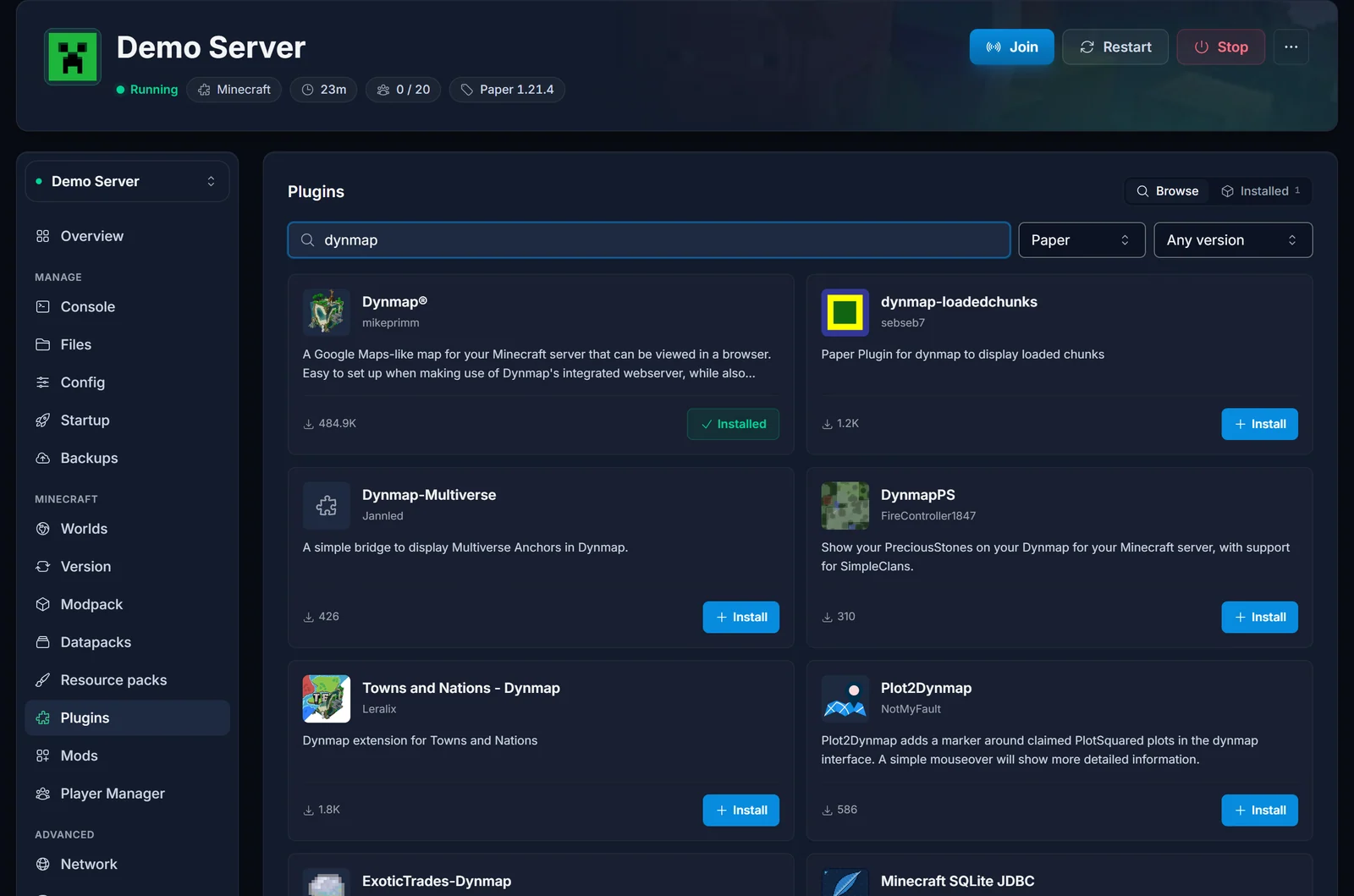
Panel lataa jar-tiedoston suoraan palvelimesi plugins-kansioon, joten FTP-vaihetta ei ole eikä mitään tarvitse ladata käsin.
Käynnistä palvelin kerran, jotta asetustiedosto syntyy
Dynmap ei kirjoita asetuksiaan asennushetkellä. Se kirjoittaa ne ensimmäisellä palvelimen käynnistyksellä, kun plugin on paikallaan. Käynnistä siis palvelin nyt ja anna sen nousta kokonaan pystyyn.
Tuon ensimmäisen käynnistyksen jälkeen kansio plugins/dynmap/ on olemassa ja sisältää tiedoston configuration.txt, jota kohta muokkaat. Jos kansiota ei ole, plugin ei latautunut: tarkista Minecraft-versiosi yllä olevaa vaatimusta vasten ja katso Yleiset ongelmat lopusta.
Lisää portti Dynmapin kartalle
Nyt kartta saa oman porttinsa.
- Mene Network-välilehdelle.
- Paina Add port. Wings valitsee automaattisesti vapaan portin nodelta, joten mitään ei tarvitse valita tai kirjoittaa.
- Kirjoita saamasi portin numero ylös.
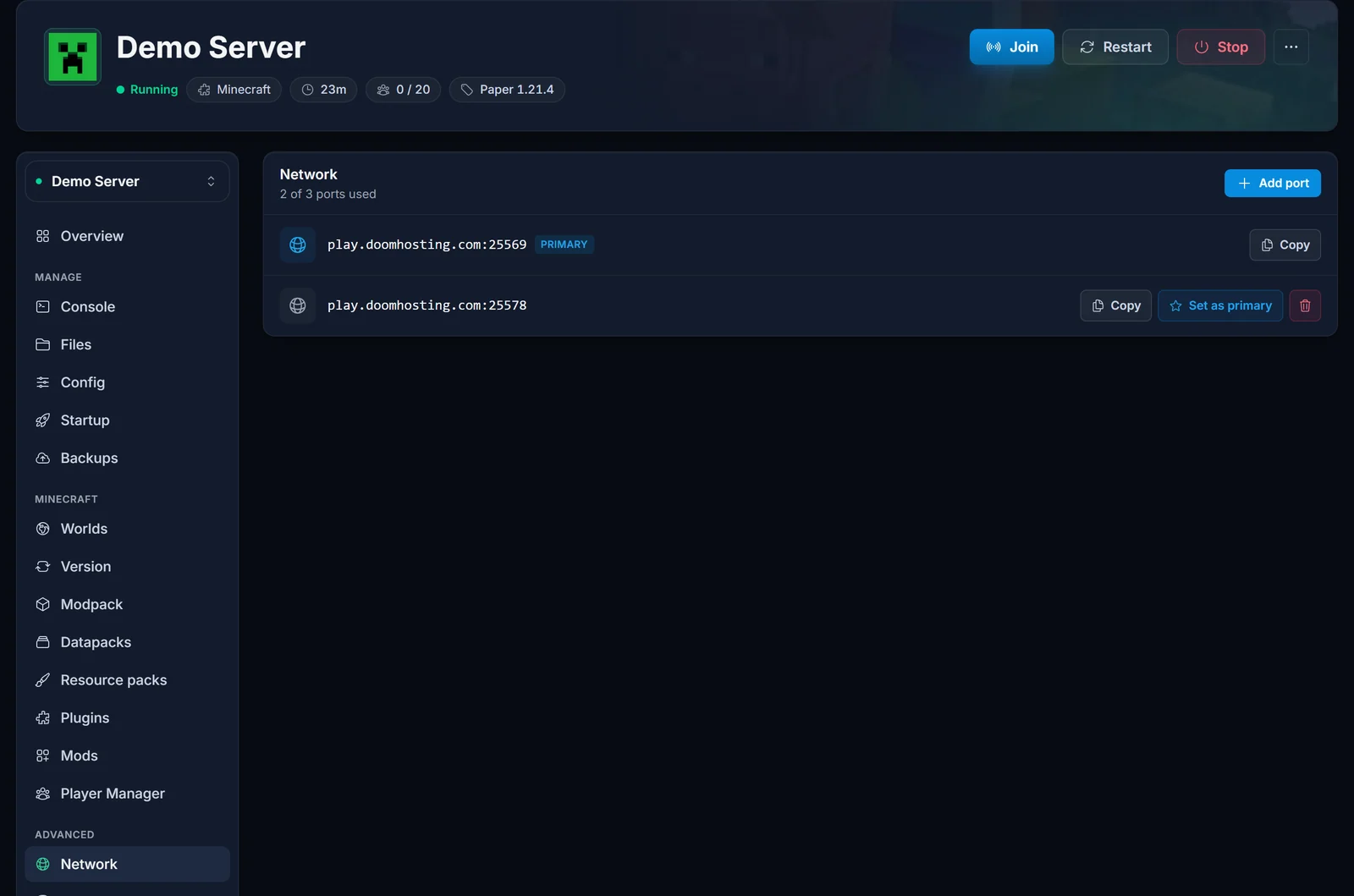
Jokainen DoomHostingin Minecraft-palvelin voi lisätä vähintään yhden ylimääräisen portin, joten tämä onnistuu millä tahansa paketilla. Älä yritä käyttää uudelleen Minecraftin peliporttia (oletuksena 25565): se on varattu itse pelille, ja Dynmap tarvitsee oman porttinsa.
Tämän oppaan kuvakaappauksissa käytetään esittelypalvelinta ja porttia 25578. Sinulle varattu portti on eri numero, joten käytä sitä, jonka oma Network-välilehtesi näyttää.
Aseta webserver-port tiedostoon configuration.txt
Dynmap luulee yhä käyttävänsä porttia 8123, joten muutetaan se.
- Avaa Files-välilehti.
- Siirry kansioon
plugins/dynmap/ja avaaconfiguration.txteditorissa. - Etsi asetus
webserver-port. Se on verkkopalvelinosiossa, suunnilleen rivillä 357:
webserver-port: 8123
- Korvaa arvo Network-välilehden antamalla portilla:
webserver-port: 25578
Älä muuta muuta tuossa osiossa. Erityisesti: jätä webserver-bindaddress täsmälleen sellaiseksi kuin se oli. Se on oletuksena kommentoitu pois, ja oletustoiminta on jo juuri se mitä haluat. Kommentin poistaminen tai arvon asettaminen käsin on erinomainen tapa rikkoa toimiva kokoonpano.
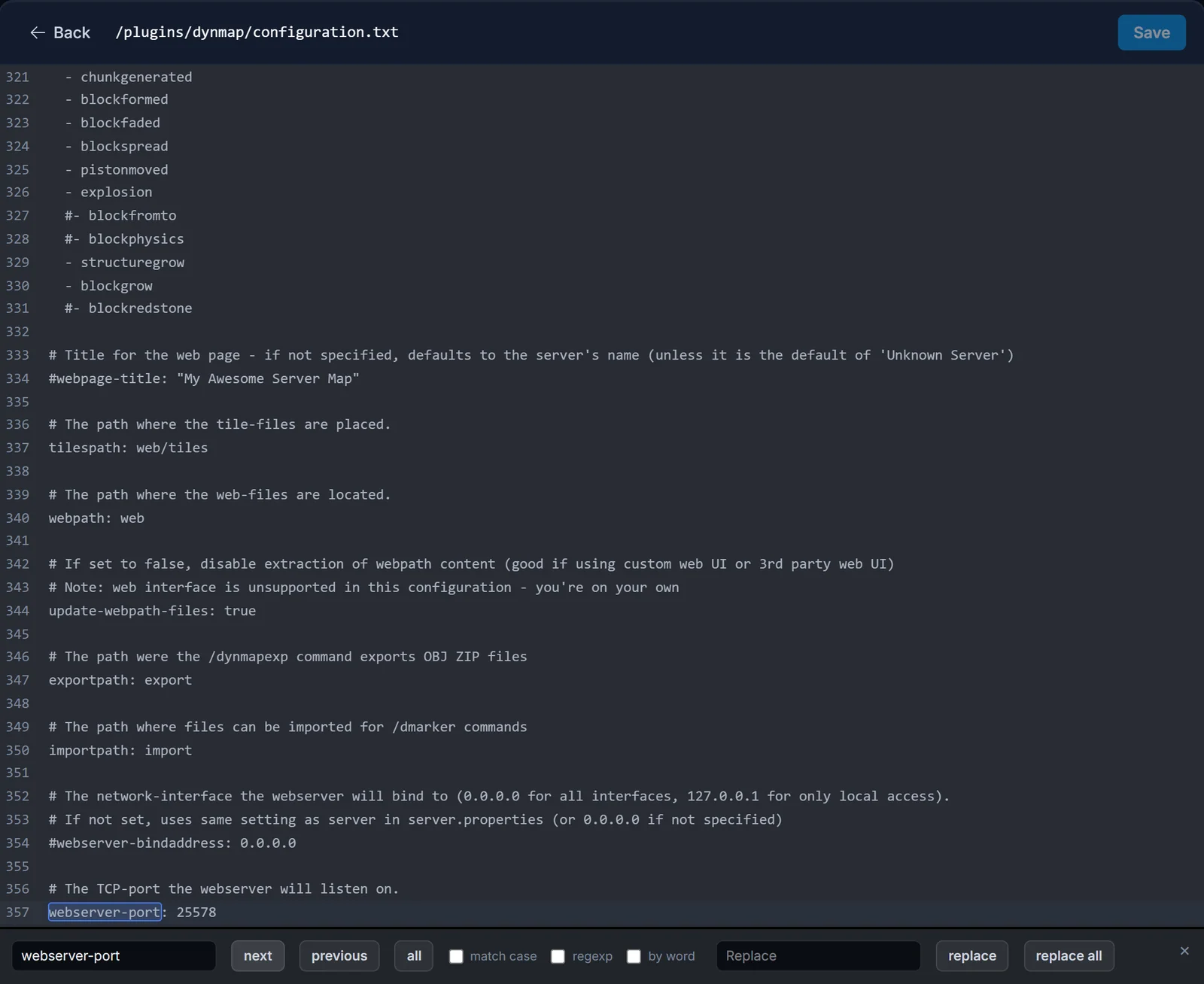
- Tallenna tiedosto ja tee sen jälkeen täysi uudelleenkäynnistys. Dynmapissa ei ole
reload-alikomentoa, joten uudelleenkäynnistys on ainoa tapa saada muutos voimaan.
Avaa karttasi
Kun palvelin on taas pystyssä, avaa kartta selaimessa:
http://SERVER_IP:PORT
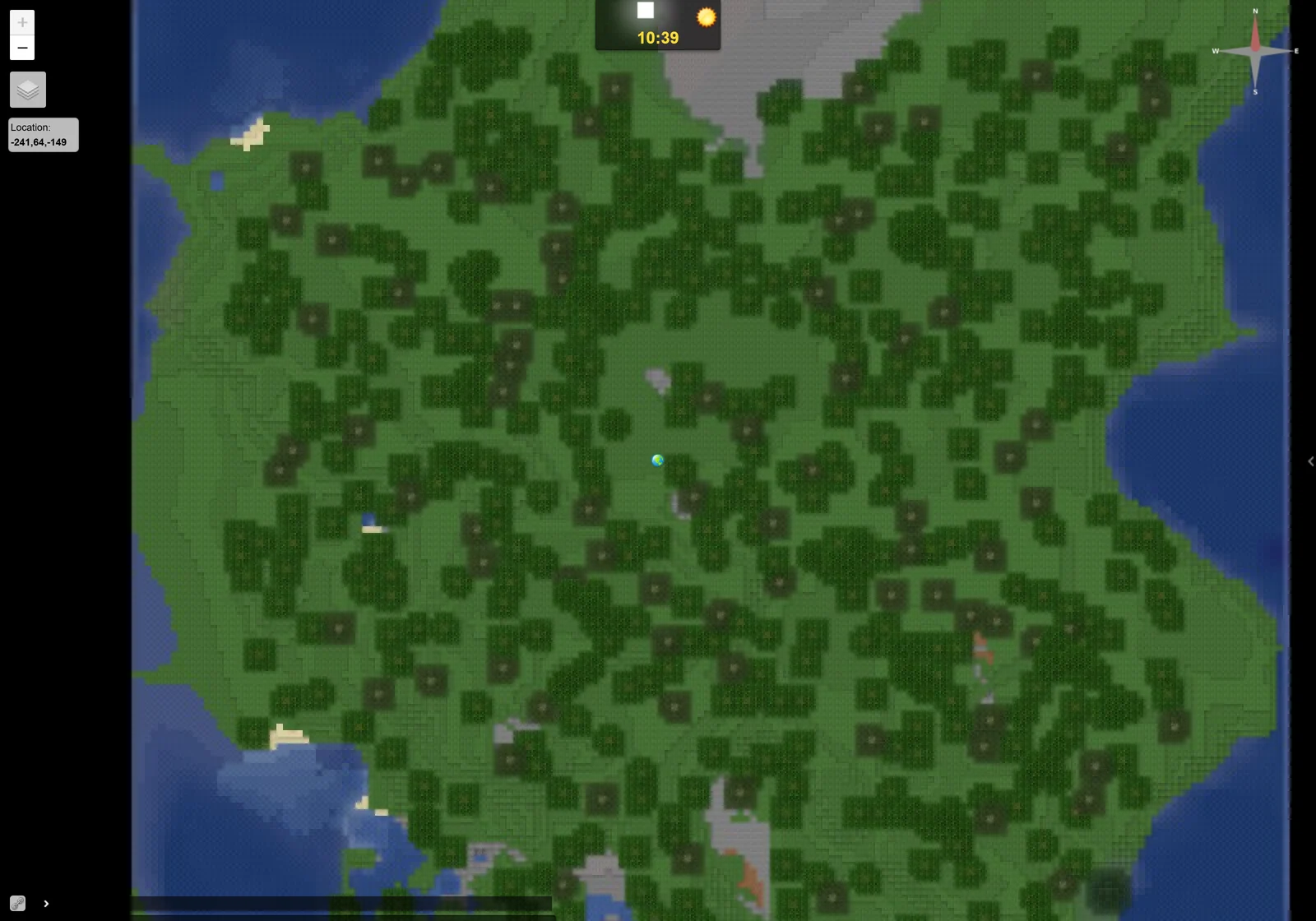
Käytä palvelimen IP-osoitetta panelin yhteyskortista ja varaamaasi porttia. Huomaa, että osoite alkaa http:// eikä https://. Dynmap tarjoilee tavallista HTTP:tä, ja https-kirjoitusasu on tavallinen syy siihen, että sivu vaikuttaa kuolleelta. Toimiva kartta latautuu sivun otsikolla "Minecraft Dynamic Map".
Jos kartta näyttää aluksi mustalta, zoomaa lähemmäs. Vain renderöidyllä alueella on ruutuja, ja uloimmalla zoomaustasolla lähes tyhjällä kartalla ei ole vielä mitään piirrettävää. Tämä on tuoreessa asennuksessa odotettua, ja seuraava vaihe korjaa sen.
Renderöi maailma ensimmäistä kertaa
Dynmap renderöi chunkit sitä mukaa kun pelaajat lataavat niitä, joten kartta täyttyy vähitellen tutkimisen myötä. Jos haluat täyden kartan heti, aja täysrenderöinti Console-välilehdeltä:
dynmap fullrender world
Huomaa, että panelin konsolissa ei ole kauttaviivaa edessä. Kauttaviiva kuuluu vain pelin sisäiseen chattiin kirjoitettuihin komentoihin. Aja komento kerran jokaiselle maailmalle, jonka haluat kartalle, kansioiden nimillä: world, world_nether, world_the_end.
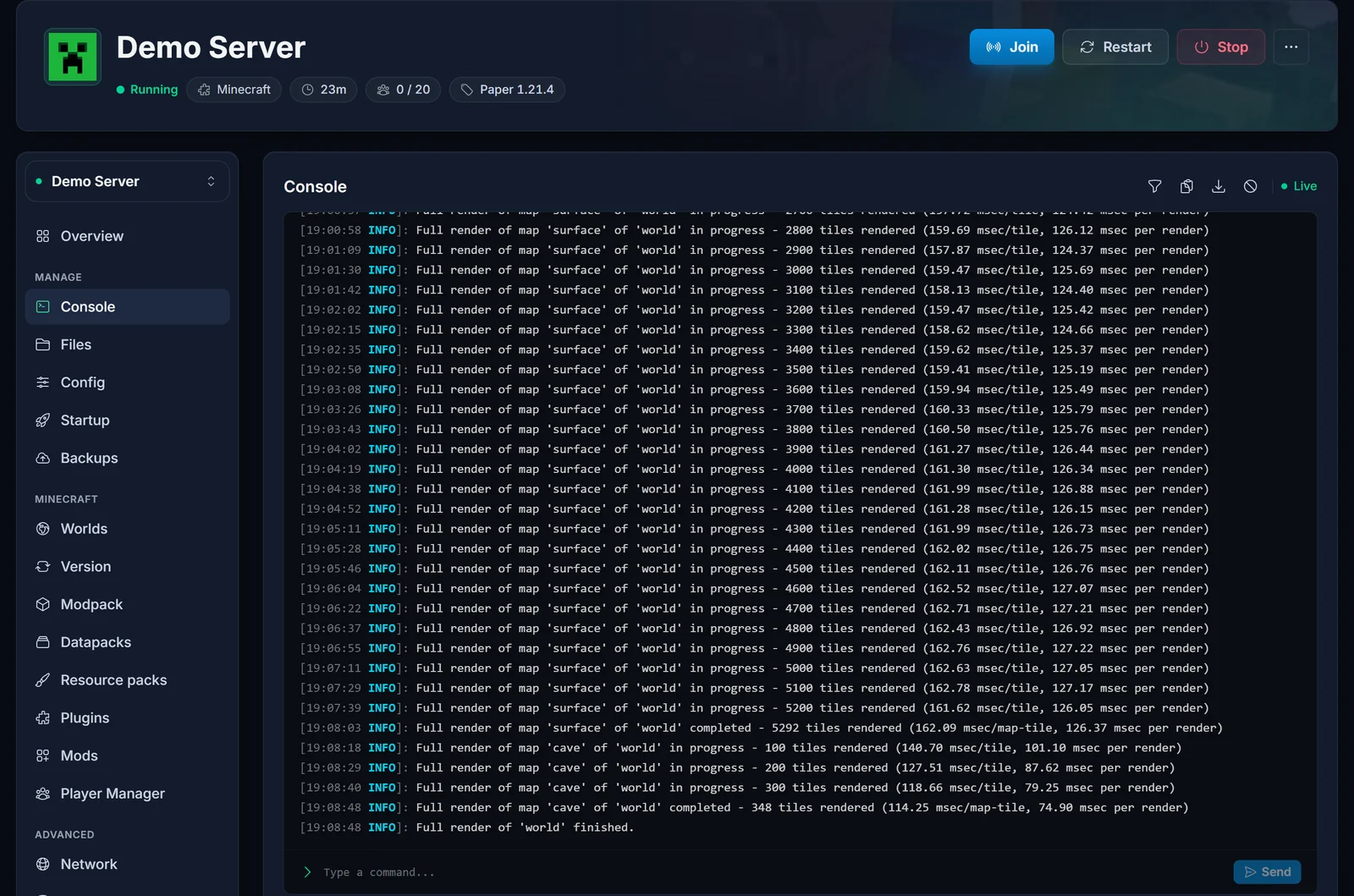
Ole rehellinen hinnasta. Täysrenderöinti lukee ja piirtää jokaisen olemassa olevan chunkin. Se kuormittaa prosessoria voimakkaasti ja kirjoittaa levylle valtavan määrän kuvaruutuja. Pienessä ja tuoreessa maailmassa se vie muutaman minuutin. Pitkään pyörineessä maailmassa, jossa on laaja tutkittu alue, se voi kestää tunteja, ja pelaajasi huomaavat sen sillä aikaa. Käynnistä se, kun palvelimella on hiljaista.
Kaksi komentoa kannattaa muistaa:
dynmap radiusrender world
dynmap cancelrender world
radiusrender piirtää ympyrän yhden pisteen ympärille koko maailman sijaan, mikä on järkevä valinta silloin kun pelaajasi käyttävät vain muutamaa aluetta valtavasta kartasta. cancelrender pysäyttää renderöinnin, joka kestää odotettua kauemmin, ja voit käynnistää sen myöhemmin uudelleen.
Yleiset ongelmat
Dynmap on asennettu, mutta mitään ei tapahdu eikä plugins/dynmap/ syntynyt koskaan. Tarkista ensin Minecraft-versiosi. Versiossa, joka on uudempi kuin Dynmapin uusimman Paper-buildin tukema, plugin latautuu ja sammuttaa itsensä heti viestillä bukkit version incompatible! konsolissa. Vaihda palvelin Dynmapin tukemaan Minecraft-versioon Versions-välilehdellä ja käynnistä uudelleen. Toinen syy on Vanilla- tai Forge/Fabric-jar, joka ohittaa plugins-kansion kokonaan. Yleiset säännöt löytyvät artikkelista Pluginien asennus Minecraft-palvelimelle.
Dynmap lakkasi toimimasta Minecraft-päivityksen jälkeen. Sama ongelma toisesta suunnasta. Jos päivität palvelimen Minecraft-versioon, jota Dynmap ei vielä tue, käsiisi jää sammutettu plugin ja kuollut kartta. Minecraft-julkaisun ja sitä vastaavan Dynmap-buildin välissä on yleensä viikkoja tai kuukausia. Pidä palvelin joko viimeisimmässä tuetussa versiossa, kunnes yhteensopiva build ilmestyy, tai hyväksy että kartta on sillä välin poissa käytöstä.
Dynmap ei näy Plugins-välilehden haussa. Version suodatin on asetettu versioon, jolle Dynmapilla ei ole buildia. Palauta se arvoon Any version tai versioon, jota Dynmap tukee, ja hae uudelleen.
Kartan osoite ei lataudu. Lähes aina yksi kolmesta syystä. Ohitit Network-välilehden, joten varattua porttia ei ole lainkaan. Tai varasit portin, mutta webserver-port tiedostossa configuration.txt on yhä 8123. Tai tallensit tiedoston etkä koskaan käynnistänyt uudelleen. Tarkista kaikki kolme, tee täysi uudelleenkäynnistys ja varmista, että käytät osoitetta http:// ja oikeaa IP-osoitetta.
Kartta latautuu, mutta on musta. Zoomaa lähemmäs. Renderöimättömällä alueella ei ole ruutuja, joten lähes tutkimaton maailma ei näytä uloimmalla zoomaustasolla mitään. Aja dynmap fullrender world, niin se täyttyy.
Renderöinti on hidasta tai palvelin lagaa sen aikana. Se on täysrenderöinti tekemässä työtään. Keskeytä se komennolla dynmap cancelrender world, odota rauhallista hetkeä ja harkitse radiusrender-komentoa. Jos palvelin on yhä kankea renderöinnin päätyttyä, syy on muualla: katso Minecraft-palvelimen lagin korjaaminen.
Levytila täyttyy nopeasti. Dynmapin ruudut ovat kansiossa plugins/dynmap/web/tiles, ja suuri maailma tuottaa niitä valtavasti. Tiedostossa configuration.txt voit vähentää renderöitävien karttojen määrää (flat-, surface- ja cave-näkymät ovat erillisiä karttoja, ja harvoin tarvitset niitä kaikkia) tai laskea tarkkuutta. Käyttämättömien karttojen poistaminen tuo selvästi suurimman säästön. Voit myös poistaa tiles-kansion ja renderöidä myöhemmin uudelleen, jos tarvitset tilaa nyt.
"Port already in use" tai verkkopalvelin ei suostu käynnistymään. Jokin muu varaa jo tuon portin. Varmista, että käytit Network-välilehden varaamaa porttia etkä itse keksimääsi numeroa, ja ettet ottanut Minecraftin peliporttia. Jos sinulla on useita portteja, valitse sellainen, johon mikään muu palvelu ei ole sidottu, ja käynnistä uudelleen.
Mikään ei näytä ilmiselvästi väärältä. Käynnistysloki kertoo, mikä oikeasti menee pieleen. Katso Minecraft-palvelimen lokien löytäminen ja jakaminen, niin saat lokin ja voit lukea Dynmap-rivit.
Yhteenveto
Vaihda palvelin ensin Dynmapin tukemaan Paper-versioon, asenna Dynmap Plugins-välilehdeltä, käynnistä kerran jotta asetustiedosto syntyy, varaa portti Network-välilehdellä, aseta webserver-port siihen numeroon tiedostossa plugins/dynmap/configuration.txt, tee täysi uudelleenkäynnistys ja avaa http://SERVER_IP:PORT. Aja täysrenderöinti kerran, kun palvelimella on hiljaista, ja sen jälkeen kartta pitää itsensä ajan tasalla. Tarvitsetko apua? Tiimimme päivystää live-chatissa ympäri vuorokauden. Lue lisää Minecraft-palvelinten hostauksesta DoomHostingilla.
