

Näin vaihdat Minecraft-palvelimen kuvakkeen
Palvelimen kuvake on se kuva, joka näkyy palvelimesi nimen vieressä Minecraftin moninpelilistassa. DoomHostingin palvelimilla on oletuskuvake, mutta voit vaihtaa sen helposti oman palvelimesi näköiseksi.
Esivaatimukset
- Pääsy Minecraft-palvelimesi hallintapaneeliin
- Kuvatiedosto, joka täyttää palvelinkuvakkeen vaatimukset
- Palvelimesi on ajettava Minecraftin versiota 1.7 tai uudempaa
Kuvan vaatimukset
Varmista ennen kuvakkeen lataamista, että kuvasi täyttää nämä vaatimukset:
Vaaditut kuvan tiedot
- Mitat: tasan 64x64 pikseliä
- Tiedostomuoto: vain PNG
- Tiedostonimi: on oltava
server-icon.png - Tiedostokoko: alle 1 MB
Paneelin Palvelimen kuvake -painike hoitaa tämän kaiken puolestasi: mikä tahansa kuva skaalataan kokoon 64x64 pikseliä ja tallennetaan nimellä server-icon.png. Vaatimuksilla on merkitystä vain, jos lataat tiedoston itse SFTP:n kautta.
Kuvakkeen vaihtaminen
Vaihe 1: valmistele kuva
- Valitse neliön muotoinen kuva (PNG, JPG ja WebP käyvät). Muun muotoinen kuva rajataan keskeltä.
- Pidä se yksinkertaisena: selkeät muodot ja vahvat värit erottuvat parhaiten 64x64 pikselin koossa.
Vaihe 2: lataa kuvake
- Avaa ohjauspaneeli ja valitse Minecraft-palvelimesi
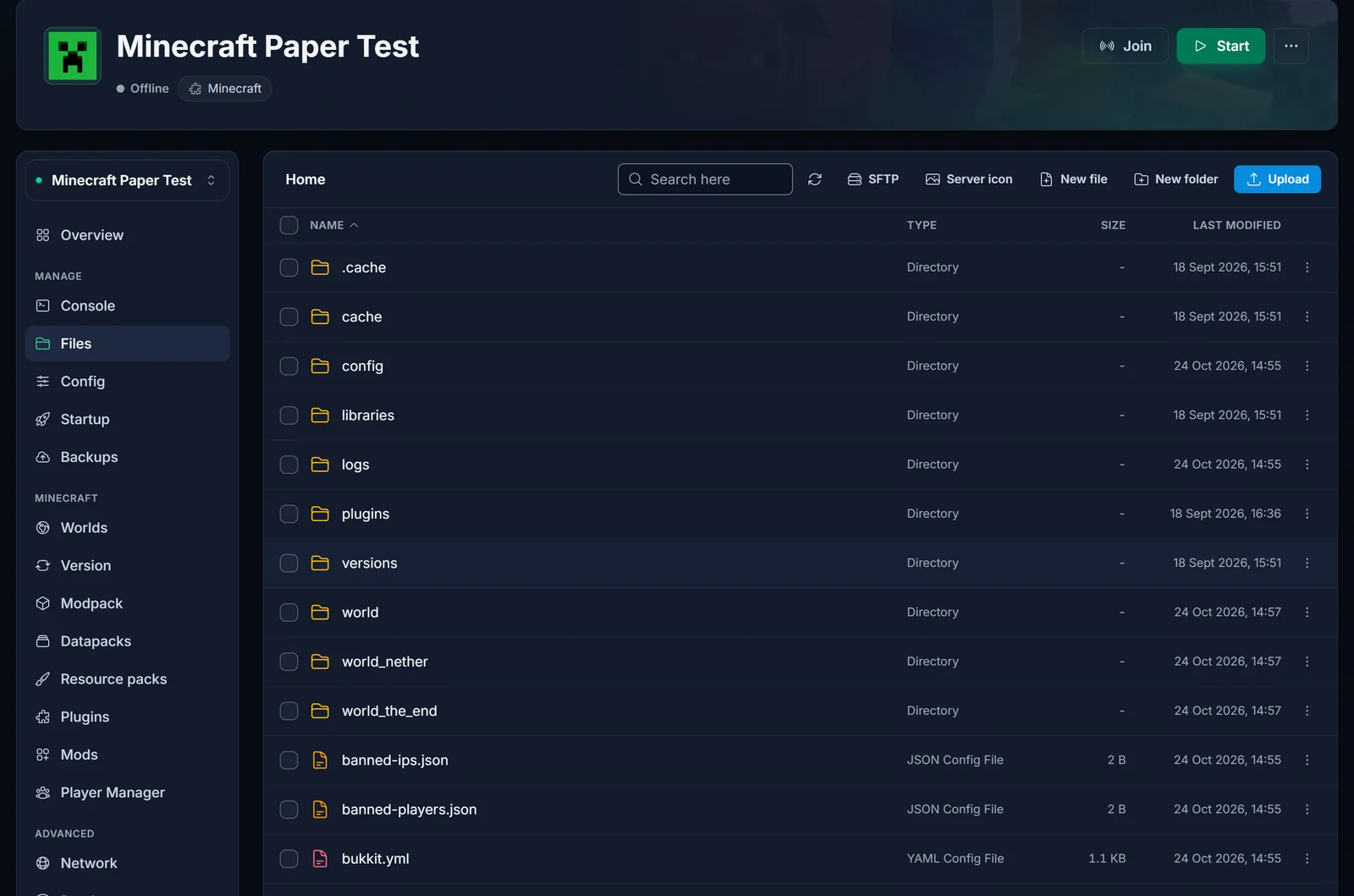
- Siirry Tiedostot-välilehdelle ja napsauta juurikansion työkalupalkista Palvelimen kuvake. Pienellä näytöllä se löytyy +-valikosta.
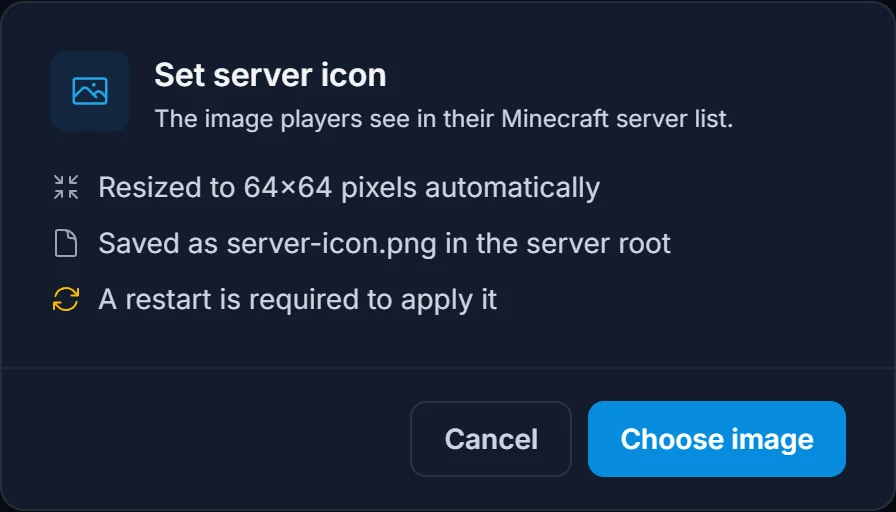
- Napsauta Valitse kuva ja valitse kuvasi. Paneeli skaalaa sen kokoon 64x64 pikseliä ja tallentaa sen nimellä
server-icon.pngpalvelimen juurikansioon vanhan kuvakkeen tilalle.
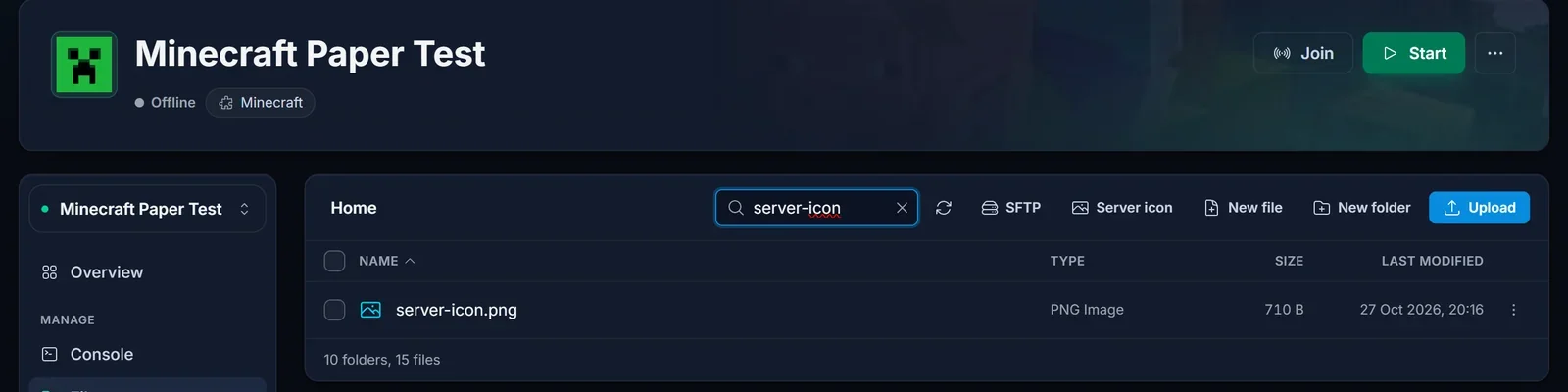
- Tarkista onnistuminen kirjoittamalla
server-iconTiedostot-välilehden hakukenttään.server-icon.pngnäkyy latausajankohdan kanssa.
Lataatko mieluummin SFTP:n kautta? Laita 64x64-kokoinen PNG nimeltä server-icon.png juurikansioon ja korvaa vanha tiedosto.
Vaihe 3: ota muutokset käyttöön
- Pysäytä palvelin, jos se on käynnissä
- Käynnistä palvelin
- Odota että se on käynnistynyt kokonaan
Muutoksen varmistaminen
Näin tarkistat, että palvelimesi kuvake tuli käyttöön:
- Avaa Minecraft-asiakkaasi
- Mene kohtaan Moninpeli
- Päivitä palvelinlistasi
- Etsi palvelimesi uudella kuvakkeella
Yleisiä ongelmia
Kuvake ei näy
- Varmista että kuva on tasan 64x64 pikseliä
- Varmista että tiedoston nimi on täsmälleen
server-icon.png - Tarkista että tiedosto on PNG-muodossa
- Varmista että tiedosto on palvelimesi juurihakemistossa
Kuvake näyttää rikkinäiseltä
- Varmista ettei kuva ole vioittunut
- Kokeile luoda uusi PNG-tiedosto
- Pidä tiedostokoko alle 1 MB
Lisävinkkejä
- Ota kuvaketiedostostasi varmuuskopio
- Käytä laadukkaita kuvia, jotka näyttävät hyvältä koossa 64x64
- Harkitse kunnollisten kuvakkeiden suunnittelutyökalujen käyttöä
- Testaa kuvakkeesi eri Minecraftin versioilla
