
DoomHostingin Avorion-palvelin käynnistyy Avorion-nimiseen galaksiin ilman adminia, joten ensimmäiset tehtävät ovat tehdä itsestäsi admin, nimetä palvelin ja päättää, miten galaksi pelaa. Tämä opas käy ne läpi ja kertoo lisäksi, missä galaksi on levyllä ja miten lisäät Steam Workshop -modeja.
Käynnistä palvelin ja tarkista, että se näkyy listassa
Avaa palvelin DoomHosting-paneelissa ja paina Start. Overview-sivu näyttää palvelimen tilan, pelaajamäärän reaaliajassa ja yhteysosoitteen yhteyskortilla.
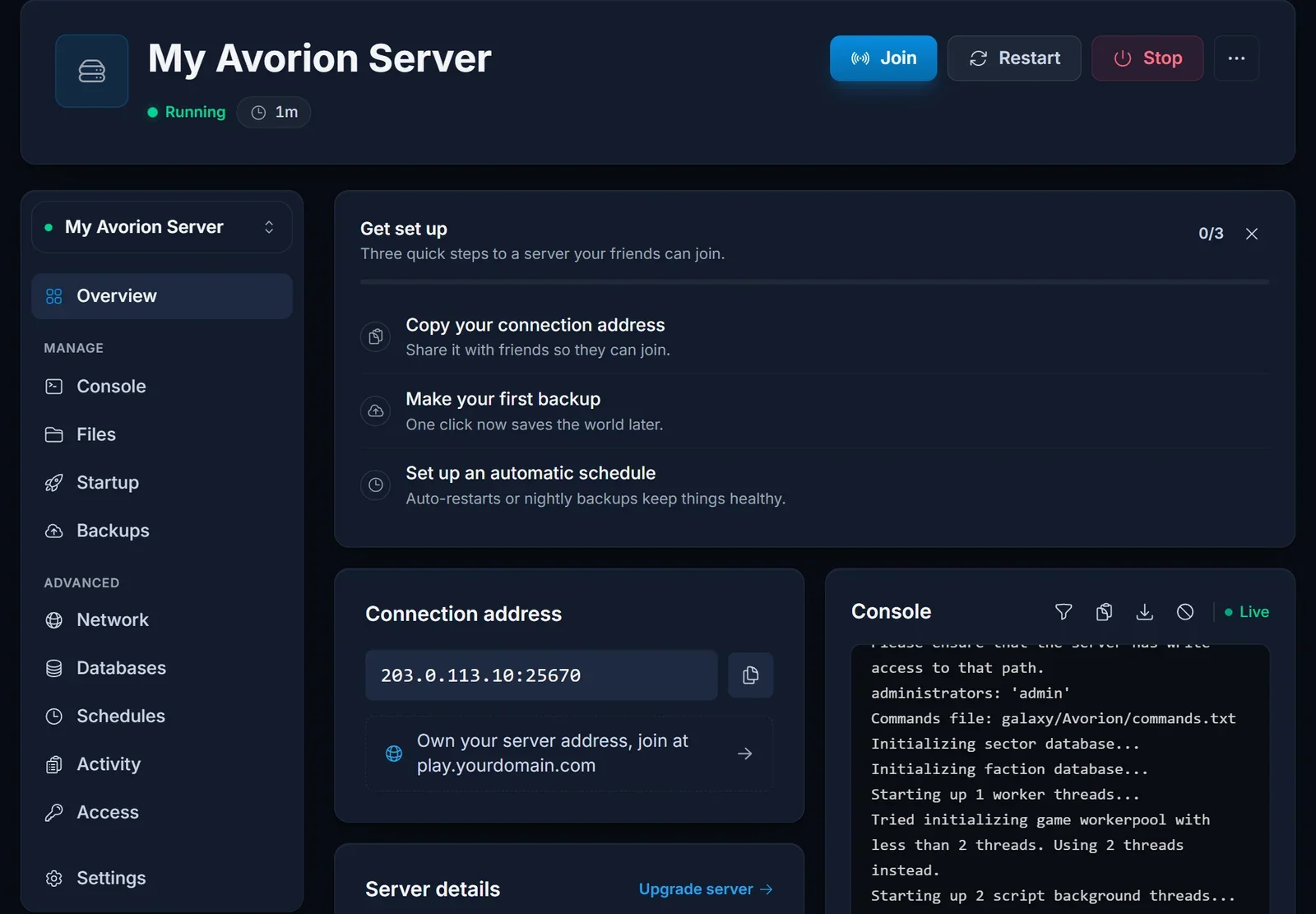
Pelaajasi eivät kirjoita tätä osoitetta peliin. Jokainen isännöimämme Avorion-palvelin saa oman query-portin, ja mukautetulla query-portilla peli löytää palvelimen vain julkisen palvelinlistan kautta, josta pelaajat hakevat Server Name -nimelläsi. Oppaamme Avorion-palvelimelle liittymisestä neuvoo heidät perille, joten lähetä heille linkki, kun palvelin on käynnissä.
Startup-välilehden asetukset
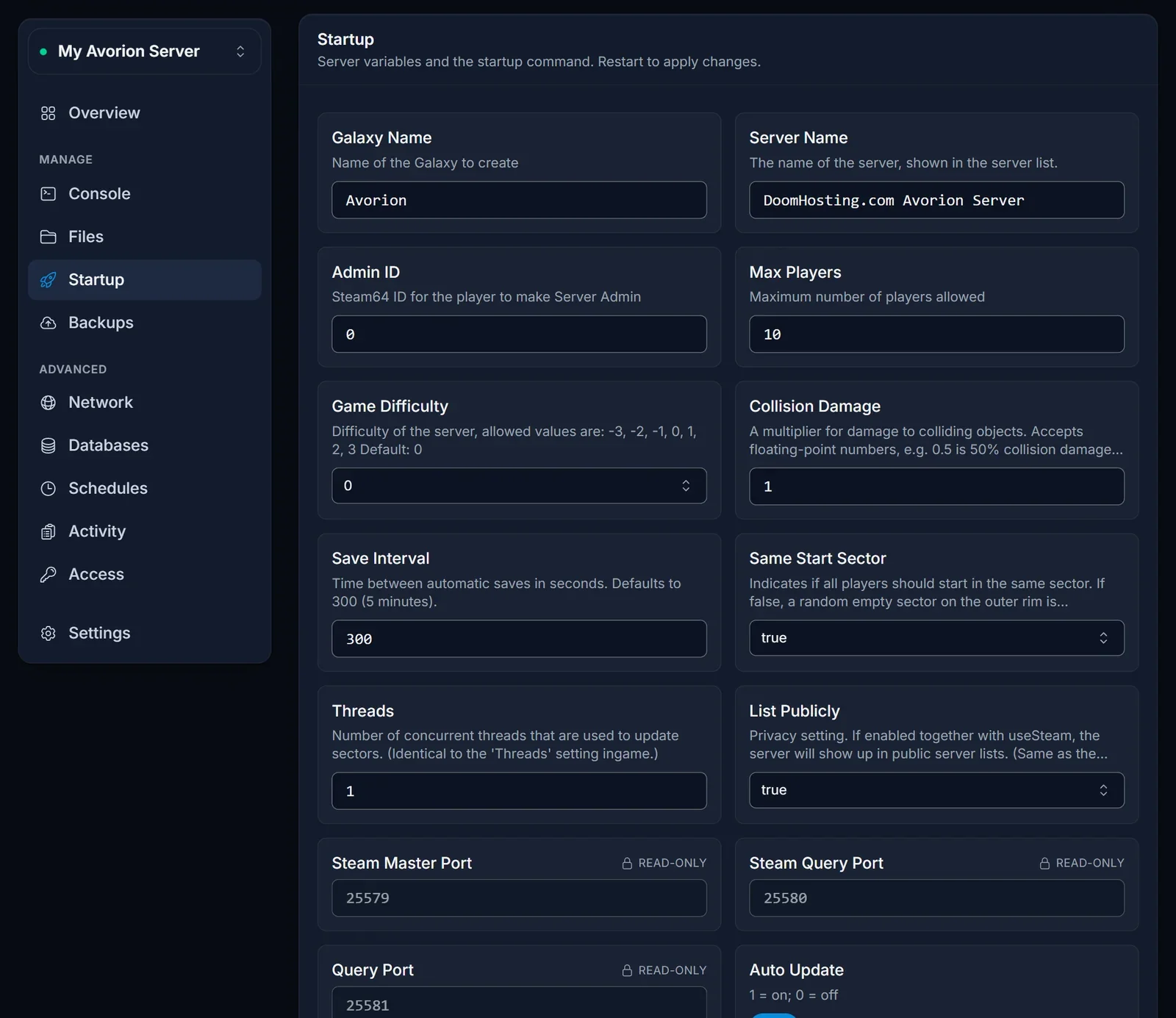
Suurin osa siitä, mikä tekee palvelimesta omasi, on Startup-välilehdellä. Muuta arvoa, käynnistä uudelleen, ja palvelin käynnistyy uudella arvolla.
| Asetus | Mitä se säätää |
|---|---|
| Galaxy Name | kansio, johon galaksi tallennetaan, oletuksena Avorion |
| Server Name | palvelinlistassa näkyvä nimi, jolla pelaajat hakevat |
| Admin ID | palvelimen adminin SteamID64, 0 tarkoittaa ei ketään |
| Max Players | pelaajapaikat, oletuksena 10 ja enintään 64 |
| Game Difficulty | pienin -3 (helpoin) ja suurin 3 (vaikein), oletuksena 0 |
| Collision Damage | törmäysvahingon kerroin, 1 on täysi vahinko ja 0.5 puolet |
| Save Interval | sekunteja automaattitallennusten välillä, oletuksena 300 |
| Same Start Sector | true aloittaa kaikki pelaajat samasta sektorista, false antaa jokaiselle satunnaisen tyhjän sektorin ulkoreunalta |
| Threads | kuinka monta säiettä päivittää sektoreita samanaikaisesti |
| List Publicly | true näyttää palvelimen julkisessa palvelinlistassa |
| Auto Update | päivittää palvelintiedostot jokaisella käynnistyksellä |
Steam Master Port, Steam Query Port ja Query Port on merkitty vain luku -tilaan. Ne on määritetty palvelimellesi, eikä niissä ole mitään muutettavaa. Pidä List Publicly arvossa true: jos se on pois päältä, pelaajat eivät löydä palvelinta mitenkään.
Alempana beta-haaran kenttään laitetaan joko ei mitään (normaali julkaisu) tai beta, jos haluat ajaa pelin beta-haaraa. Pelaajillasi pitää silloin olla sama haara Steamissa, muuten heidän asiakasohjelmansa ei vastaa palvelinta.
Tee itsestäsi admin
Admin-oikeudet on Avorionissa sidottu Steam-tiliin. Kirjoita SteamID64:si, 7656:lla alkava 17-numeroinen luku, Admin ID -kenttään ja käynnistä palvelin uudelleen.
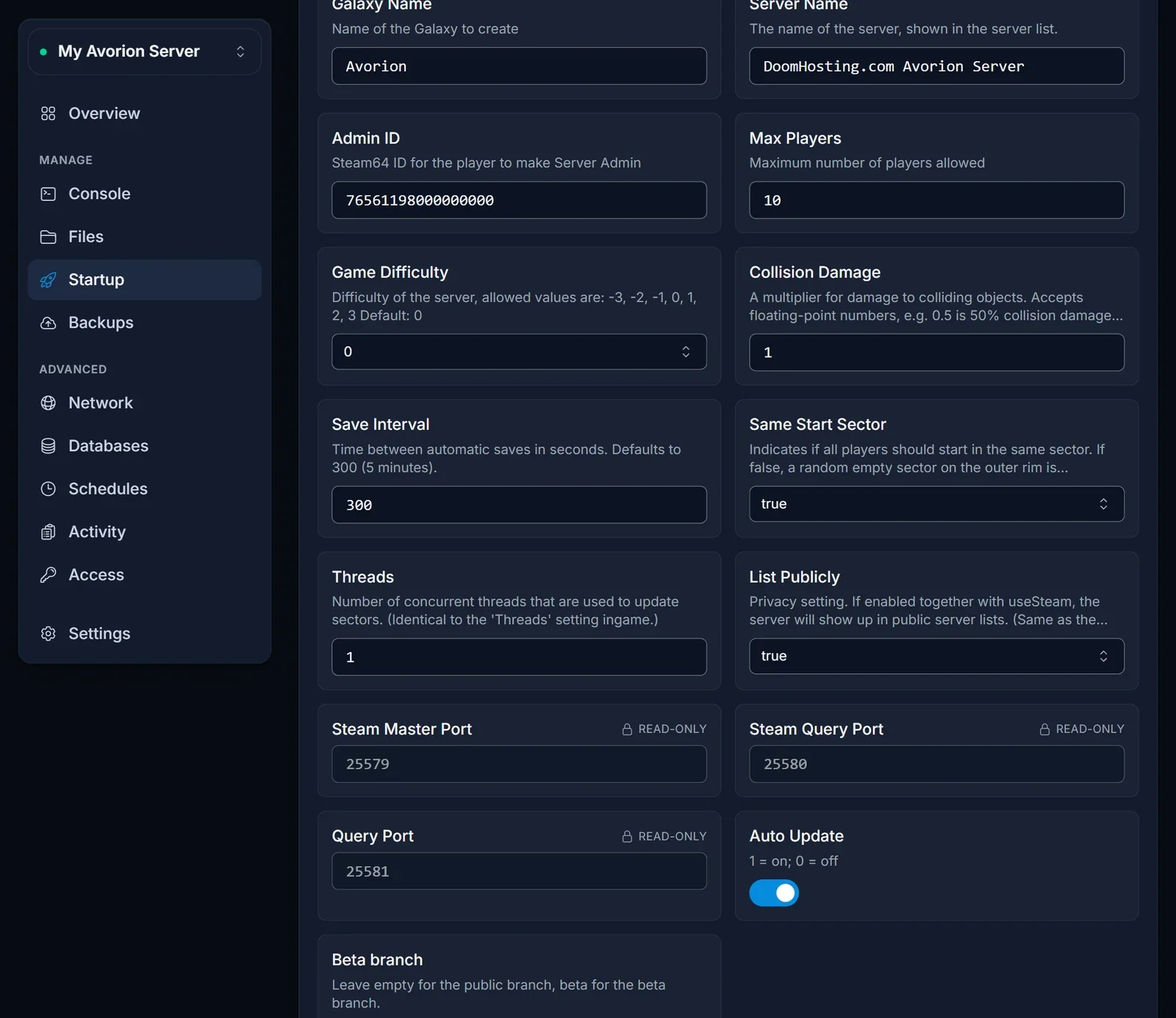
Etkö tiedä omaasi? Oppaamme SteamID64-tunnuksen löytämisestä näyttää nopeimmat tavat selvittää se. Steam-profiilin nimi tai mukautettu profiilin URL ei toimi tässä, vain numero.
Missä galaksisi on
Kaikki galaksin tiedot tallennetaan kansioon /galaxy/<Galaxy Name>/, eli uudella palvelimella /galaxy/Avorion/. Avaa se Files-välilehdeltä, niin löydät:
server.ini, galaksin kaikki peliasetuksetsectors/,players/jafactions/, galaksin tallennetun tilanwhitelist.txt,blacklist.txt,ipblacklist.txtjagroup-whitelist.txt, pääsylistat
Galaxy Name -arvon muuttaminen Startup-välilehdellä ei nimeä mitään uudelleen. Palvelin luo seuraavalla käynnistyksellä kokonaan uuden galaksin uudella nimellä, ja vanha jää levylle kansioon /galaxy/<vanha nimi>/. Palauta Galaxy Name ja käynnistä uudelleen, niin pääset takaisin siihen. Se on myös siisti tapa aloittaa uusi galaksi poistamatta vanhaa.
Palvelin tallentaa automaattisesti Save Interval -sekuntien välein, ja Stop-painike paneelissa kirjoittaa galaksin levylle ennen kuin palvelin sammuu. Pelin omat palvelinvarmuuskopiot kirjoitetaan kansioon /backups. Jos haluat kopion, jonka voit palauttaa paneelista, käytä Backups-välilehteä.
Muuta pelin sääntöjä server.ini-tiedostossa
server.ini sisältää asetukset, joita Startup-välilehdellä ei ole: voivatko pelaajat vahingoittaa toisiaan, onko galaksin ytimen este paikallaan, rakentamisen ja telakoinnin säännöt ja paljon muuta.
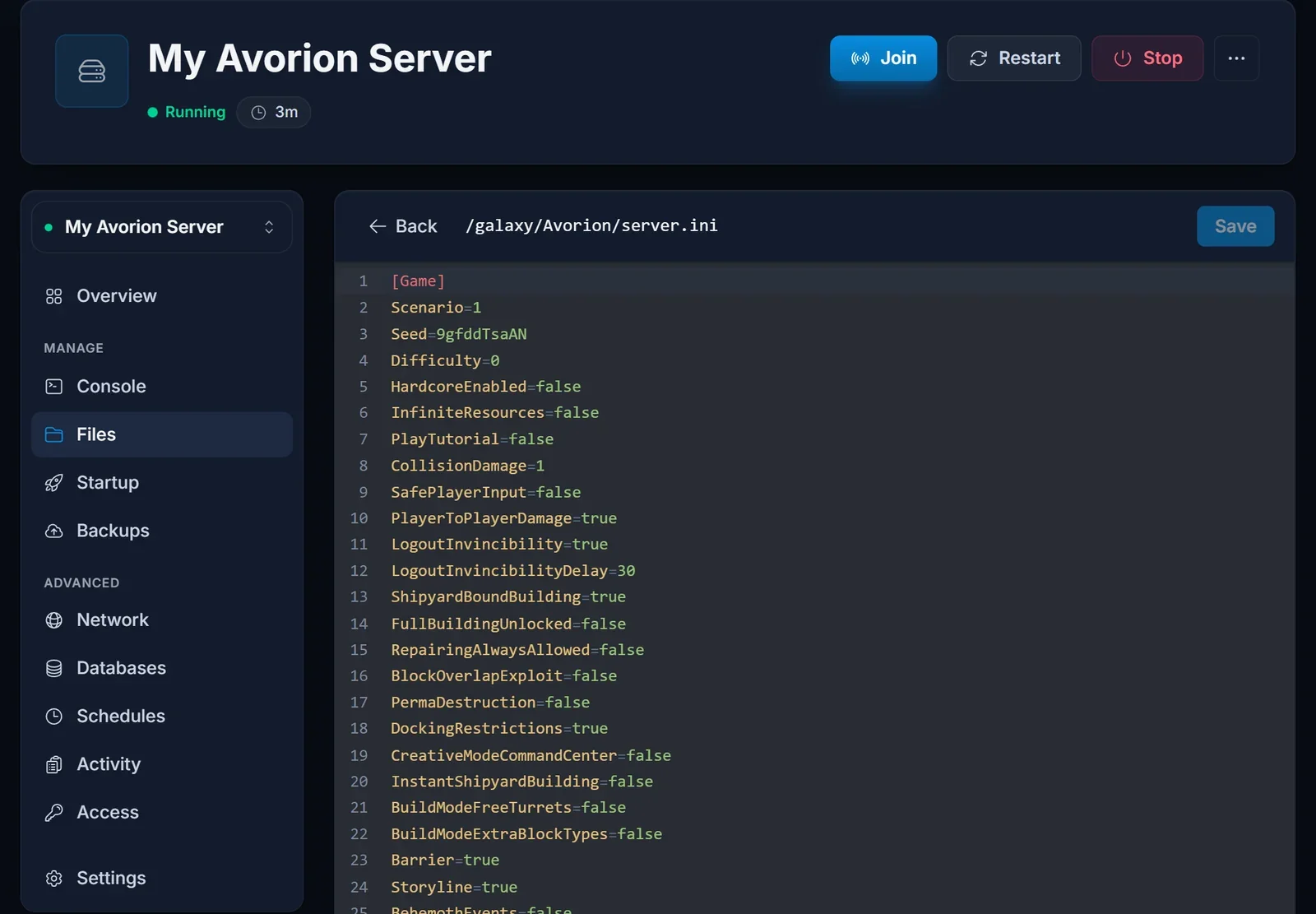
Palvelin kirjoittaa tätä tiedostoa itse, joten muokkaa sitä vain palvelimen ollessa pysäytettynä:
- Paina Stop ja odota, kunnes paneeli näyttää palvelimen offline-tilassa.
- Avaa
/galaxy/<Galaxy Name>/server.iniFiles-välilehdellä. - Muuta haluamasi arvot, esimerkiksi
PlayerToPlayerDamage=falsepalvelimelle, jossa pelaajat eivät voi ampua toisiaan. - Tallenna ja paina sitten Start.
Jos asetuksella on myös kenttä Startup-välilehdellä, kuten vaikeustasolla tai törmäysvahingolla, muuta se Startup-välilehdellä ja käytä server.ini-tiedostoa lopuille.
Lisää Steam Workshop -modeja
Palvelin lataa Steam Workshop -modit galaksikansion modconfig.lua-tiedostosta. Sitä ei ole uudella palvelimella, joten luot sen itse: mene Files-välilehdellä kansioon /galaxy/<Galaxy Name>/, luo uusi tiedosto nimeltä modconfig.lua ja anna sille tämä muoto:
modLocation = ""
forceEnabling = false

mods =
{
    {workshopid = "1691539727"},
    {workshopid = "1691591293"}
}

allowed =
{
}
Jokainen workshopid on modin Workshop-sivun URL-osoitteen lopussa oleva numero. Jokainen rivi päättyy pilkkuun viimeistä lukuun ottamatta, joten tarkista pilkut aina kun lisäät tai poistat modin. allowed on lista asiakaspuolen modeista, joita pelaajat saavat käyttää palvelimellasi; jätä se tyhjäksi, jos et tarvitse sitä. Jätä modLocation tyhjäksi ja forceEnabling arvoon false.
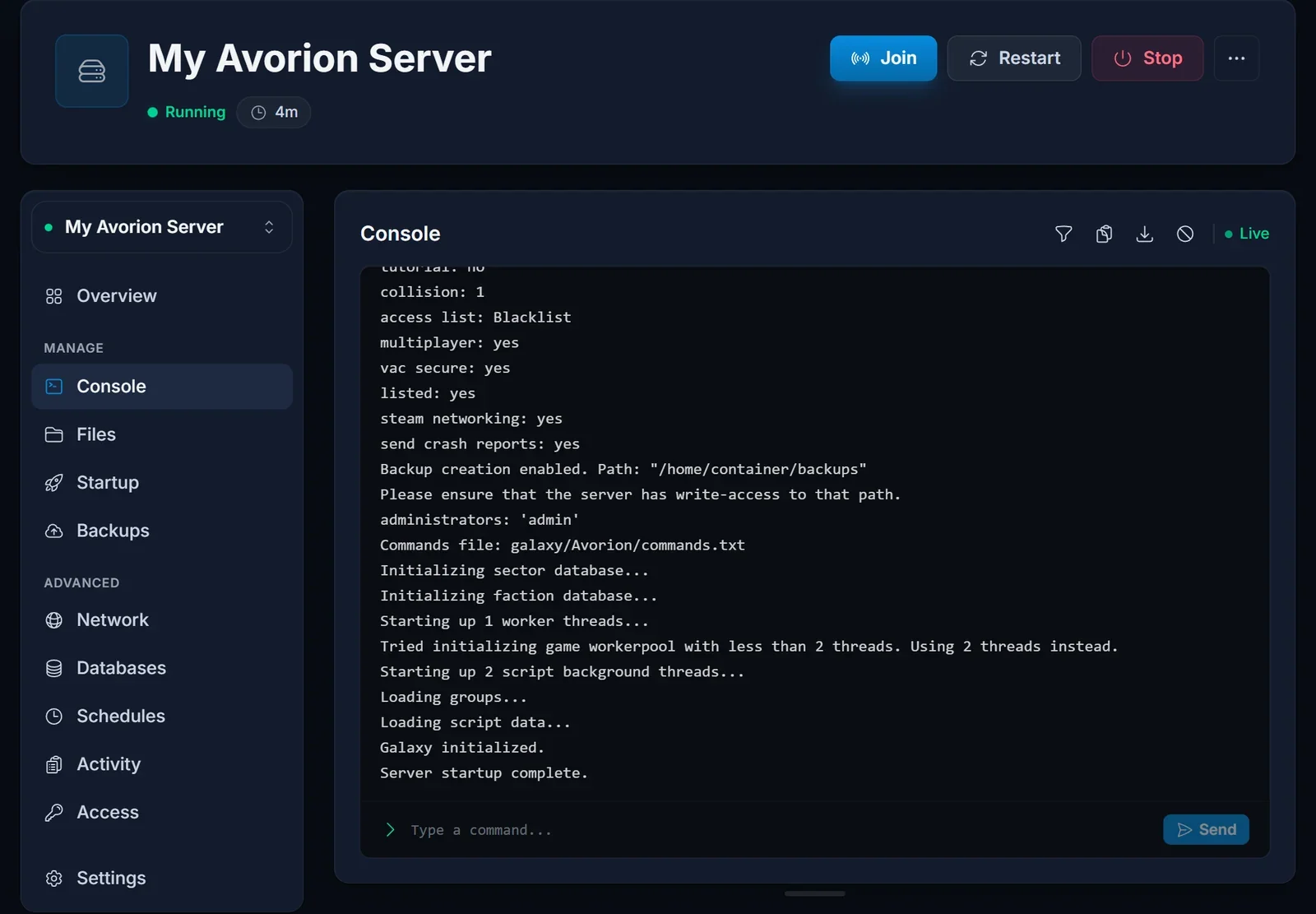
Käynnistä palvelin uudelleen. Se lataa listatut modit käynnistyksessä ja pitää ne ajan tasalla jokaisella seuraavalla käynnistyksellä, ja pelaajien peli lataa samat Workshop-modit, kun he liittyvät. Console-välilehti vahvistaa löydöt rivillä kuten Found 2 mods in "galaxy/Avorion/modconfig.lua". Muoto on peräisin virallisen Avorion-wikin sivulta, joka käsittelee modeja dedikoiduilla palvelimilla. Huomaa, että Avorion poistaa saavutukset käytöstä, kun modeja käytetään.
Yleiset ongelmat
Palvelin pysähtyy käynnistyksen aikana. Lue Console-välilehti. Onnistunut käynnistys päättyy riveihin Galaxy initialized. ja Server startup complete., ja se, mikä pysäyttää sen ennen niitä, mainitaan yllä olevilla riveillä.
server.ini-muutokseni kumoutuivat. Palvelin oli käynnissä, kun tallensit. Se kirjoittaa tiedoston itse uudelleen, joten pysäytä palvelin, tee muutos uudelleen ja käynnistä se.
Galaksi on tyhjä uudelleenkäynnistyksen jälkeen. Galaxy Name -arvoa muutettiin, joten palvelin aloitti uuden galaksin. Vanha on yhä kansiossa /galaxy/<vanha nimi>/. Palauta vanha nimi ja käynnistä uudelleen.
En ole admin. Admin ID:n pitää olla sen tilin numeerinen SteamID64, jolla pelaat, ja se tulee voimaan vasta uudelleenkäynnistyksen jälkeen.
Modit eivät latautuneet. Tarkista Consolesta rivi Found ... mods. Jos siinä lukee 0, tiedosto on väärässä galaksikansiossa tai sillä on väärä nimi. Tarkista myös rivien väliset pilkut.
Pelaajat eivät löydä palvelinta. List Publicly -arvon pitää olla true, ja pelaajien pitää hakea palvelinlistasta Server Name -nimelläsi. Join via IP ei näe palvelinta, jolla on mukautettu query-portti.
Pelaajat eivät pääse liittymään pelipäivityksen jälkeen. Pidä Auto Update päällä ja käynnistä palvelin uudelleen, jotta se hakee saman version kuin pelaajilla on.
Seuraavat vaiheet
Lähetä pelaajillesi opas Avorion-palvelimelle liittyminen. Paketit ja laitteisto löytyvät Avorion-palvelinvuokraus-sivultamme, ja DoomHosting-pelipaneelin sivu näyttää, mitä muuta voit hallita paneelista.
