
Kun haluat liittyä DoomHostingissa pyörivälle Avorion-palvelimelle, avaa pelin moninpelin palvelinlista ja hae palvelimen nimellä. Join via IP ei löydä sitä. Tässä oppaassa kerrotaan miksi, mitä palvelimen omistajan kannattaa tarkistaa ensin ja mitä tehdä, jos palvelin ei näy listassa.
Ennen kuin aloitat: palvelimen nimi
Avorion-palvelimelle liitytään nimen eikä osoitteen perusteella, joten kysy omistajalta tarkka Server Name. Omistaja löytää sen DoomHosting-paneelin Startup-välilehdeltä Server Name -kentästä. Nimi kuten DoomHosting.com Avorion Server hukkuu helposti satojen julkisten palvelinten joukkoon, joten lyhyt ja erottuva nimi helpottaa hakua paljon.
Palvelimen täytyy myös olla käynnissä. Paneelin Overview-sivu näyttää sen tilan, pelaajamäärän juuri nyt ja yhteysosoitteen.
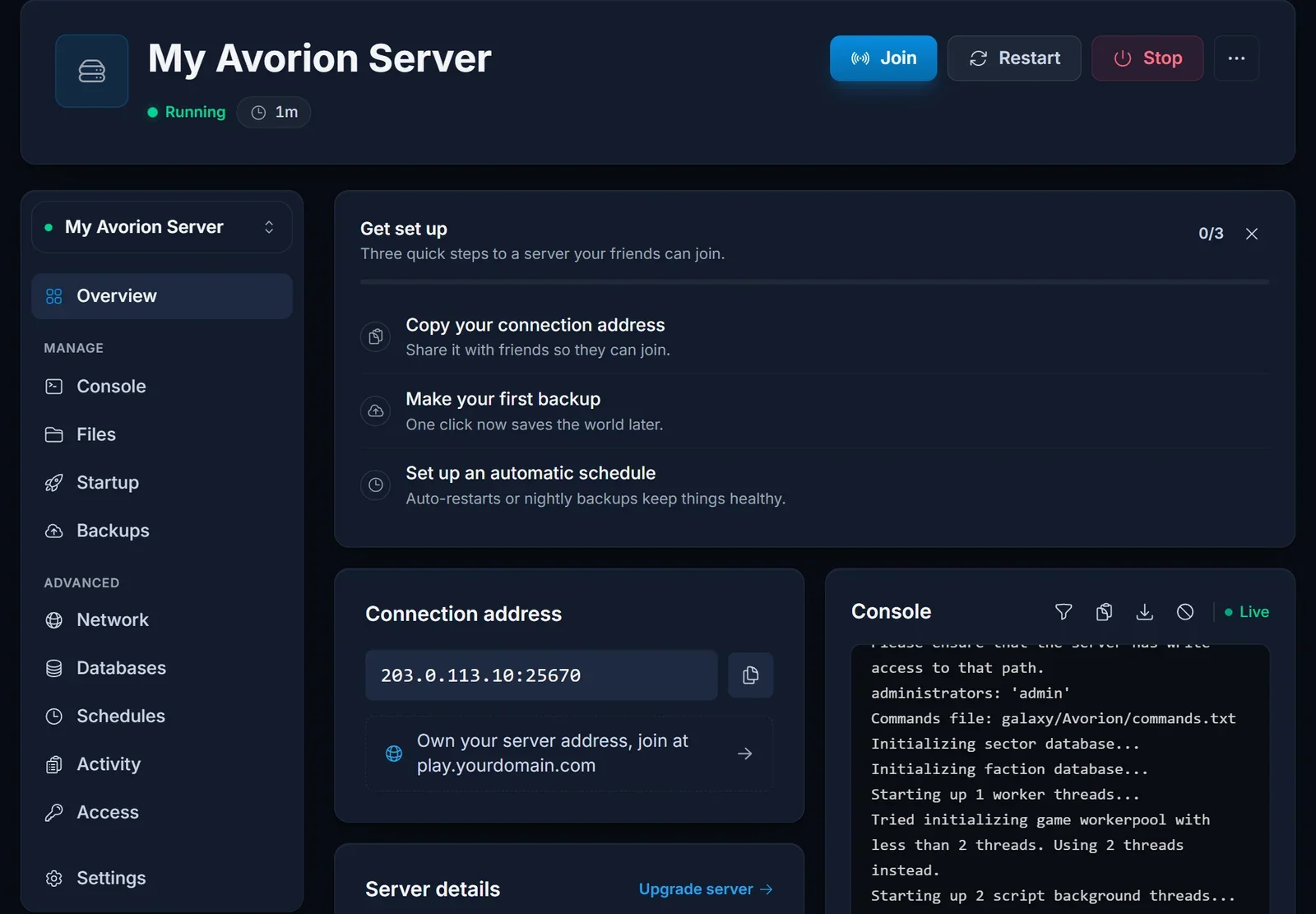
Osoitteesta on hyötyä omistajalle palvelimen tunnistamisessa ja tukipyynnöissä, mutta pelaajien ei tarvitse kirjoittaa sitä mihinkään.
Liity palvelinlistan kautta
- Käynnistä Avorion ja avaa moninpelin palvelinlista päävalikosta.
- Etsi listasta Server Name. Kun kirjoitat osan nimestä listan haku- tai suodatinkenttään, lista lyhenee nopeasti.
- Valitse palvelin tuloksista ja liity.
Jos palvelimella on Steam Workshop -modeja, peli lataa ne yhdistämisen aikana, joten ensimmäinen liittyminen voi kestää hieman pidempään. Myöhemmin peli käyttää jo ladattuja tiedostoja.
Miksi Join via IP ja Join LAN eivät näytä mitään
Avorion olettaa, että palvelin vastaa oletusarvoisessa query-portissa. Jokaisella meidän palvelimellamme on sen sijaan oma määritetty query-portti, koska monta palvelinta jakaa saman koneen. Peli kertoo tämän itse, kun palvelin käynnistyy:
Players won't find this server in the 'Join via IP' and 'Join LAN' windows. Players will be able to join via the server browser.
Siksi Join via IP -ikkuna pysyy tyhjänä, vaikka oikea osoite olisi kirjoitettu, ja Join LAN etsii vain kotiverkostasi. Palvelinlista on oikea reitti sisään, ja se toimii aivan normaalisti.
Palvelimen omistajille: pidä palvelin listalla
Jotta palvelin näkyy listassa, Startup-välilehden List Publicly -asetuksen täytyy olla true. Se on oletusarvo. Jos se on vaihdettu arvoon false, palauta se ja käynnistä palvelin uudelleen, muuten pelaajilla ei ole mitään haettavaa.
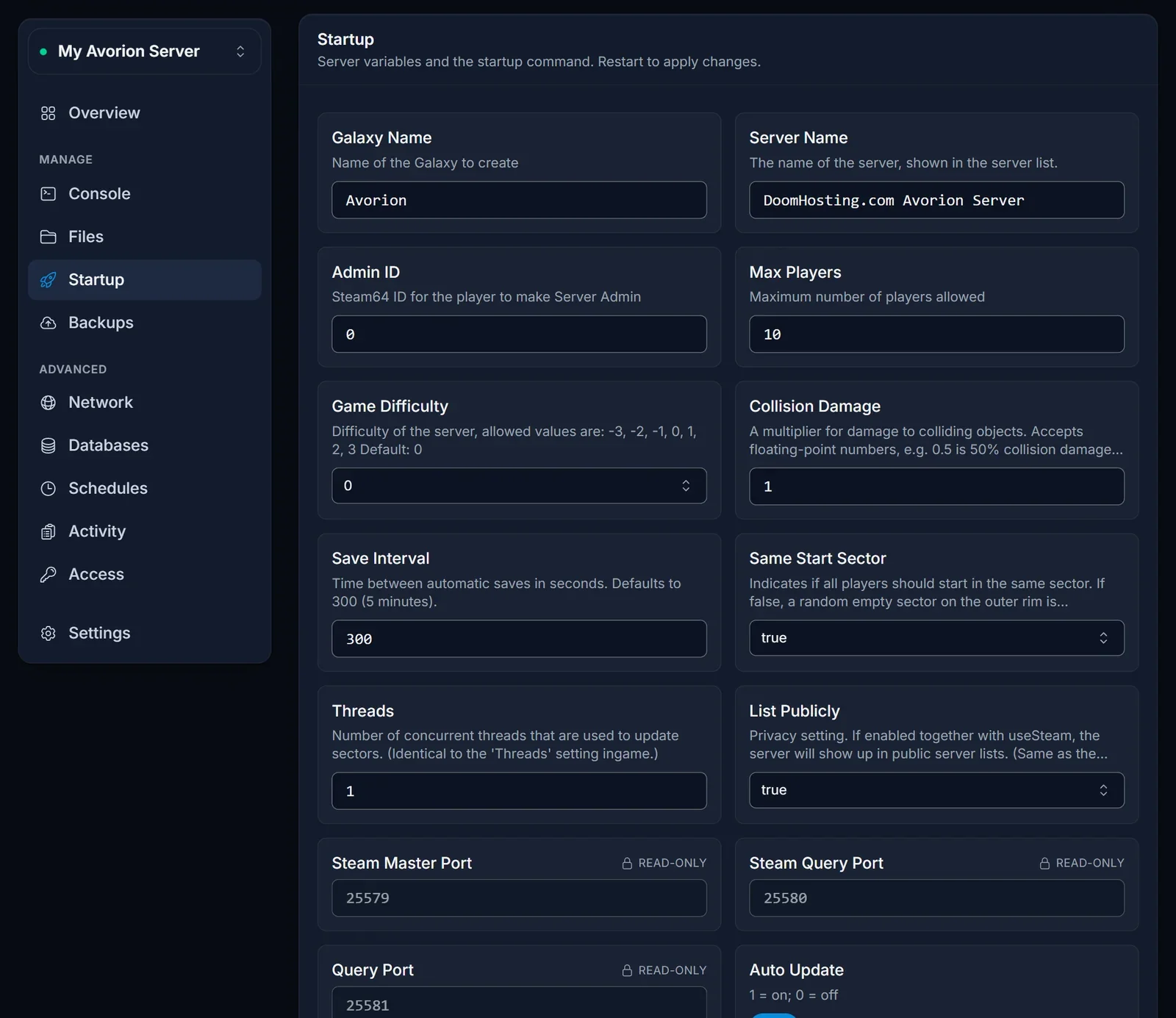
Myös Server Name -kentän muutos vaatii uudelleenkäynnistyksen, ennen kuin lista näyttää uuden nimen. Avorion-palvelimen aloitusoppaamme käy läpi loput Startup-välilehdestä.
Yleisiä ongelmia
Palvelin ei ole listassa. Tarkista, että se on käynnistynyt loppuun. Console-välilehdellä onnistunut käynnistys päättyy riveihin Galaxy initialized. ja Server startup complete.
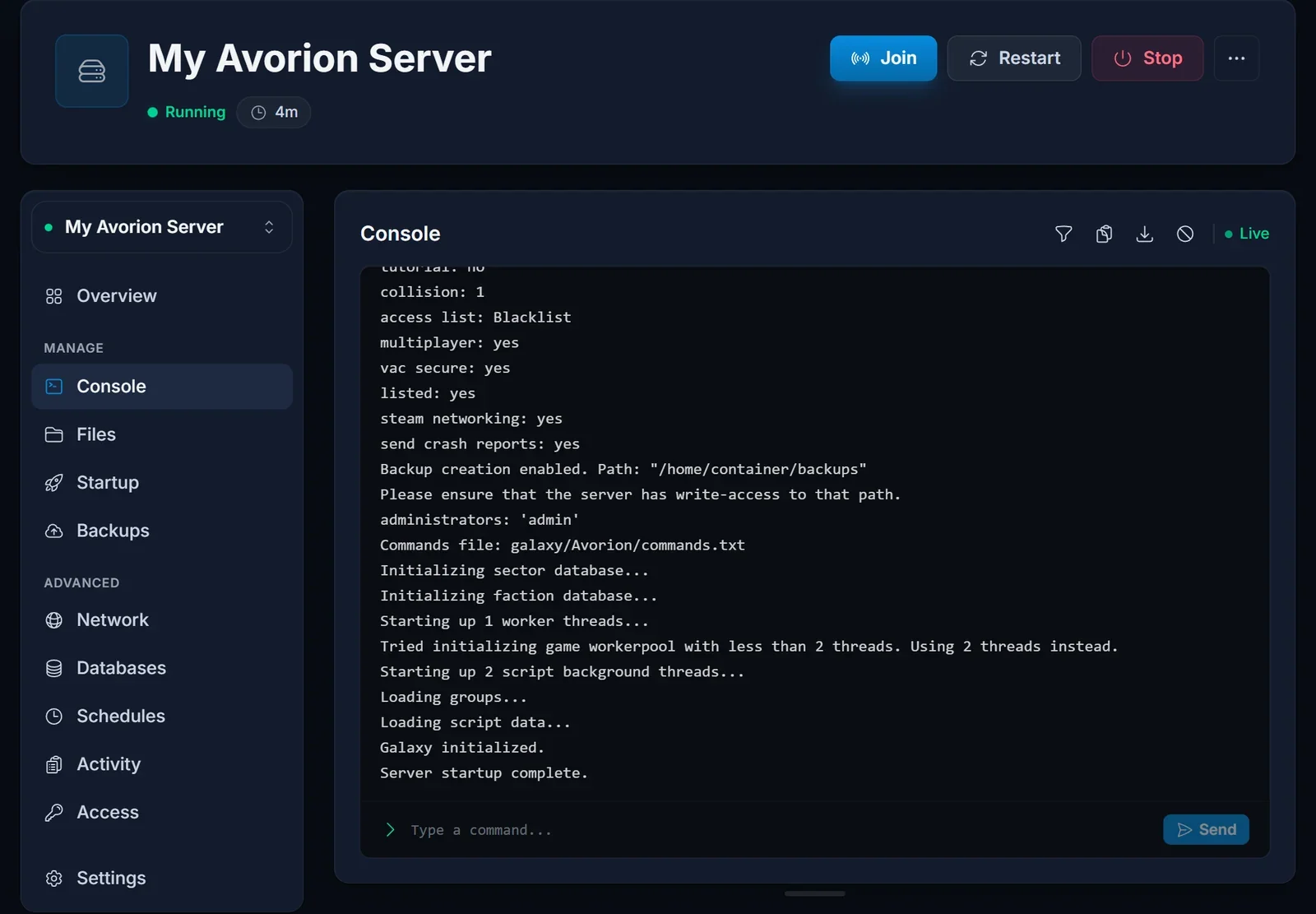
Heti uudelleenkäynnistyksen jälkeen julkinen lista voi päivittyä pienellä viiveellä. Päivitä lista ennen kuin oletat, että jokin on vialla.
Nimi ei tule näkyviin. Kokeile lyhyempää osaa nimestä ja tarkista kirjoitusasu omistajalta. Jos palvelin on nimetty uudelleen, lista näyttää uuden nimen vasta uudelleenkäynnistyksen jälkeen.
Eilen toimi, nyt en pääse yhdistämään. Pelisi on todennäköisesti päivittynyt. Omistaja käynnistää palvelimen uudelleen Auto Update päällä, jolloin se lataa saman version käynnistyksen yhteydessä. Jos omistaja käyttää beta-haaraa, sinun täytyy vaihtaa samaan haaraan Steamissa.
Palvelin on täynnä. Startup-välilehden Max Players määrää paikkojen määrän: oletuksena 10 ja enintään 64. Overview-sivulta näet, montako pelaajaa on paikalla.
Join via IP ei löydä mitään. Se on meidän palvelimillamme odotettua, katso yltä. Käytä palvelinlistaa.
Seuraavat vaiheet
Oletko pystyttämässä omaa palvelinta? Aloita oppaasta Näin otat Avorion-palvelimesi käyttöön. Paketit ja laitteisto löytyvät Avorion-palvelinvuokraus-sivultamme, ja DoomHosting-pelipaneelin sivu näyttää, mitä kaikkea voit hallita paneelista.
