

Sinulla on Project Zomboid -palvelin. Tämä opas vie sinut tilauksesta käynnissä olevaan, suojattuun palvelimeen, jolle kaverisi pääsevät liittymään: mitä ensimmäisellä käynnistyksellä tapahtuu, mitä paneelin välilehtiä tulet oikeasti käyttämään, miten asetat nimen ja salasanan, miten tulet adminiksi ja miten lisäät modeja. Jokainen vaihe linkittää syvempään oppaaseen, jos haluat yksityiskohdat.
1. Tilaus ja ensimmäinen käynnistys
Valitse RAM-muistin määrä Project Zomboid -palvelimen vuokraus -sivulla ja maksa tilaus. Jos sinulla on kumppaniyhteisön alennuskoodi, kirjoita se ostoskorissa kohtaan Apply Discount Code. Etkö tiedä, kuinka paljon RAM-muistia tarvitset? Lue Kuinka paljon RAM-muistia Project Zomboid -palvelin tarvitsee?.
Palvelin pystytetään automaattisesti ja siihen asennetaan nykyinen vakaa Build 42. Sinun ei tarvitse valita versiota tai ajaa mitään asennusohjelmaa. Jos porukkasi haluaa yhä pelata Build 41:llä, lue Project Zomboid -palvelimen pitäminen Build 41 -versiossa ennen kuin aloitat pelaamisen, sillä maailmat eivät siirry versioiden välillä.
Avaa palvelin paneelista ja klikkaa Start. Ensimmäinen käynnistys luo maailman ja kestää muutaman minuutin. Seuraa sitä Console-välilehdellä ja odota tätä riviä ennen kuin yrität yhdistää:
*** SERVER STARTED ****
Ensimmäinen käynnistys luo myös palvelimen asetustiedostot. Useat paneelin ominaisuudet (Config-välilehti, Mods-välilehti) toimivat vasta sen jälkeen.
2. Overview: osoitteesi ja tunnuksesi
Overview-välilehti on sivu, jolle palaat useimmin. Yhteyskortissa IP ja Port näkyvät kahtena erillisenä kenttänä kopiointipainikkeineen, koska Project Zomboid kysyy ne juuri niin.
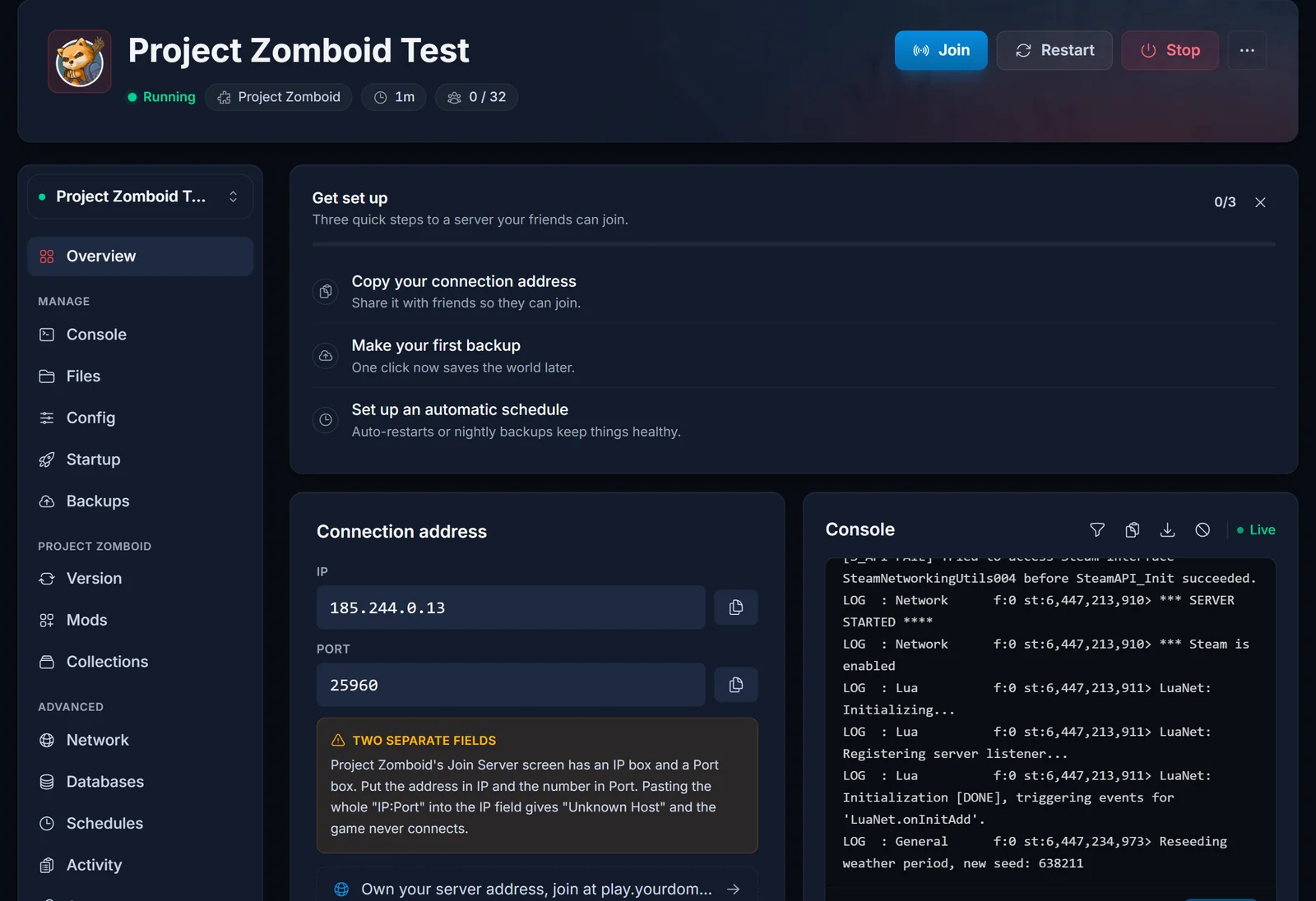
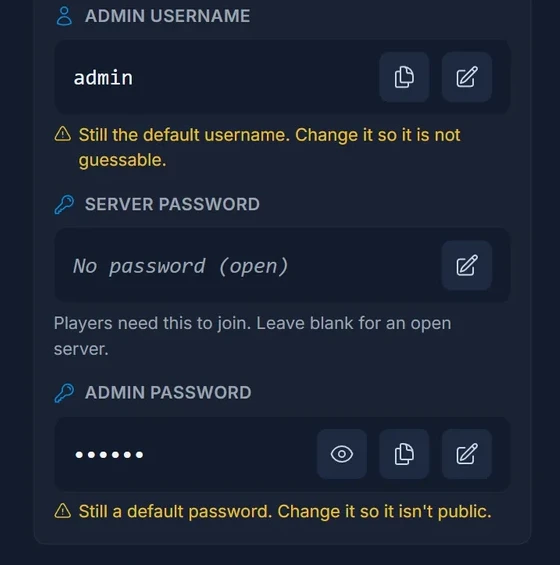
Sen alta löydät Admin username-, Server password- ja Admin password -kentät.
3. Suojaa ensin admin-tili
Jokaisen uuden palvelimen mukana tulee sisäänrakennettu admin-tili, jolla on oletuskäyttäjänimi ja -salasana, ja paneeli merkitsee molemmat keltaoranssilla, kunnes vaihdat ne. Kuka tahansa oletusparin tunteva pääsee kirjautumaan sisään ja saa maailmasi täyteen hallintaan, joten vaihda tämä ennen kuin jaat osoitteen.
- Klikkaa Overview-sivulla Admin password -kentän vieressä olevaa kynää ja aseta oma salasanasi.
- Halutessasi vaihda myös Admin username. Project Zomboid hyväksyy joko pelkän
admin-nimen tai nimen, joka ei ala sanalla "admin". - Käynnistä palvelin uudelleen.
Vaihda admin-salasana aina paneelissa, ei pelin sisäisellä changepwd-komennolla: palvelin ottaa paneelin arvon käyttöön jokaisessa käynnistyksessä, joten konsolista tehty muutos palautuu seuraavassa uudelleenkäynnistyksessä.
4. Nimeä palvelin ja aseta salasana
Avaa Config-välilehti. Uuden omistajan tarvitsemat asetukset ovat ylhäällä:
- Server name ja Description: mitä pelaajat näkevät pelin palvelinselaimessa.
- List on public browser: näyttää palvelimen pelin Internet-välilehdellä. Jätä pois päältä, jos kyseessä on yksityinen porukka.
- Server password: yksi yhteinen salasana, jonka jokainen pelaaja kirjoittaa päästäkseen sisään. Jätä tyhjäksi, jos haluat että kuka tahansa osoitteen tunteva voi liittyä.
- Open to new players: kytke pois, kun kaikki ovat luoneet hahmonsa, jolloin palvelin lukittuu olemassa oleville tileille.
- Max players, PvP, Pause when empty: tavalliset ryhmäasetukset.
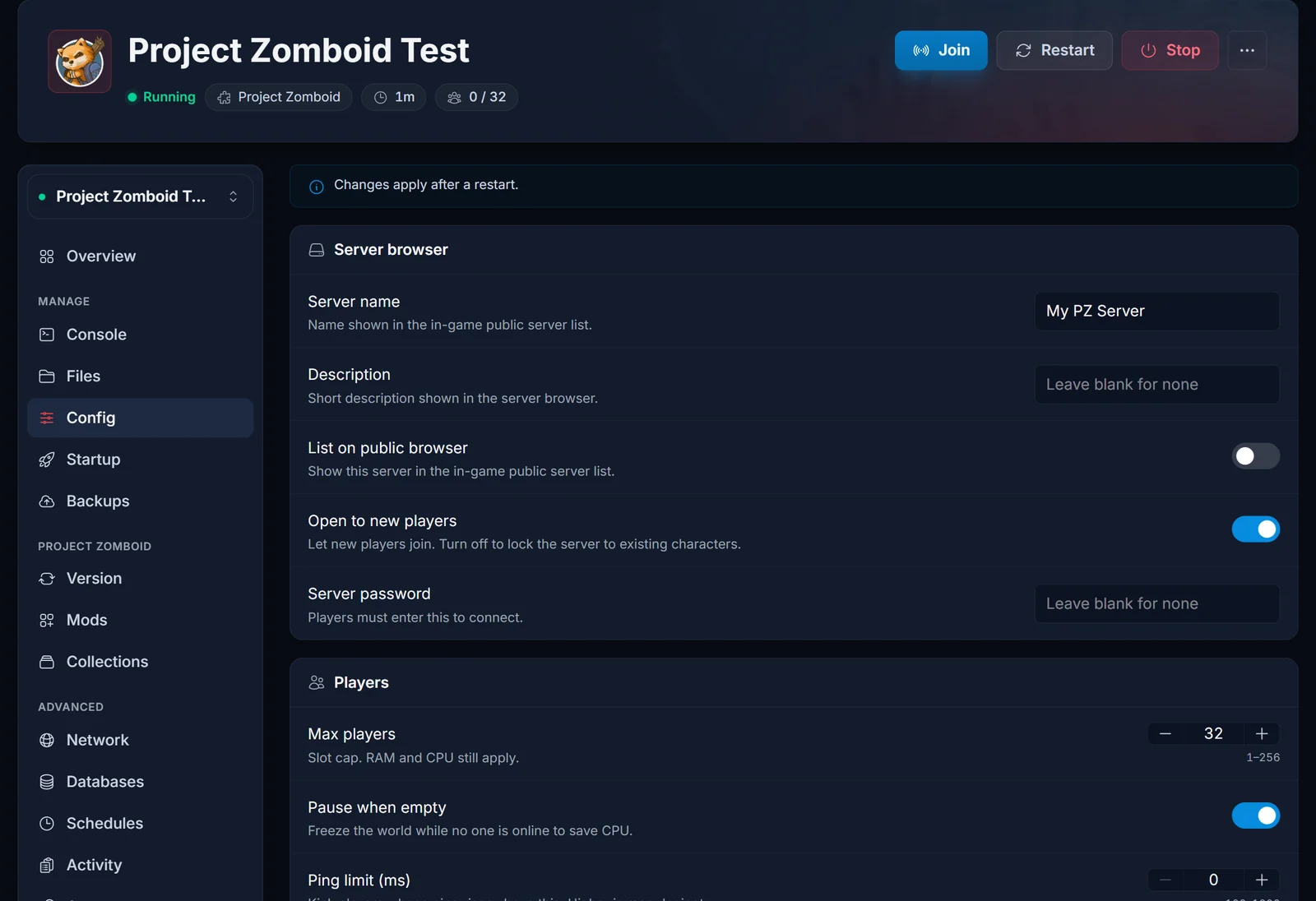
Tallenna ja käynnistä palvelin uudelleen: Project Zomboid lukee nämä asetukset käynnistyessään. Kaikki muu (zombimäärä, loot, päivän pituus, XP) on maailman sandbox-asetuksissa, jotka selitetään oppaassa Project Zomboidin sandbox-asetukset selitettyinä. Jos haluat muokata asetustiedostoja suoraan, lue Project Zomboid -palvelimen asetusten muuttaminen.
Yksi asetus kannattaa jättää rauhaan: Server Name Startup-välilehdellä. Se on sisäinen nimi, ei pelaajille näkyvä. Project Zomboid nimeää sen perusteella tallennuskansion, asetustiedoston ja pelaajatietokannan, joten sen muuttaminen käynnistää aivan uuden maailman oletusasetuksilla. Käytä julkiseen nimeen Config-välilehden kenttää Server name.
5. Liity palvelimelle
- Käynnistä Project Zomboid ja klikkaa Join.
- Avaa Favorites-välilehti.
- Liitä IP kenttään IP ja portti kenttään Port. Älä koskaan liitä
IP:Port-muotoa IP-kenttään, siitä seuraa "Unknown Host". - Täytä Server Password, jos asetit sellaisen.
- Valitse Account Username ja Account Password. Ne ovat hahmosi kirjautumistunnukset tälle palvelimelle, joten kirjoita ne muistiin.
- Klikkaa Add, valitse palvelin ja klikkaa Join Server.
Täydellinen läpikäynti kuvakaappauksineen löytyy oppaasta Näin liityt Project Zomboid -palvelimelle.
6. Tule adminiksi
Vaihtoehtoja on kaksi:
- Kirjaudu admin-tilillä: käytä Overview-sivun Admin username- ja Admin password -tietoja tilitunnuksinasi liittymisnäytöllä. Sopii ensimmäiseen käyttöönottoon ja palautumiseen.
- Anna omalle hahmollesi admin-oikeudet: kun olet liittynyt kerran, kirjoita tämä Console-välilehdelle (konsolissa ei kauttaviivaa):
grantadmin YourUsername
Pelissä admin-komennot toimivat sen jälkeen chatissa /-merkin kanssa. Lisää oppaassa Adminiksi tuleminen Project Zomboid -palvelimella ja koko lista Project Zomboid -palvelimen komentooppaassa.
7. Asenna modeja
Mods-välilehti hakee Steam Workshopista puolestasi. Hae modi, klikkaa Add ja käynnistä uudelleen. Paneeli kirjoittaa asetuksiin sekä Workshop-ID:n että modi-ID:n, mikä on juuri se kohta, jossa tiedostoa käsin muokatessa useimmiten erehdytään. Varmista, että jokainen lisäämäsi modi tukee Build 42:ta.
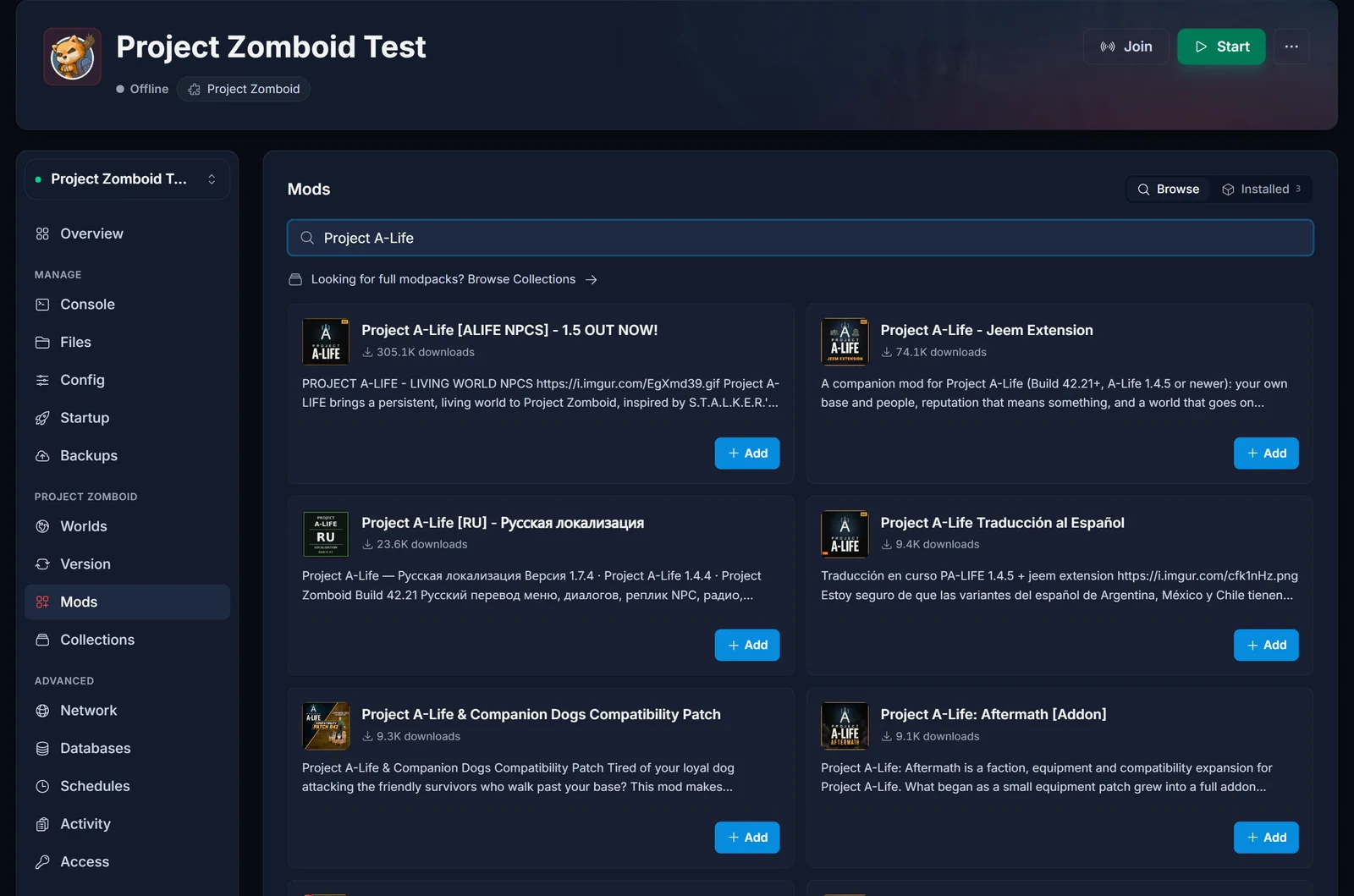
Sen vieressä oleva Collections-välilehti tuo kokonaisen Steam Workshop -kokoelman kerralla. Liittyvät pelaajat tilaavat modisi automaattisesti.
- Manuaalinen asennus, karttamodit ja latausjärjestys: Modien asennus Project Zomboid -palvelimelle (Build 42)
- Haluatko NPC-selviytyjiä ja ryhmittymiä? Project A-Lifen asennus Project Zomboid -palvelimelle
8. Muut hyödylliset välilehdet
- Console: palvelimen live-loki ja paikka, johon kirjoitat palvelinkomennot.
- Files: selaa ja muokkaa palvelimen tiedostoja. Asetustiedostosi on kansiossa
/.cache/Server/, nimetty Startup-välilehden Server Namen mukaan (Pterodactyl.iniuudella palvelimella). - Backups: ota varmuuskopio ennen isoja muutoksia, kuten raskaan modin lisäämistä. Lue Project Zomboid -palvelimen varmuuskopiointi ja palautus.
- Worlds: lataa maailma omalta koneeltasi tai toiselta hostilta tai nollaa kartta. Lue Maailman lataaminen Project Zomboid -palvelimelle ja Project Zomboid -kartan nollaus ja wipe.
- Schedules: automaattiset uudelleenkäynnistykset, esimerkiksi kerran yössä.
- Startup: admin-kirjautuminen, Steam Auto Update ja muut käynnistysasetukset.
Yleisiä ongelmia
Pelaajat saavat "Unknown Host" -virheen. He liittivät IP:n ja portin yhdessä IP-kenttään. Erota ne.
Yhteys aikakatkaistaan. Palvelin latautuu vielä. Odota, että konsolissa näkyy SERVER STARTED.
Config-välilehden muutokset eivät tehneet mitään. Käynnistä palvelin uudelleen. Asetukset luetaan käynnistyksessä.
Mods-välilehti kehottaa käynnistämään palvelimen ensin. Asetustiedosto luodaan ensimmäisessä käynnistyksessä. Käynnistä palvelin kerran ja lisää sitten modit.
Modi on asennettu mutta ei tee pelissä mitään. Se on todennäköisesti Build 41 -modi, tai sen modi-ID puuttuu kohdasta Mods=. Tarkista konsolista rivi loading <ModID>.
Haluan yksityisen palvelimen. Aseta Server password tai kytke Open to new players pois ja lisää ihmiset itse: Whitelistin luominen Project Zomboid -palvelimelle.
