Oman Minecraft-palvelimen pyörittäminen antaa sinulle täyden hallinnan pelikokemukseen, modeihin ja siihen kuka pääsee maailmaasi. Halusitpa sitten yksityisen survival-maailman kavereille tai julkisen palvelimen omilla plugineilla, tämä opas käy koko asennusprosessin läpi.
Pyöritätkö jo ilmaista palvelinta Aternosilla? Näin siirrät sen menettämättä maailmaasi.

Mitä tarvitset ennen aloittamista
Ennen kuin pystytät Minecraft-palvelimen, varmista että sinulla on:
- Tietokone tai VPS, jossa on vähintään 4 GB muistia (8 GB suositus yli 10 pelaajalle)
- Java 17 tai uudempi (Minecraft 1.17 ja uudemmat vaativat uudemman Java-version)
- Vakaa nettiyhteys, jonka lähetysnopeus on vähintään 5 Mbps
- Perustiedot komentorivistä (ei pelottavaa, selitämme kaiken)
Vaihe 1: asenna Java
Minecraft-palvelimet pyörivät Javalla, joten se pitää asentaa ensin.
Windowsille:
- Mene osoitteeseen java.com ja lataa uusin Java Runtime Environment
- Käynnistä asennusohjelma ja seuraa ohjeita
- Varmista asennus avaamalla komentokehote ja kirjoittamalla:
java -version
Linuxille (Ubuntu/Debian):
sudo apt update
sudo apt install openjdk-17-jre-headless
Linuxille (CentOS/RHEL):
sudo yum install java-17-openjdk
Vaihe 2: luo palvelinkansio
Luo Minecraft-palvelimellesi oma kansio. Näin kaikki pysyy järjestyksessä.
- Luo uusi kansio nimeltä
MinecraftServer - Sijoita kansio paikkaan, jossa on runsaasti levytilaa (pelit tallentavat dataa)
- Vältä Työpöytä- ja Tiedostot-kansioita, ne voivat aiheuttaa ongelmia
Vaihe 3: lataa palvelinohjelmisto
Palvelinohjelmistoon on useita vaihtoehtoja. Tässä suosituimmat:
Vanilla Minecraft Server
Perus-Minecraft ilman muutoksia. Lataa virallisesta Minecraftin latauspalvelusta.
Spigot
Optimoitu haara Vanillasta, parempi suorituskyky ja plugin-tuki. Lataa osoitteesta SpigotMC.org.
Paper
Spigotin päälle rakennettu Paper tarjoaa vielä paremman suorituskyvyn ja enemmän säätövaraa. Suositus useimmille modatuille palvelimille. Lataa osoitteesta PaperMC.io.
Purpur
Optimoiduin vaihtoehto, rakennettu Paperin päälle lisäsäädöillä maksimaalista suorituskykyä varten. Loistava isoille palvelimille. Lataa osoitteesta PurpurMC.org.
Lataa .jar-tiedosto ja siirrä se palvelinkansioosi.
Vaihe 4: luo käynnistysskripti
Tarvitset skriptin, joka käynnistää palvelimen. Luo uusi tekstitiedosto nimeltä start.bat (Windows) tai start.sh (Linux).
Windows (start.bat):
@echo off
java -Xmx4G -Xms2G -jar server.jar nogui
pause
Korvaa 4G sillä muistimäärällä, jonka haluat varata, ja server.jar oikealla tiedostonimelläsi.
Linux (start.sh):
#!/bin/sh
java -Xmx4G -Xms2G -jar server.jar nogui
Tee siitä suoritettava:
chmod +x start.sh
Vaihe 5: määritä server.properties
Kun ajat palvelimen ensimmäisen kerran, se luo server.properties-tiedoston. Avaa tiedosto tekstieditorilla ja määritä palvelimesi asetukset.
Tärkeimmät asetukset, joita kannattaa muuttaa:
server-port=25565
max-players=20
level-name=world
gamemode=survival
difficulty=normal
online-mode=true
Tärkeimpien asetusten selitykset:
- server-port: portti, jolla pelaajat yhdistävät (oletus 25565)
- max-players: suurin sallittu pelaajamäärä
- level-name: maailmakansiosi nimi
- gamemode: survival, creative, adventure tai spectator
- difficulty: peaceful, easy, normal tai hard
- online-mode: arvo
truevaatii pelaajilta ostetun Minecraft-tilin
Vaihe 6: hyväksy EULA
Kun ajat palvelimen ensimmäisen kerran, se luo eula.txt-tiedoston. Avaa se ja vaihda eula=false arvoksi eula=true. Näin hyväksyt Minecraftin käyttöehdot.
Vaihe 7: porttiohjaus (kotipalvelimille)
Jos pyörität palvelinta kotikoneella (et VPS:llä), sinun täytyy ohjata portti 25565, jotta pelaajat pääsevät sisään verkkosi ulkopuolelta.
- Kirjaudu reitittimeesi (yleensä osoitteessa 192.168.1.1 tai 192.168.0.1)
- Etsi kohta "Port Forwarding" tai "Virtual Server"
- Luo uusi sääntö:
- Ulkoinen portti: 25565
- Sisäinen portti: 25565
- Protokolla: TCP
- Sisäinen IP: koneesi paikallinen IP-osoite
- Tallenna sääntö ja käynnistä reititin uudelleen
Löydät paikallisen IP-osoitteesi kirjoittamalla komentoriville ipconfig (Windows) tai ip addr (Linux).
Vaihe 8: käynnistä palvelin
Tuplaklikkaa käynnistysskriptiäsi tai aja se komentoriviltä:
./start.sh
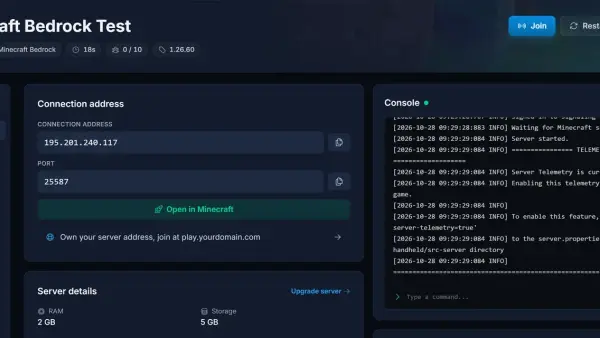
Palvelimen käynnistyminen kestää minuutin tai pari. Näet konsolissa tulosteen palvelimen tilasta. Kun konsoliin ilmestyy "Done", palvelimesi on valmis.
Vaihe 9: yhdistä palvelimeesi
Pelaajille samassa verkossa:
Avaa Minecraft, klikkaa Multiplayer, klikkaa Add Server ja syötä:
- Server Name: mitä tahansa haluat
- Server Address:
localhost(jos samalla koneella) tai paikallinen IP (jos samassa verkossa)
Pelaajille verkkosi ulkopuolella:
Pelaajat tarvitsevat julkisen IP-osoitteesi. Löydät sen osoitteesta whatismyip.com.
Anna heille tämä osoite: julkinen-ip-osoitteesi:25565
VPS-ylläpitoon:

Pelaajat yhdistävät suoraan VPS:si IP-osoitteeseen porttiin 25565.
Vaihe 10: peruskomennot palvelimelle
Kun palvelin on käynnissä, voit käyttää konsolissa näitä komentoja:
stop- sammuttaa palvelimen turvallisestikick [pelaaja]- poistaa pelaajan palvelimeltaban [pelaaja]- bannaa pelaajanop [pelaaja]- antaa pelaajalle operaattorin oikeudetwhitelist on- ottaa whitelistin käyttöönwhitelist add [pelaaja]- lisää pelaajan whitelistiin
Palvelimen suorituskyvyn optimointi
Muutama nopea vinkki suorituskyvyn parantamiseen:
- Varaa muisti järkevästi: aseta
-Xmxpuoleen käytettävissä olevasta muistista - Käytä Paperia tai Purpuria: nämä buildit ovat suorituskyvyltään Vanillaa parempia
- Rajoita näkyvyysetäisyyttä: aseta
view-distanceserver.properties-tiedostossa arvoon 8-10 - Poista raskaat pluginit: testaa pluginit yksitellen löytääksesi suorituskykyongelmat
- Käytä SSD-levyä: kiintolevyt aiheuttavat merkittävää lagia vilkkailla palvelimilla
Kannattaako pyörittää itse vai käyttää VPS:ää?
Kotona ylläpito toimii pienillä palvelimilla, joilla on muutama kaveri, mutta siinä on rajoitteensa:
- Kotinettisi lähetysnopeus rajaa pelaajamäärää
- IP-osoitteesi paljastuu pelaajille
- Koneesi pitää olla päällä vuorokauden ympäri
- Sähkökatkot tai nettiongelmat kaatavat palvelimen
Kaikkeen muuhun kuin muutamaan kaveriin VPS tai dedikoitu pelipalvelin on parempi valinta. DoomHostingin kaltaiset palveluntarjoajat tarjoavat optimoidun Minecraft-palvelimen DDoS-suojalla, 99,9 % käytettävyydellä ja ammattimaisella tuella.
Valmis käynnistämään palvelimesi?
Minecraft-palvelimen pystyttäminen on suoraviivaista, kun seuraat näitä vaiheita. Käytä aikaa asetuksiin, testaa ensin kaverien kanssa ja lisää plugineja tai modeja vähitellen sitä mukaa kun homma alkaa tuntua tutulta.
Jos haluat ohittaa tekniset säädöt ja päästä suoraan pelaamaan, harkitse valmista Minecraft-palvelimen vuokrausta. Se hoitaa koko infran, jotta voit keskittyä rakentamiseen ja pelaamiseen yhteisösi kanssa.
Vuokraa Minecraft-palvelin - välitön käyttöönotto, DDoS-suoja ja tuki ympäri vuorokauden. Käytä koodia SAVE20 ja saat 20 % alennuksen ensimmäisestä kuukaudesta.