Kyllä, voit siirtää Aternos-palvelimesi toiselle palveluntarjoajalle ja pitää kaiken olennaisen: maailmasi, rakennuksesi ja jokaisen pelaajan inventoryn. Koko siirto vie noin 15 minuuttia. Lataat maailmasi Aternoksesta, lataat sen uudelle palvelimelle, valitset saman ohjelmiston ja version ja asennat pluginisi tai modisi uudelleen. Tämä opas käy läpi jokaisen vaiheen, myös ne kohdat, jotka useimmat oppaat menevät väärin.
Mikä oikeasti siirtyy (ja mikä ei)
Maailma on se tärkeä osa, ja se siirtyy kokonaan. Minecraftin maailmakansio sisältää maaston, kaikki rakennuksesi, arkut, kyläläiset ja playerdata-kansion, jossa on jokaisen pelaajan inventory, ender chest ja sijainti. Siirrä maailma, niin kaikki tuo tulee mukana.
Muutama asia ei tule automaattisesti mukana:
- Pluginit ja modit: Aternos asentaa ne omalla puolellaan, joten asennat ne uudelleen uudella palveluntarjoajalla. Niiden asetustiedostot voi kopioida mukaan, jos nappaat ne talteen ensin.
- Palvelimen asetukset: esimerkiksi whitelist, operaattorit ja
server.properties-arvot ovat kahden minuutin uudelleenluontityö. - Varmuuskopiot: Aternoksen varmuuskopioita ei voi ladata suoraan. Vain maailman nykyisen tilan voi viedä ulos, joten varmista ennen latausta, että maailma on siinä tilassa kuin haluat.
- Osoitteesi:
aternos.me-osoite jää taakse. Uusi palveluntarjoaja antaa sinulle uuden yhteysosoitteen jaettavaksi pelaajillesi.
Vaihe 1: lataa maailmasi Aternoksesta
Aternos vie maailmat ulos Worlds-sivulta (aternos.org/worlds):
- Sammuta palvelimesi ensin. Teknisesti voit ladata sen käydessäkin, mutta sammuttaminen takaa, että uusimmat chunkit on tallennettu levylle.
- Avaa Worlds-sivu ja valitse maailmasi.
- Klikkaa Download. Aternos pakkaa maailman zipiksi ja selaimesi lataa sen.
Kaksi yksityiskohtaa, jotka säästävät päänvaivaa myöhemmin:
- Ajatko Paperia, Spigotia tai muuta plugin-palvelinta? Nether ja End ovat erillisiä maailmoja (
world_netherjaworld_the_end). Lataa molemmat samalta sivulta, tai pelaajasi saapuvat vastaluotuun Netheriin. Vanilla-palvelimilla kaikki ulottuvuudet ovat saman maailmalatauksen sisällä. - Nappaa myös asetustiedostosi. Aternoksen Files-sivulla voit avata ja kopioida tiedostojen
whitelist.json,ops.jsonjaserver.propertiessisällön sekäplugins/-kansion pluginien asetukset. Kaikkia et ehkä tarvitse, mutta niihin ei pääse enää käsiksi sen jälkeen kun Aternos-palvelimesi on poissa.
Vaihe 2: kirjaa ylös ohjelmisto ja versio
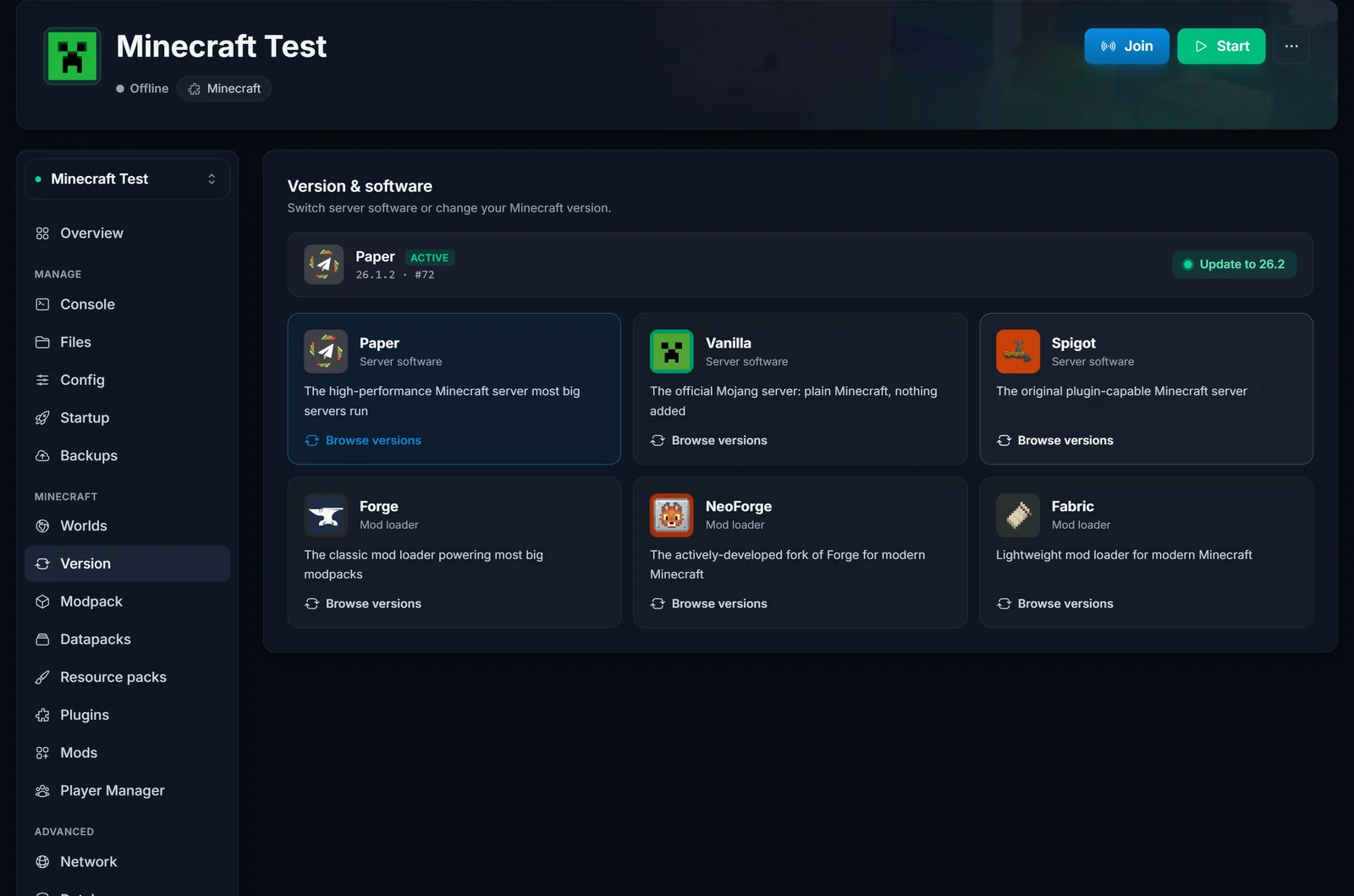
Katso Aternoksen Software-sivu ja kirjoita ylös kaksi asiaa: palvelinohjelmisto (Vanilla, Paper, Spigot, Forge, Fabric ja niin edelleen) ja Minecraft-versio (esimerkiksi 1.21.6). Molemmat täsmätään uudella palveluntarjoajalla.
Yksi sääntö on tässä tärkeä: maailma voi aina siirtyä uudempaan versioon, ei koskaan vanhempaan. Jos lataat 1.21-maailman 1.20-palvelimelle, chunkit korruptoituvat. Valitse sama versio kuin ennen tai uudempi.
Vaihe 3: pystytä uusi palvelin ja täsmää ohjelmisto
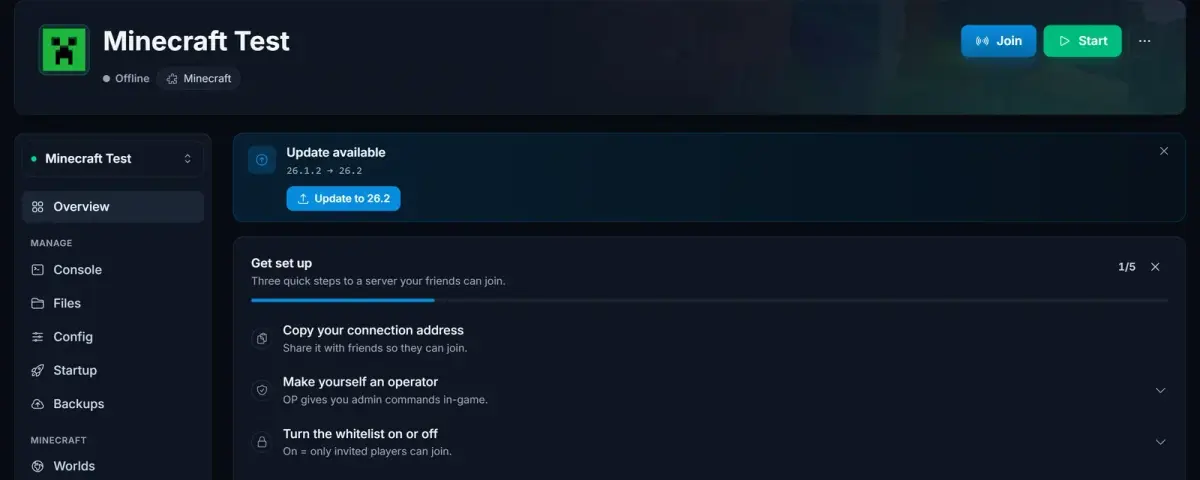
Tilaa uusi palvelin ja avaa sen hallintapaneeli. DoomHostingin Minecraft-palvelimella paneeli näyttää tältä:
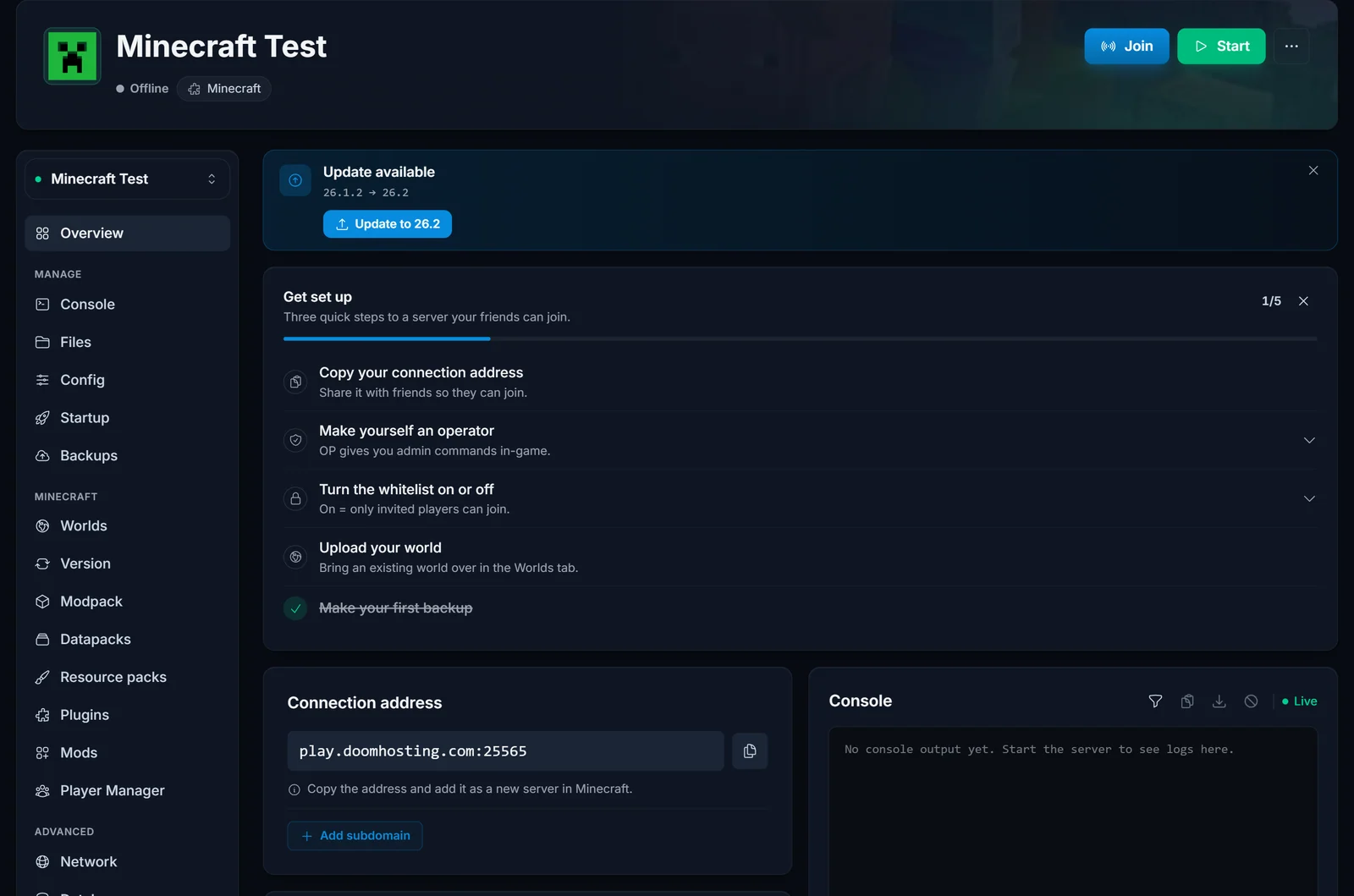
Avaa Versio-välilehti ja valitse sama ohjelmisto ja versio, jotka kirjasit vaiheessa 2. Paper, Vanilla, Spigot, Forge, NeoForge ja Fabric ovat kaikki yhden klikkauksen takana, ei manuaalisia jar-latauksia:
Vaihe 4: lataa maailmasi palvelimelle
Tässä varsinainen siirto tapahtuu, ja se on helpompaa kuin useimmat oppaat antavat ymmärtää. Avaa DoomHostingin paneelista Maailmat-välilehti, klikkaa Lataa maailma ja valitse sitten Arkisto:
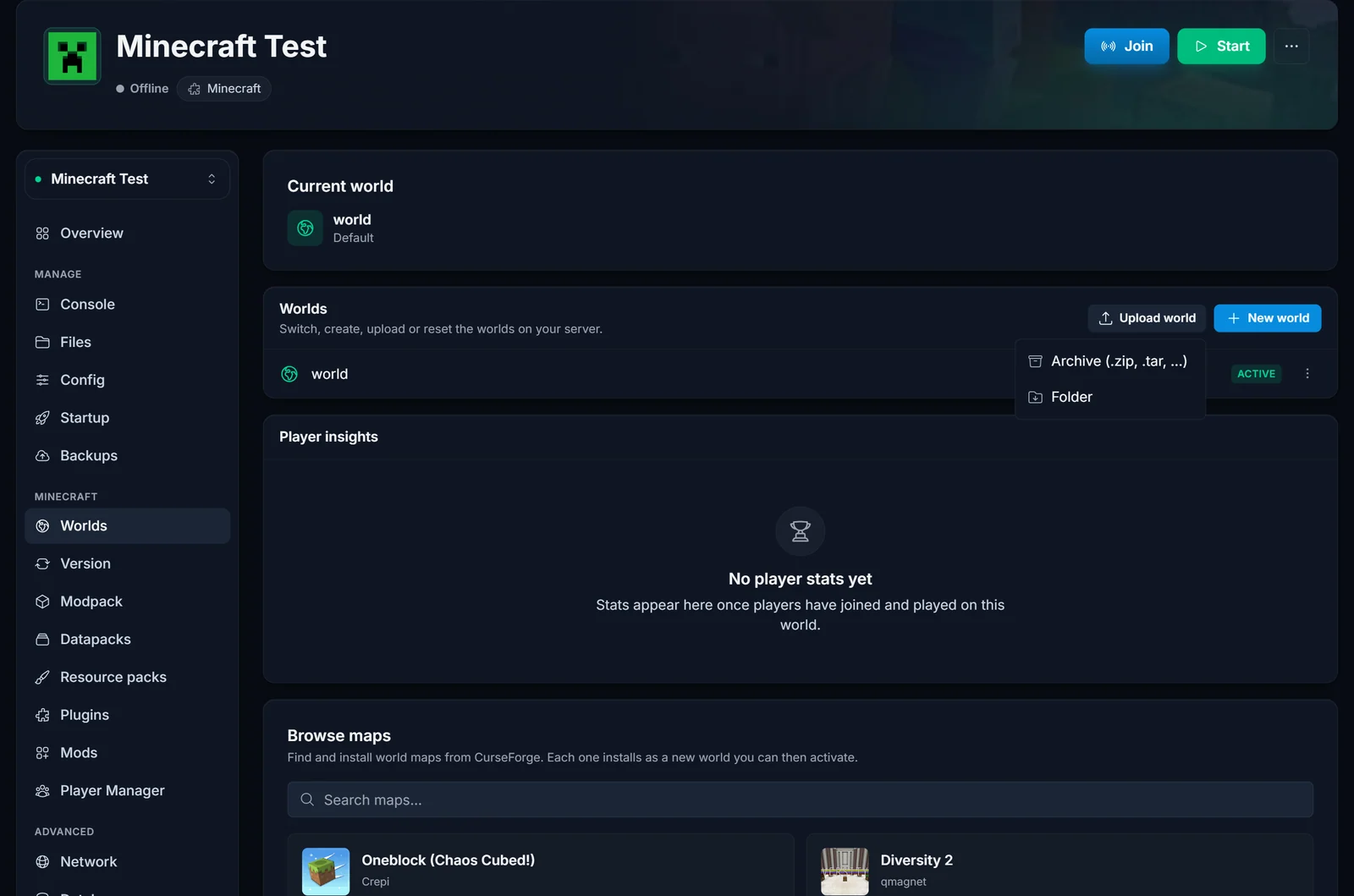
Valitse Aternoksesta lataamasi zip. Tiedostokoolle ei ole rajaa, joten vuosia vanha maailma valtavine karttoineenkin latautuu ongelmitta. Paneeli sammuttaa palvelimen turvallisesti, purkaa arkiston, löytää maailmakansion automaattisesti (myös silloin kun se on zipin sisällä toisen kansion sisällä) ja tarjoutuu sitten nimeämään ja aktivoimaan sen. Klikkaa Käytä tätä maailmaa, niin palvelin käynnistyy Aternos-maailmasi kanssa.
Jos ajat Paperia tai Spigotia, toista lataus tiedostoille world_nether ja world_the_end.
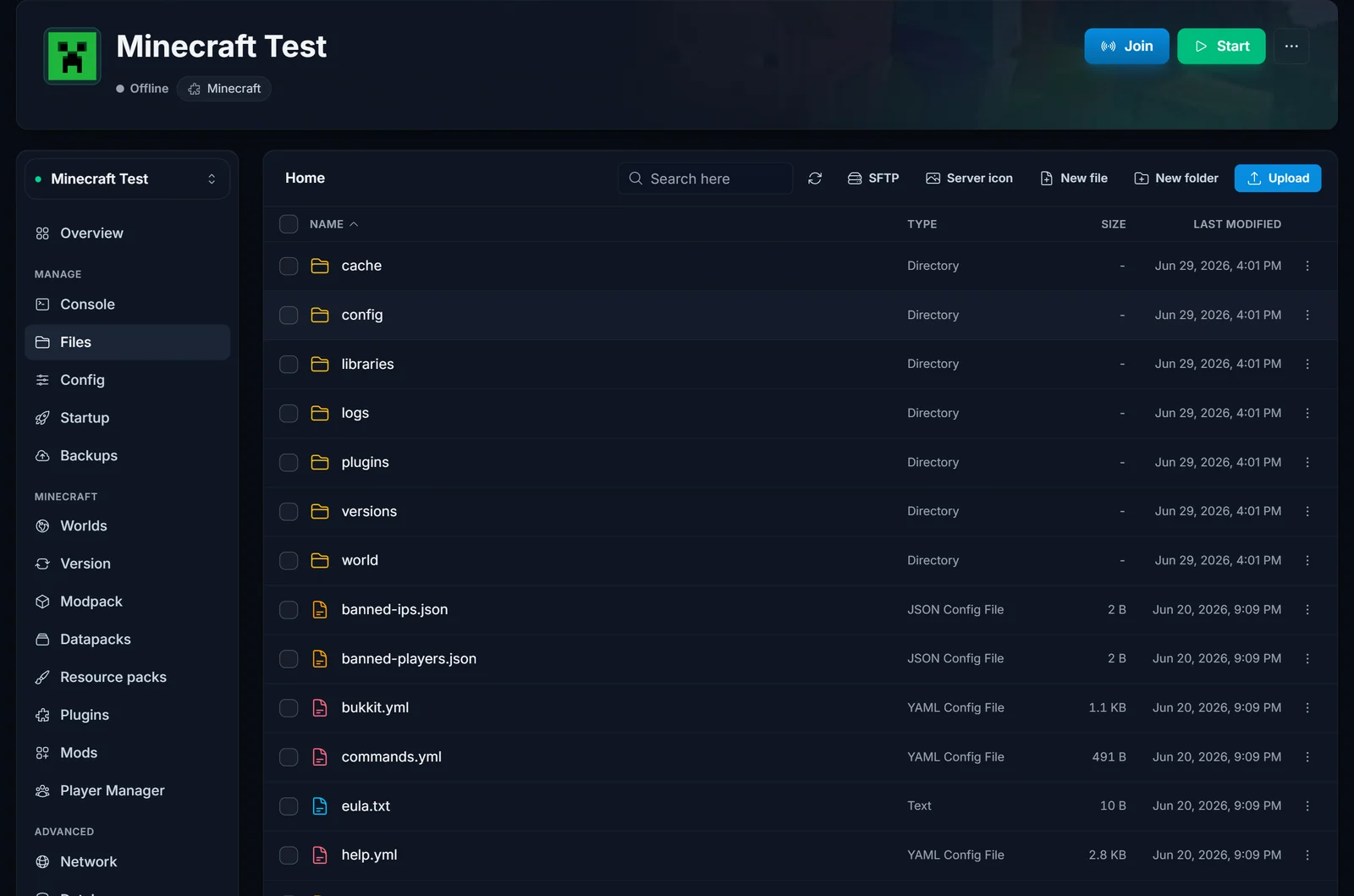
Teetkö mieluummin käsin? Tiedostot-välilehti antaa koko palvelimen tiedostojärjestelmän vedä ja pudota -latauksella, ja SFTP-yhteys toimii FileZillalla, jos haluat käyttää työpöytäohjelmaa:
Vaihe 5: asenna pluginit tai modit uudelleen
Pluginit asennetaan uudelleen sen sijaan että ne kopioitaisiin, ja se käy nopeammin kuin miltä kuulostaa. Plugins-välilehti hakee katalogista ja asentaa yhdellä klikkauksella:
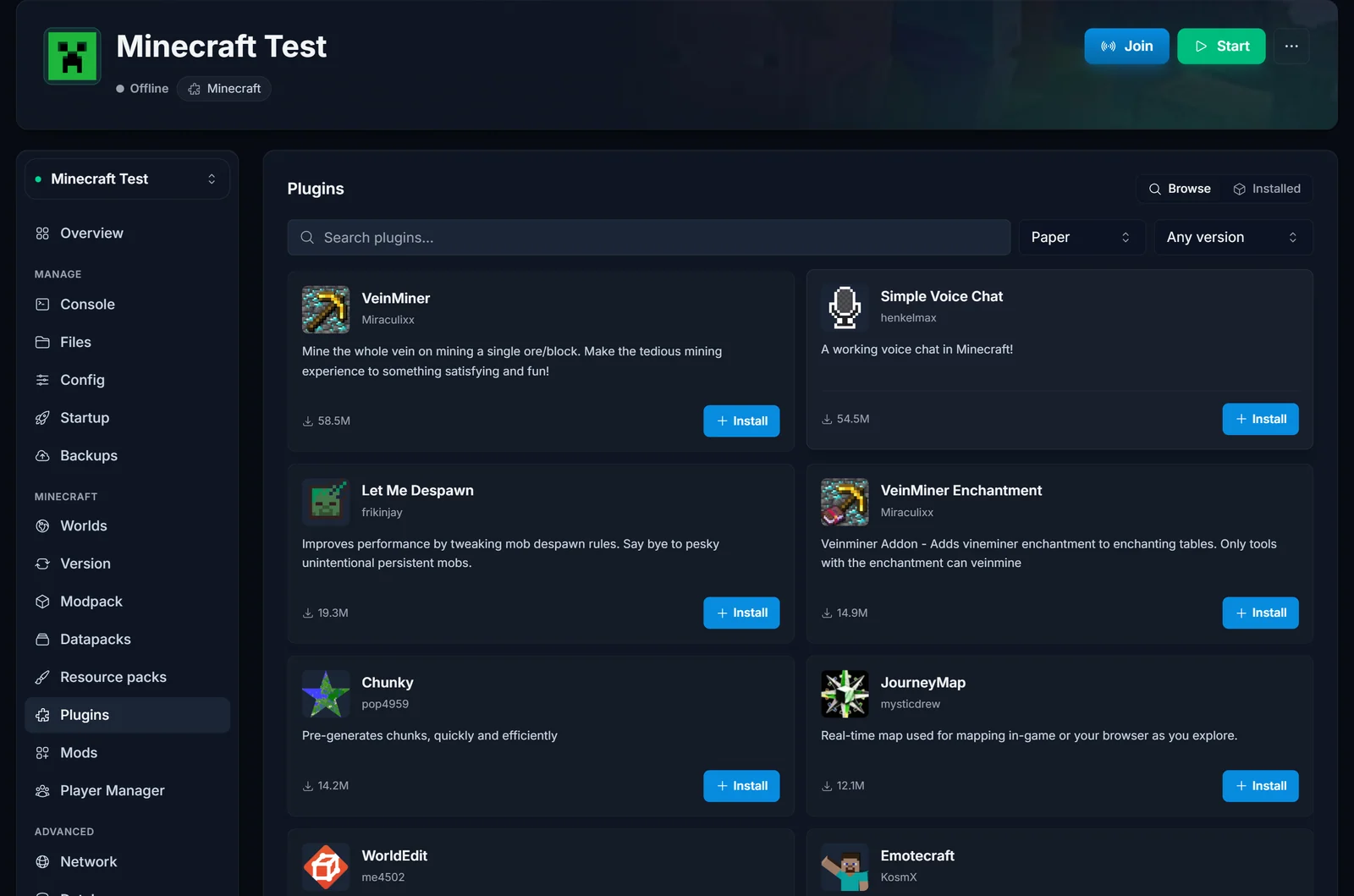
Kun plugin on asennettu, liitä vanha asetustiedostosi uuden päälle: avaa Tiedostot, mene kansioon plugins/<PluginNimi>/ ja korvaa config.yml sillä kopiolla, jonka tallensit vaiheessa 1. Plugin jatkaa täsmälleen siitä mihin jäi.
Modatuilla palvelimilla kulku on sama Mods-välilehdellä (Forge, NeoForge, Fabric), ja kokonaiset modpackit asennetaan Modpack-välilehdeltä.
Vaihe 6: luo asetuksesi uudelleen
Viimeiset silaukset, kaikki nopeita:
- Whitelist ja operaattorit: aja konsolista
/whitelist add <nimi>ja/op <nimi>, tai lataa tallentamasiwhitelist.jsonjaops.jsonTiedostot-välilehden kautta. - server.properties: aseta pelitila, vaikeustaso ja muut arvot vastaamaan muistiinpanojasi. Arvoja kuten
max-playersjaview-distancevoi muokata suoraan paneelissa. - Jaa uusi osoite pelaajillesi. Se korvaa vanhan
aternos.me-osoitteen, ja he lisäävät sen uutena palvelimena moninpelilistaansa.
Yleiset ongelmat ja nopeat korjaukset
Palvelin loi täysin uuden maailman. Maailmakansion nimi ei täsmää server.properties-tiedoston level-name-arvon kanssa. Jos toit maailman Maailmat-välilehdeltä, näin ei voi käydä, koska aktivointi asettaa arvon puolestasi. Manuaalisessa FTP-latauksessa nimeä kansio uudelleen tai päivitä level-name.
Nether tai End nollaantui. Latasit Paper- tai Spigot-palvelimelle vain päämaailman. Palaa Aternokseen ja lataa myös world_nether ja world_the_end.
Chunkit näyttävät korruptoituneilta tai palvelin kaatuu käynnistyksessä. Uusi palvelin ajaa vanhempaa Minecraft-versiota kuin missä maailma on tallennettu. Vaihda vaiheessa 2 kirjaamaasi versioon tai uudempaan.
Pelaajien inventoryt ovat kadonneet. Inventoryt ovat kansiossa world/playerdata ja siirtyvät maailman mukana. Jos ne näyttävät puuttuvan, palvelin on todennäköisesti eri online-tilassa kuin ennen, mikä muuttaa pelaajien UUID-tunnisteet. Pidä online-mode=true niin kuin Aternoskin käyttää.
Miksi ihmiset tekevät tämän siirron
Aternos on aidosti hyvä ilmaispalvelu, ja viikonlopun projektiin se on kaikki mitä tarvitset. Syyt, joiden takia pelaajat lopulta siirtyvät, ovat rakenteellisia: palvelin nukahtaa kun kukaan ei ole online, kaverit jonottavat sen käynnistämistä ja suorituskyky on jaettua. Maksullinen palvelin on aina päällä, käynnistyy välittömästi ja siinä on dedikoitu muisti ja prosessori, mikä pitää pitkään pyörineen ja yli 10 pelaajan maailman sujuvana. Jos et ole varma, kuinka paljon muistia maailmasi tarvitsee, Minecraft RAM -laskuri antaa sinulle luvun pelaajamäärän ja modien perusteella, ja näet koko hallintapaneelin toiminnassa paneelin esittelyssä.
Maailmasi ei välitä siitä, missä se pyörii. Lataa zip, lataa se uudelle palvelimelle, täsmää versio, eivätkä pelaajasi huomaa mitään muuttuneen, paitsi sen ettei palvelin enää tarvitse jonoa käynnistyäkseen.