
DoomHostingin dedikoitu Return to Moria -palvelin ajaa pelin virallista Windows-palvelinta, ja siihen mahtuu kerrallaan jopa 8 kääpiötä. Useimmat omistajat asettavat ensimmäisenä maailman nimen, salasanan ja vaikeustason, ja kaikki kolme löytyvät Startup-välilehdeltä. Tämä opas käy ne läpi, samoin niiden takana olevan asetustiedoston ja sen, kuka saa rakentaa ja avata arkkuja palvelimellasi.
Käynnistä palvelin ja kopioi sen osoite
Avaa palvelin DoomHosting-paneelissa ja paina Start. Overview-sivu näyttää palvelimen tilan ja yhteysosoitteen, jonka vieressä on kopiointipainike.
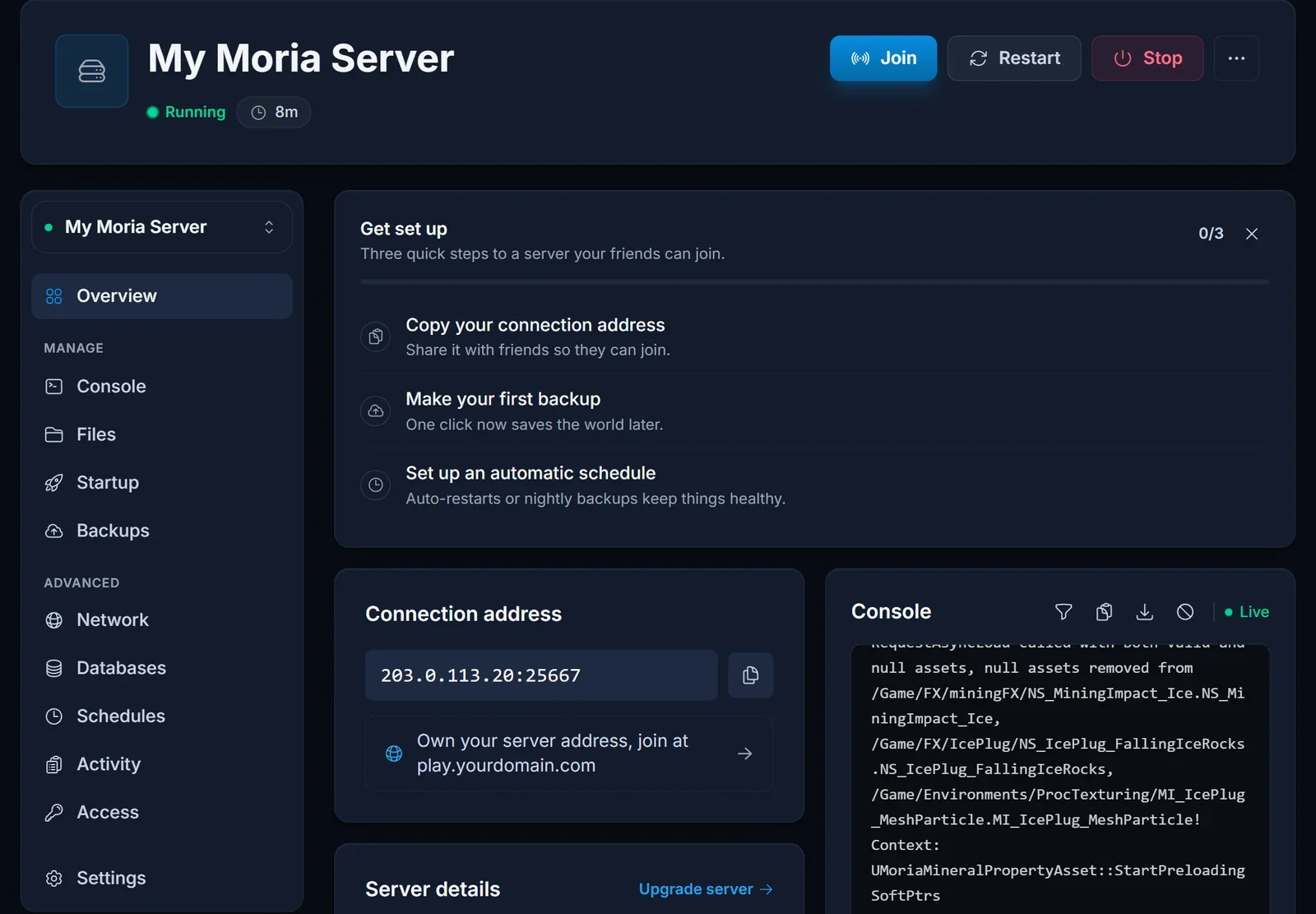
Pelaajat kirjoittavat peliin juuri tämän osoitteen, eli IP-osoitteen ja portin yhdessä. Kun palvelin on käynnissä, lähetä pelaajillesi oppaamme siitä, miten Return to Moria -palvelimelle liitytään.
Maailman nimi, salasana ja vaikeustaso
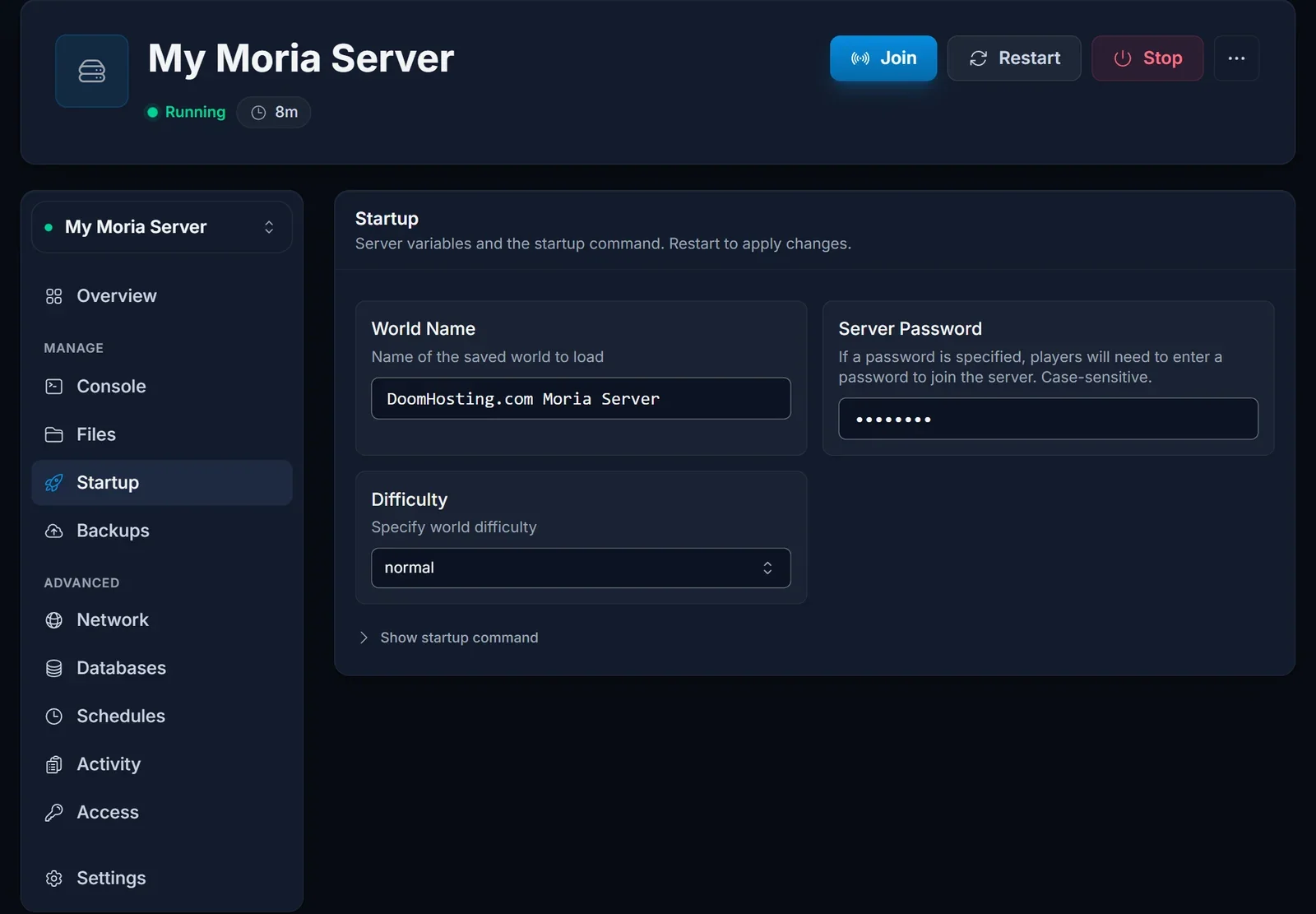
Avaa Startup-välilehti. Nämä kolme kenttää ratkaisevat, minkä maailman palvelin lataa ja kuka pääsee sisään.
| Asetus | Mitä se tekee |
|---|---|
| World Name | sen maailman nimi, jonka palvelin lataa, tai luo, jos sitä ei vielä ole |
| Server Password | valinnainen; kun se on asetettu, pelaajien täytyy syöttää se ennen kuin pääsevät sisään |
| Difficulty | uuden maailman esiasetus: story, solo, normal, hard tai custom |
Paneeli kirjoittaa nämä arvot jokaisella käynnistyksellä pelin asetustiedostoon MoriaServerConfig.ini yhdessä sen portin kanssa, jota palvelimesi kuuntelee. Muutat ne siis täällä etkä tiedostossa: jos muokkaat näitä rivejä tiedostossa, muutos korvautuu, kun palvelin seuraavan kerran käynnistyy. Käynnistä palvelin uudelleen, kun olet muuttanut kenttää.
Vaikeustaso koskee vain uutta maailmaa
Vaikeustason esiasetus luetaan, kun maailma luodaan. Difficultyn muuttaminen palvelimella, jonka maailma on jo olemassa, ei vaikuta siihen maailmaan mitenkään.
Jos haluat pelata toisella esiasetuksella, valitse se Difficulty-kentästä, anna uusi World Name ja käynnistä uudelleen. Palvelin luo sillä käynnistyksellä uuden maailman uudella esiasetuksella. Jätä World Name ennalleen, jos haluat jatkaa nykyisessä maailmassasi.
Loput MoriaServerConfig.ini-tiedostosta
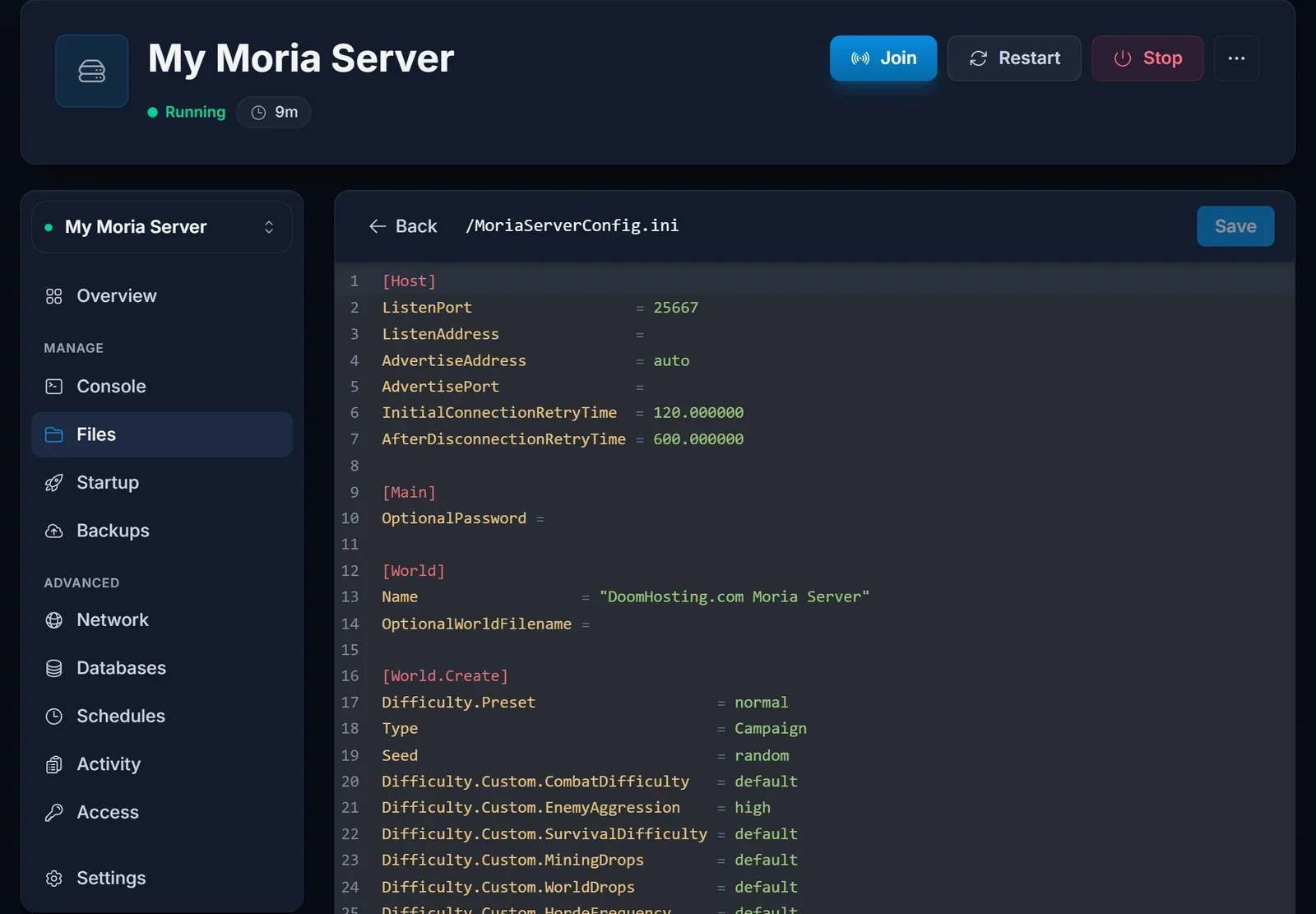
Kaikki, mitä Startup-välilehdellä ei ole, asetetaan tiedostossa /MoriaServerConfig.ini, jonka avaat Files-välilehdeltä. Peli lukee sen käynnistyessään, joten pysäytä palvelin ennen muokkaamista, tallenna ja käynnistä se sitten uudelleen.
Osiot, jotka näet:
[Host]sisältääListenPort-asetuksen ja palvelimen ilmoitusasetukset. Paneeli asettaa portin jokaisella käynnistyksellä, joten älä koske siihen.[Main]sisältääOptionalPassword-asetuksen, jonka paneeli täyttää Server Password -kentästä.[World]sisältääName-asetuksen, jonka paneeli täyttää World Name -kentästä.[World.Create]on käytössä vain, kun uusi maailma luodaan.Typeon maailman tyyppi, oletuksenaCampaign,Seedonrandom, ellet anna omaasi, jaDifficulty.Custom.*-rivit hienosäätävät taistelua, vihollisten aggressiivisuutta, selviytymistä, louhinnan saaliita, maailman löytöjä ja laumojen tiheyttä, kun esiasetus oncustom.[Performance]sisältää arvoja kutenServerFPS=60jaLoadedAreaLimit=12. Pidä ne oletusarvoissa, ellei sinulla ole tiettyä syytä muuttaa niitä.
Omaa maailmaa varten aseta Startup-välilehdellä Difficulty arvoon custom, pysäytä palvelin, säädä Difficulty.Custom.*-rivit, anna uusi World Name ja käynnistä palvelin. Uusi maailma luodaan sinun arvoillasi.
Päätä, kuka saa rakentaa ja avata varastoja
/MoriaServerPermissions.txt määrittää, mitä kukin pelaaja saa tehdä. Tiedoston alussa oleva kommenttilohko selittää jokaisen vaihtoehdon.
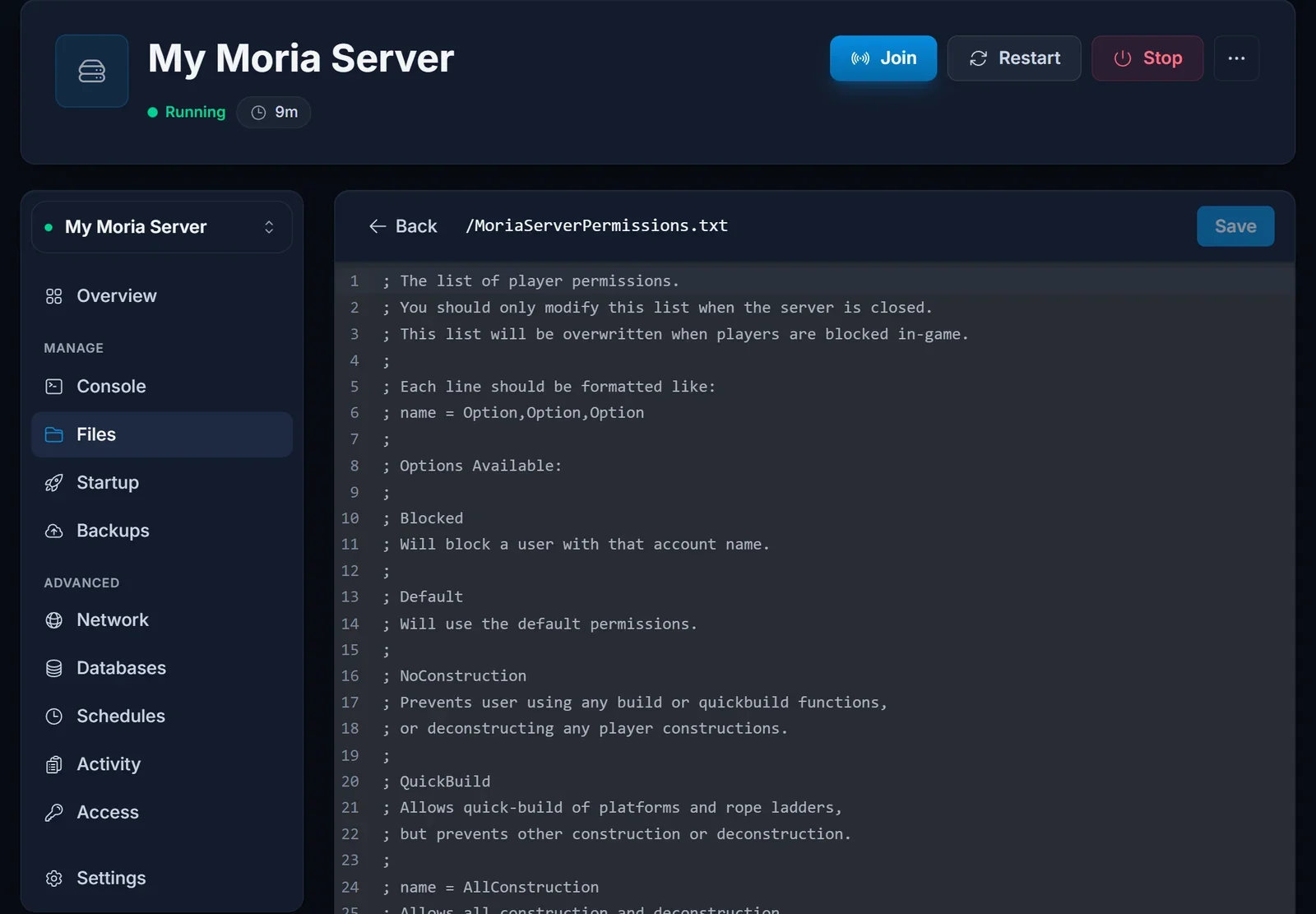
Jokainen rivi on pelaajan tilin nimi, yhtäsuuruusmerkki ja pilkuilla eroteltu luettelo vaihtoehdoista:
Thorin = AllConstruction,AllStorage
Nori = QuickBuild,NoStorage
Grimbold = Blocked
| Vaihtoehto | Vaikutus |
|---|---|
Default |
oletusoikeudet |
Blocked |
estää pelaajan, jolla on tämä tilin nimi |
NoConstruction |
ei rakentamista, pikarakentamista eikä pelaajien rakennelmien purkamista |
QuickBuild |
vain tasojen ja köysitikkaiden pikarakentaminen |
AllConstruction |
kaikki rakentamis- ja purkutoiminnot |
NoStorage |
ei pääsyä varastoihin |
AllStorage |
pääsy kaikkiin varastoihin |
Muokkaa tätä tiedostoa vain, kun palvelin on pysäytetty. Peli kirjoittaa sen uudelleen, kun pelaaja estetään pelin sisällä, joten palvelimen ollessa käynnissä tallennettu muutos voi kadota.
Missä tallennukset ja lokit ovat
Maailma tallennetaan MW_<id>.sav-tiedostoksi kansioon /Moria/Saved/SaveGamesDedicated/. Lataa kansio Files-välilehdeltä, kun haluat oman kopion, tai käytä Backups-välilehteä kopioon, jonka voit palauttaa paneelista.
Palvelimen loki on /Moria/Saved/Logs/Moria.log, ja se on sama loki, jota Console-välilehti näyttää reaaliajassa.
Yleisiä ongelmia
Konsoli on täynnä "Couldn't find ground floor" -virheitä. Rivit kuten LogMoriaWorldGen: Error: Couldn't find ground floor for bubble ... näkyvät jokaisella käynnistyksellä. Ne tulevat pelin maailmangeneroinnista, ovat vaarattomia, ja palvelin toimii niiden kanssa normaalisti.
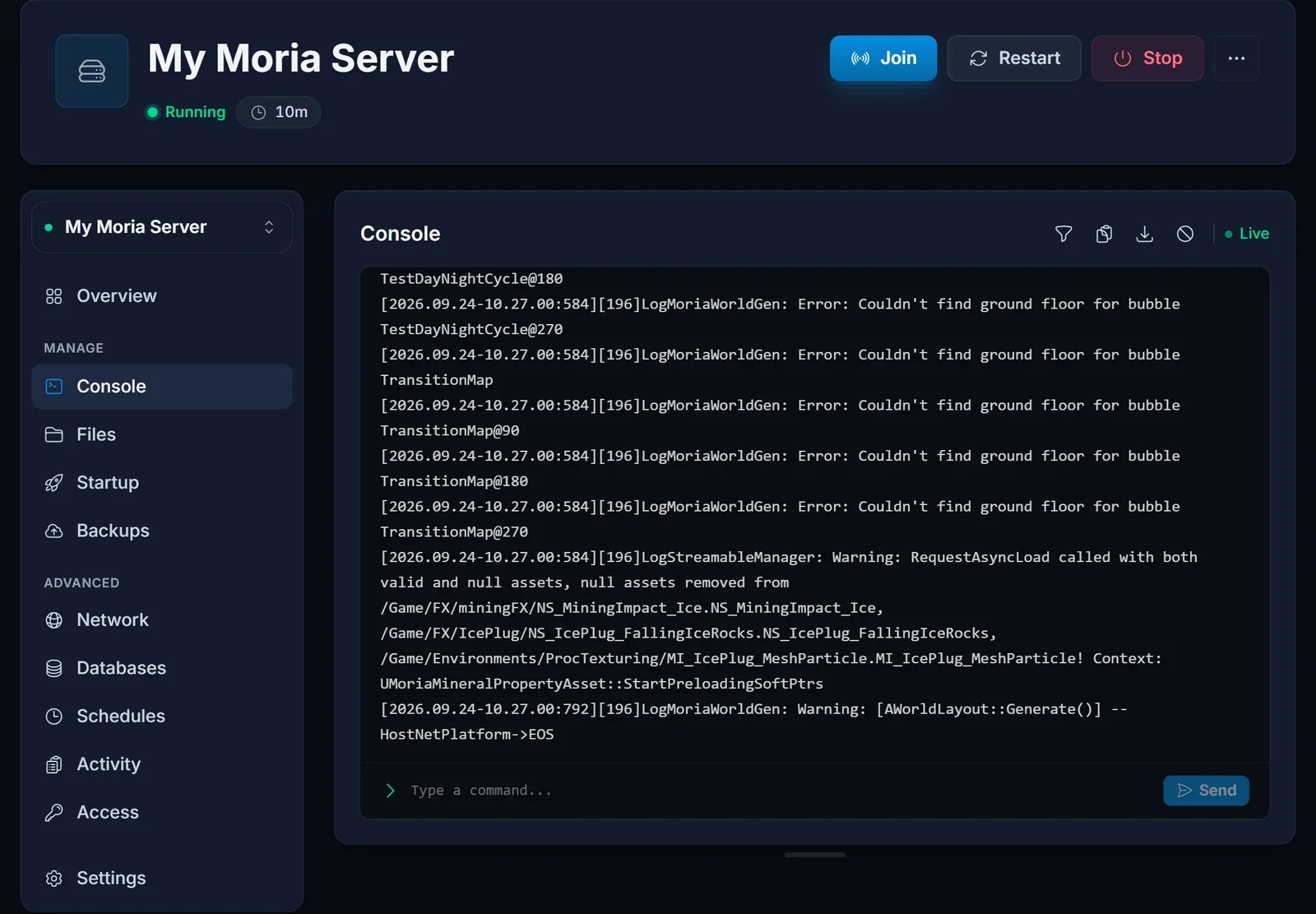
Konsoliin kirjoittaminen ei tee mitään. Näin kuuluukin olla. Konsolin syöte ei mene Return to Moria -palvelimelle asti, joten hallitse palvelinta Startup-välilehden ja kahden asetustiedoston kautta.
Salasanani tai maailman nimi palautui entiseksi. Muokkasit sitä tiedostossa MoriaServerConfig.ini. Paneeli kirjoittaa nämä rivit Startup-välilehdeltä jokaisella käynnistyksellä, joten muuta ne siellä.
Vaikeustaso ei muuttunut. Maailma oli jo olemassa. Vaikeustaso vaikuttaa vain maailmaa luotaessa, joten käytä uutta World Name -nimeä.
Oikeuksiin tekemäni muutokset katosivat. Tiedostoa muokattiin palvelimen ollessa käynnissä. Pysäytä palvelin, tee muutokset uudelleen ja käynnistä se.
Pelaajat saavat versiovirheen. Käynnistä palvelin uudelleen: se päivittää itsensä SteamCMD:n kautta jokaisella käynnistyksellä. Pelaajien kannattaa myös päivittää pelinsä Steamissä tai Epic Games Storessa.
Seuraavat vaiheet
Lähetä pelaajillesi opas Return to Moria -palvelimelle liittyminen. Paketit ja laitteisto löytyvät Return to Moria -palvelinvuokraus -sivultamme, ja DoomHosting-pelipaneelin sivu näyttää, mitä muuta paneeli osaa.
