

Jos haluat vaihtaa tai päivittää palvelimesi Minecraft-version, avaa paneelissa Versio-välilehti, valitse haluamasi versio ja vahvista. Palvelin ottaa varmuuskopion, asentaa itsensä uudelleen uudelle versiolle ja käynnistyy itse, ja maailmasi ja asetuksesi säilyvät. Palvelimen uudelleenkäynnistys ei koskaan vaihda sen versiota, joten Versio-välilehden kautta on aina mentävä.
Tämä opas kattaa Java- ja Bedrock-palvelimet, paluun vanhempaan versioon ja sen, mitä tehdä, kun palvelimella pyörii modpack.
Vaihda versio Java-palvelimella
- Avaa palvelimesi DoomHosting-pelipaneelissa ja klikkaa vasemmasta valikosta Versio.
- Ylhäällä oleva kortti näyttää, mitä palvelin ajaa juuri nyt, ja siinä on merkintä Käytössä. Sen alla ovat palvelinohjelmistovaihtoehdot: Paper, Vanilla ja Spigot tavallisille tai plugin-palvelimille sekä Forge, NeoForge ja Fabric modeille.
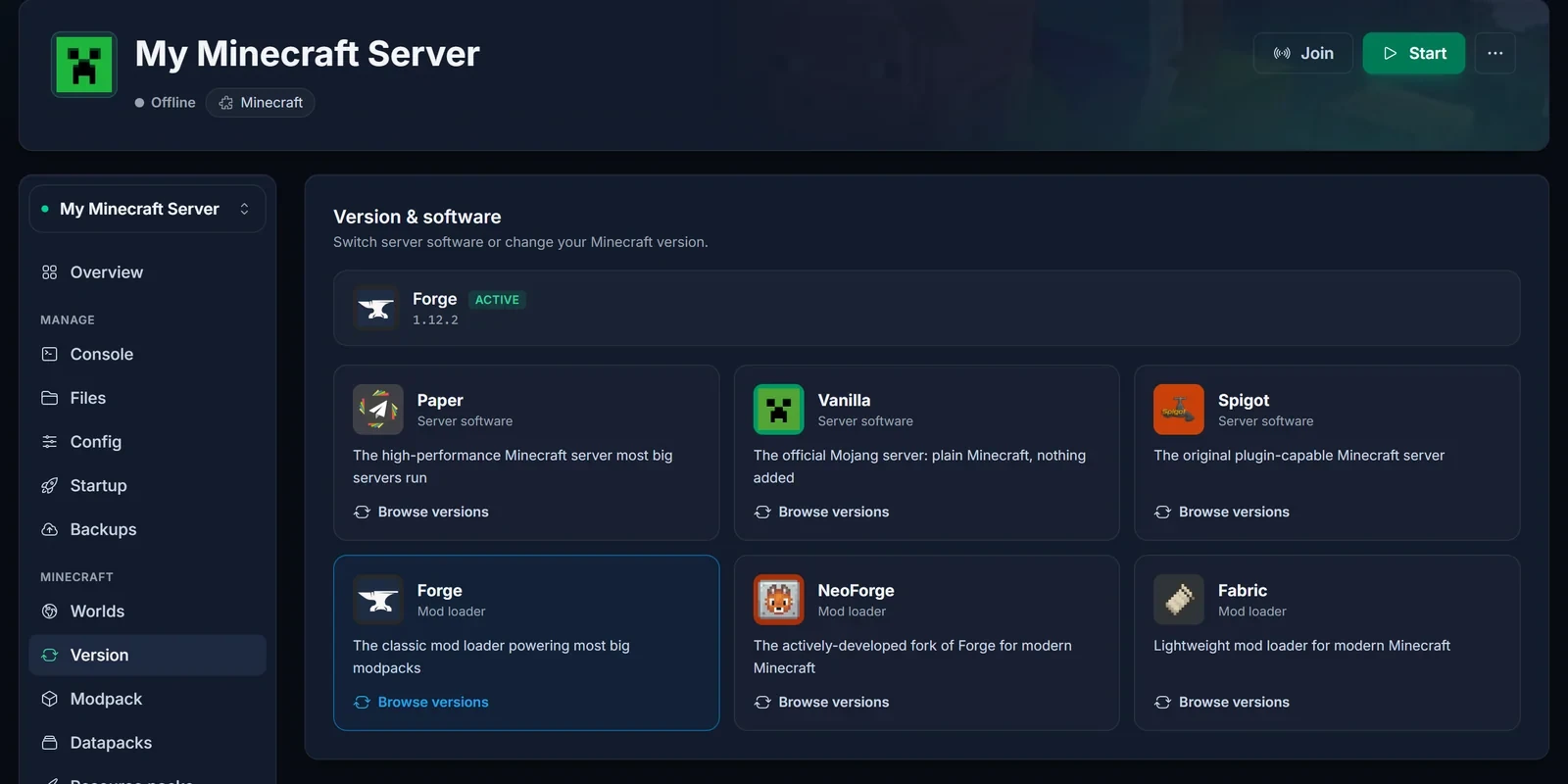
- Klikkaa haluamasi kortin kohdalla Selaa versioita. Jos haluat pitää nykyisen ohjelmiston ja vaihtaa vain Minecraft-version, valitse kortti, joka vastaa Käytössä-korttia.
- Valitse versio listasta. Uusin asentaa aina uusimman julkaisun. Voit myös hakea listasta tai kirjoittaa tarkan version kenttään Oma versio, jos sitä ei ole listalla.
- Jätä Ota ensin varmuuskopio valituksi. Se vie yhden varmuuskopiopaikan, ja sen avulla muutoksen voi perua minuutissa, jos jokin menee pieleen.
- Klikkaa Vaihda versio.
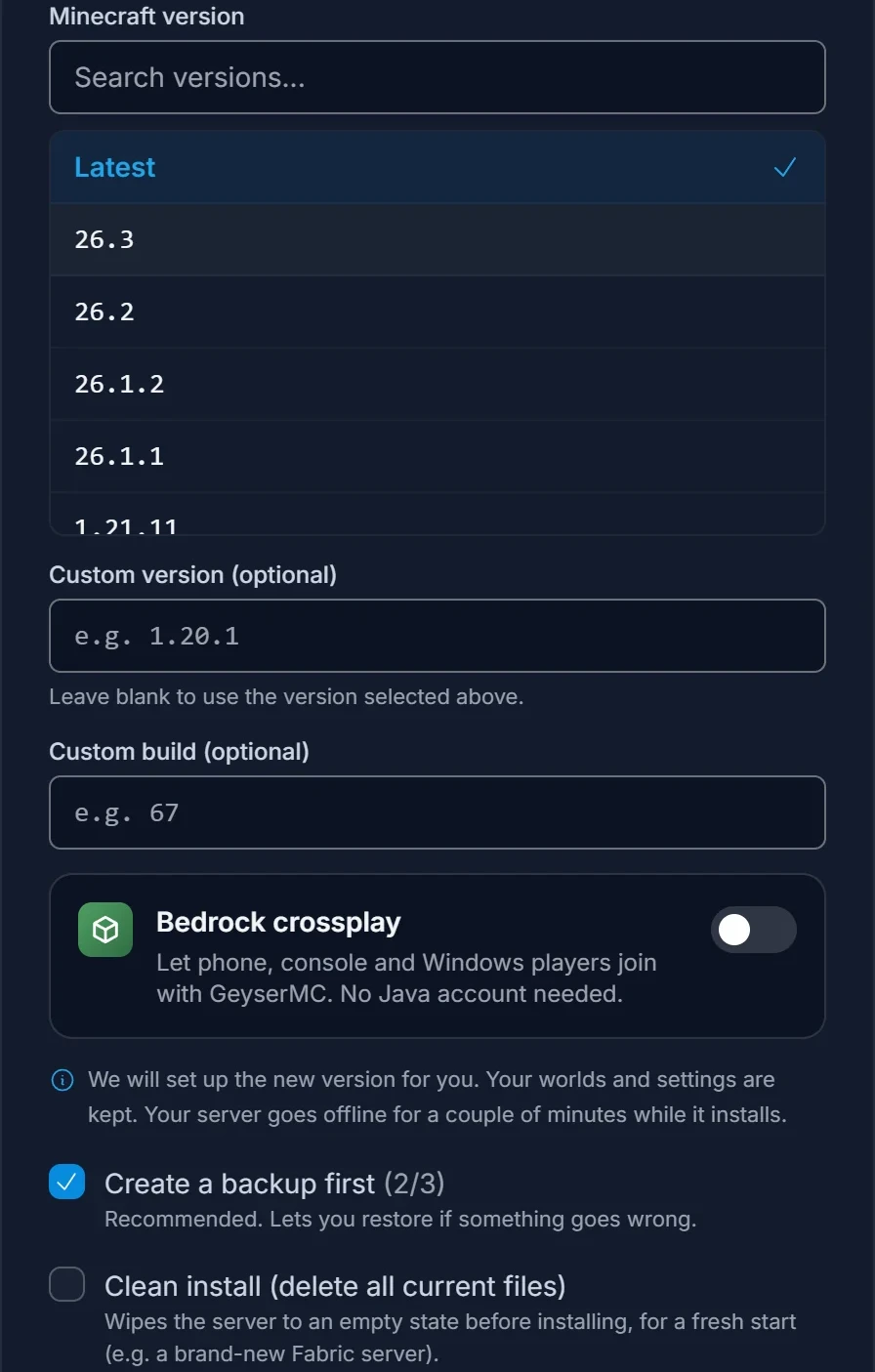
Palvelin on offline pari minuuttia asennuksen ajan ja palaa sitten itse verkkoon. Jätä Puhdas asennus valitsematta, ellet halua tyhjää palvelinta: se poistaa maailmasi ja asetustiedostosi ennen asennusta.
Päivitä uusimpaan Minecraft-julkaisuun
Palvelimesi ei päivity itsestään, kun Mojang julkaisee uuden version, eikä uudelleenkäynnistys lataa mitään. Pelaajiesi pelilauncherit päivittyvät automaattisesti, joten uuden julkaisun jälkeen heillä voi yhtäkkiä olla palvelinta uudempi versio.
Päivitä avaamalla Versio, klikkaamalla Käytössä-kortin kohdalla Selaa versioita, valitsemalla Uusin (tai tarkka uusi versio) ja vahvistamalla. Kun Vanillalle, Paperille tai Spigotille on saatavilla uudempi julkaisu, paneeli näyttää myös päivityspainikkeen, joka avaa saman ikkunan uusi versio jo valittuna.
Aivan uusi Minecraft-julkaisu voi saapua Paperille, Spigotille ja mod loadereille vasta muutaman päivän kuluttua. Jos uusinta versiota ei vielä ole ohjelmistosi listalla, sitä ei ole vielä käännetty. Tarkista uudelleen muutaman päivän päästä tai käytä sillä välin Vanillaa.
Version vaihtaminen Käynnistys-välilehden kentästä ei myöskään toimi yksinään. Arvo luetaan vain asennuksen aikana, joten Versio-välilehti on luotettava tapa.
Vaihda toiseen palvelinohjelmistoon
Samalla välilehdellä voi vaihtaa palvelinohjelmistoa, esimerkiksi Vanillasta Paperiin pluginien saamiseksi tai Fabriciin modeja varten. Klikkaa uuden kortin kohdalla Selaa versioita ja vahvista kuten edellä. Maailmasi siirtyy mukana, mutta pluginit ja modit eivät siirry ohjelmistotyypistä toiseen: Paper-pluginit eivät lataudu Fabricissa, eivätkä Fabric-modit lataudu Paperissa.
Etkö ole varma, mikä valita? Minecraft-palvelintyyppien opas selittää jokaisen. Paper-maailman siirtäminen Vanillaan, Forgeen tai Fabriciin vaatii myös muutaman kansion yhdistämisen, mikä on kuvattu oppaassa Paper-maailman siirto Vanillaan, Forgeen tai Fabriciin.
Jos haluat päästää Bedrock-pelaajat Java-palvelimellesi, kytke samassa ikkunassa päälle Bedrock-crossplay. Lisätietoja löydät oppaasta Minecraft crossplayn käyttöönotto GeyserMC:llä.
Vaihda versio Bedrock-palvelimella
Bedrock-palvelimilla ei ole valittavaa palvelinohjelmistoa, vain versio.
- Avaa Bedrock-palvelimesi ja klikkaa Versio. Ylin kortti näyttää version, jota palvelin ajaa nyt.
- Klikkaa Release-kortin kohdalla Selaa versioita.
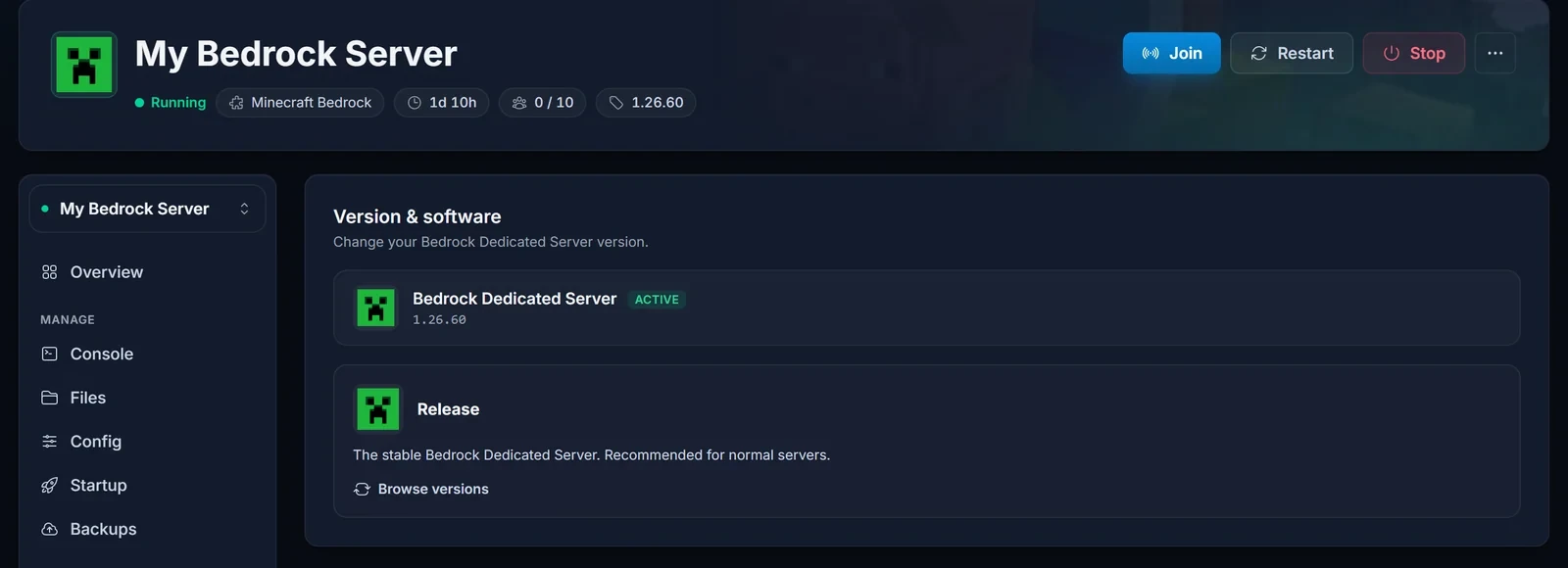
- Valitse Uusin tai tietty versio, jätä Ota ensin varmuuskopio valituksi ja klikkaa Vaihda versio.
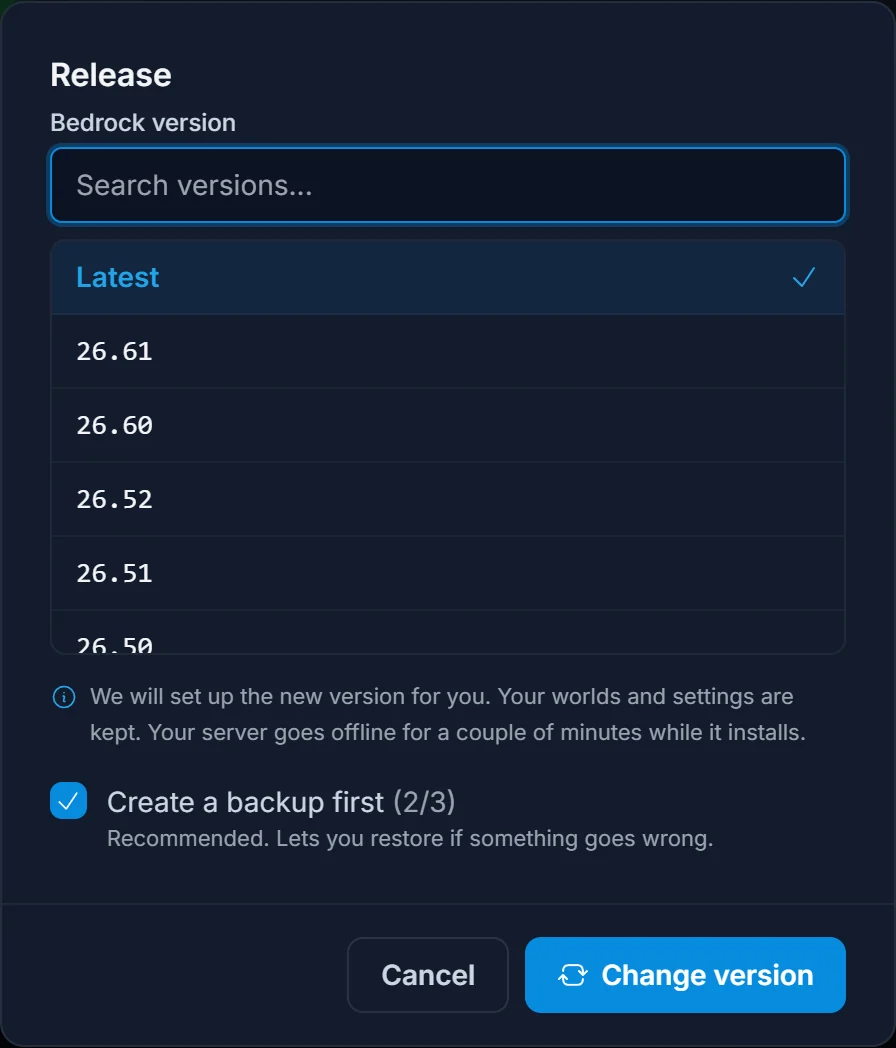
Bedrock tarvitsee tätä useammin kuin Java. Puhelimet, konsolit ja Windows päivittävät pelin automaattisesti, eikä Bedrock-asiakas voi liittyä vanhemman version palvelimelle. Kun pelaajat yhtäkkiä saavat viestin "Outdated server" tai eivät pääse yhdistämään pelipäivityksen jälkeen, päivitä palvelin versioon Uusin, niin he pääsevät taas sisään. Pelaajat, joiden konsoli ei ole vielä päivittynyt, saavat päinvastaisen viestin, "Outdated client", ja heidän on päivitettävä pelinsä.
Paluu vanhempaan versioon
Voit valita vanhemman version samasta listasta, ja paneeli varoittaa sinua ensin. Ongelma on maailmasi: Minecraft ei osaa ladata maailmaa, jonka uudempi versio on tallentanut. Uudemmalla versiolla pelattu maailma ei lataudu vanhemmalla tai vahingoittuu.
Paluuseen on siis kaksi turvallista tapaa:
- Palauta varmuuskopio, joka otettiin ennen päivitystä. Se palauttaa vanhan version maailman täsmälleen sellaisena kuin se oli.
- Aloita uusi maailma vanhemmalla versiolla. Oppaasta Minecraft-palvelimen maailman nollaus näet, miten se tehdään vanhaa maailmaa menettämättä.
Jos palvelin näyttää vanhempaan versioon vaihdon jälkeen yhä uudempaa versiota tai ei käynnisty, syy on lähes aina tämä.
Palvelimet, joilla on modeja tai modpack
Modit on tehty yhdelle tietylle Minecraft-versiolle ja yhdelle loaderille. Kun modpack tai modeja on asennettu, ikkuna näyttää varoituksen, ja sinun on valittava ruutu, ennen kuin se päästää tekemään muutoksia.
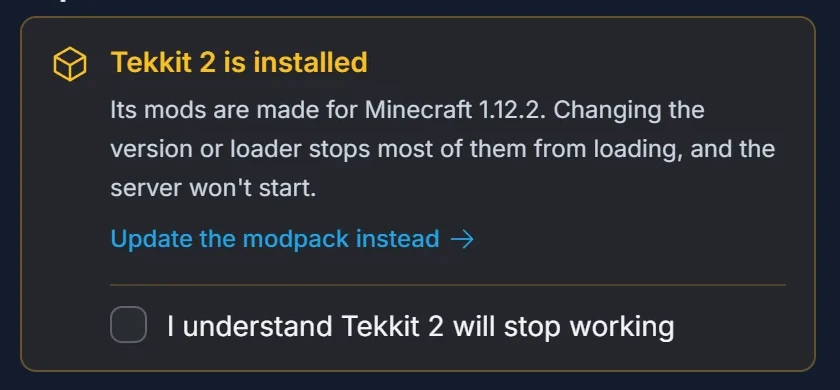
Jos haluat paketista uudemman version, klikkaa Päivitä modipaketti sen sijaan. Se asentaa paketin oman vastaavan version ja loaderin, joten modit toimivat edelleen. Oppaassa Modpackin asennus Minecraft-palvelimelle kerrotaan, miten Modpack-välilehti toimii.
Snapshotit ja pre-releaset
Java-palvelimet voivat ajaa myös Minecraftin viikoittaisia testibuildeja. Ne ovat versiolistan Snapshotit-puolella. Snapshotissa avattu maailma ei välttämättä aukea enää tavallisessa julkaisussa, joten lue Minecraft snapshot -palvelimen käyttäminen, ennen kuin kokeilet sitä sinulle tärkeällä maailmalla.
Yleisiä ongelmia
Käynnistin uudelleen, mutta versio ei vaihtunut. Uudelleenkäynnistys ei koskaan päivitä palvelinta. Vaihda versio Versio-välilehdellä.
Versiona näkyy "Uusin" numeron sijaan. Tarkka versio näkyy vain, kun palvelin on käynnissä. Käynnistä se, niin numero ilmestyy.
Maailmani katosi version vaihdon jälkeen. Tarkista, ettei Puhdas asennus ollut valittuna. Jos vaihdoit vanhempaan versioon, maailma voi yksinkertaisesti olla sen lukukelvoton: palauta varmuuskopio Varmuuskopiot-välilehdeltä tai palaa uudempaan versioon.
Palvelin ei käynnisty muutoksen jälkeen. Yleensä syynä on plugin tai modi, joka ei tue uutta versiota. Avaa konsoli nähdäksesi, mikä se on, tai seuraa opasta Minecraft-palvelimen lokien löytäminen ja jakaminen ja lähetä loki tukeemme. Ennen muutosta otettu varmuuskopio saa palvelimen sillä välin takaisin käyntiin.
