


Nopein tapa päästä Team Fortress 2 -palvelimelle on lisätä sen IP:PORT pelin palvelinlistan Suosikkeihin, ja se toimii riippumatta siitä, onko palvelin julkisesti listattu. Jos kirjoitat mieluummin yhden rivin, avaa kehittäjäkonsoli ja käytä komentoa connect IP:PORT.
Molemmat tavat tarvitsevat ensin saman asian: palvelimen osoitteen. Jos palvelin on sinun, kopioi se paneelista. Jos se on jonkun toisen, pyydä osoitetta muodossa IP:PORT.
Hae osoite paneelista
Avaa palvelimesi osoitteessa /panel. Yleiskatsaus-välilehti näyttää osoitteen ja sen vieressä on kopiointipainike. Tuo yksi IP:PORT on kaikki mitä pelaaja tarvitsee.
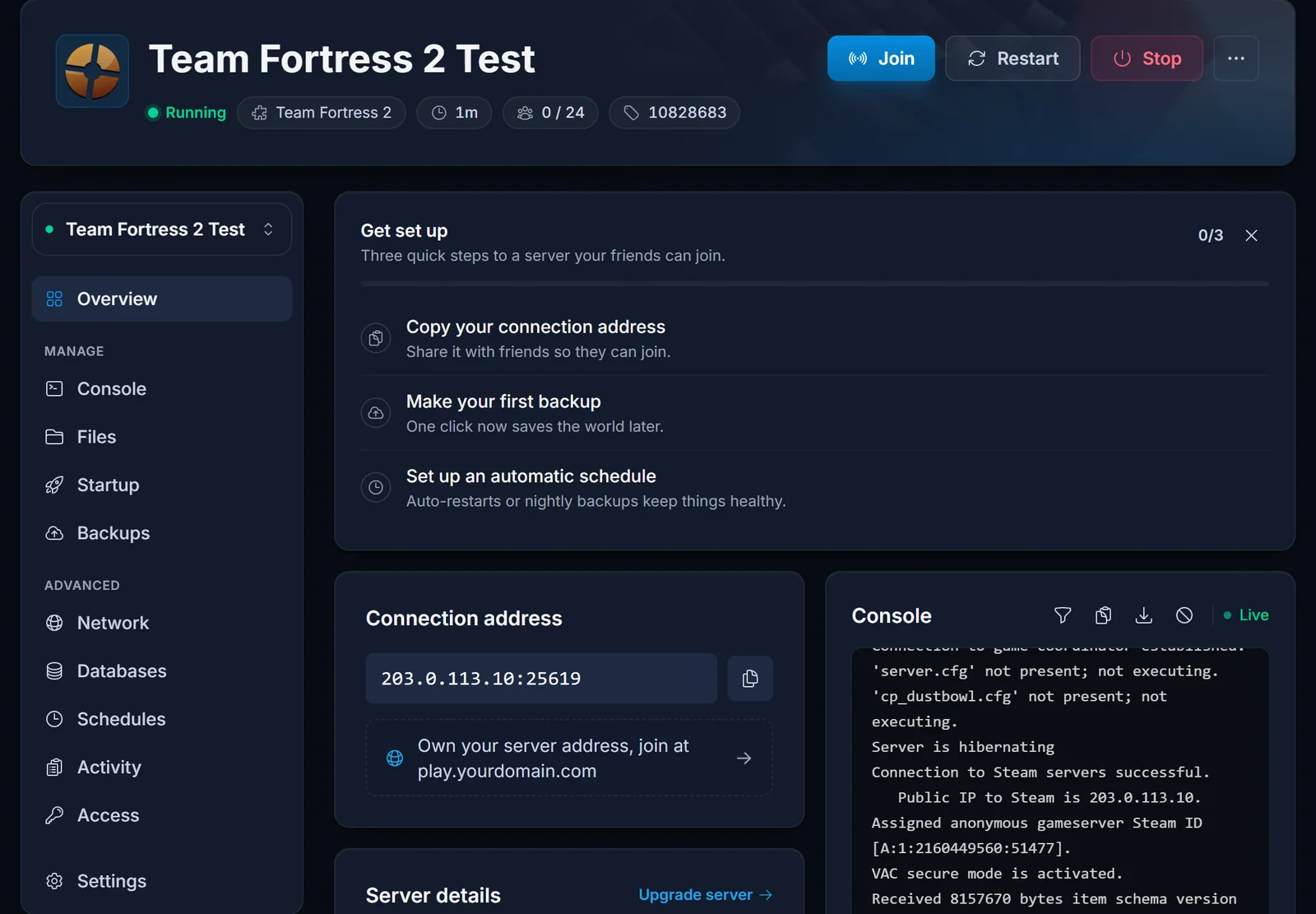
Portti kuuluu osoitteeseen. Palvelimemme eivät kaikki pyöri portissa 27015, joten pelkän IP:n kopioiminen ei riitä.
Sama kortti kertoo, onko palvelin käynnissä ja montako pelaajaa siellä juuri nyt on, mikä säästää turhan yhdistysyrityksen.
Tapa 1: lisää palvelin Suosikkeihin
Tämä on tapa säännölliseen pelaamiseen, koska palvelin jää listalle.
- Käynnistä Team Fortress 2 ja valitse päävalikosta Find a Game.
- Valitse Community Servers ja avaa välilehti Favorites.
- Napsauta ikkunan alalaidasta Add a Server.
- Liitä koko
IP:PORTja vahvista. - Palvelin ilmestyy suosikkeihisi nimineen, karttoineen ja pelaajamäärineen. Kaksoisnapsauta liittyäksesi.
Suosikkia kysellään suoraan, joten se näkyy ja päästää sisään, vaikka palvelin ei vielä olisi julkisessa selaimessa.
Tapa 2: connect-komento
Nopeampi silloin kun osoite on jo leikepöydällä, ja tätä palvelinten omistajat käyttävät jatkuvasti.
- Avaa Options, sitten Advanced, ja rastita Enable Developer Console. Tämän teet vain kerran.
- Avaa pelissä konsoli näppäimellä `, joka on useimmissa näppäimistöissä heti Escapen alla.
- Kirjoita connect-komento ja paina Enter:
connect 203.0.113.10:27015
Jos palvelimella on salasana, anna se samalla rivillä:
connect 203.0.113.10:27015; password palvelimesisalasana
Konsolista näet myös todellisen syyn epäonnistuneeseen yhteyteen, jonka latausruutu yleensä piilottaa.
Tapa 3: etsi se yhteisöpalvelinten selaimesta
Toimii vasta kun palvelimella on Steam Game Server Login Token, koska juuri se listaa sen julkisesti.
- Find a Game, sitten Community Servers, sitten välilehti Internet.
- Kirjoita osa palvelimen nimestä alalaidan hakukenttään. Nimellä hakeminen on paljon nopeampaa kuin selaaminen.
- Kaksoisnapsauta palvelinta liittyäksesi.
Jos oma palvelimesi ei koskaan näy täällä, tarkista token. Aloitusoppaamme käy läpi, miten sellainen luodaan App ID:llä 440 ja liitetään Käynnistys-välilehdelle.
Liittyminen Steamin kautta
Team Fortress 2 hyväksyy liittymisen myös Steam-asiakasohjelmasta. Avaa Steamissa View, sitten Game Servers, lisää osoite sen Favorites-välilehdelle ja yhdistä. Steamissa ja pelissä lisätyt palvelimet jakavat saman suosikkilistan.
Voit myös napsauttaa Steam-kaverilistalla kaveria hiiren oikealla ja valita Join Game, kun hän on palvelimella. Se on kaikkein yksinkertaisinta, jos joku on jo sisällä.
Yleisiä ongelmia
Yhteys aikakatkaistaan. Tarkista että portti on mukana ja oikein ja että palvelin todella on käynnissä. Paneelin Yleiskatsaus-välilehti näyttää tilan, eikä pysäytetty palvelin vastaa.
Palvelin ei näy Internet-välilehdellä. Listautuminen vaatii Steam Game Server Login Tokenin. Käytä siihen asti Suosikkeja tai connect-komentoa.
Konsoli ei avaudu. Kehittäjäkonsoli on pois päältä. Options, Advanced, Enable Developer Console, ja paina sitten Escapen alla olevaa näppäintä.
Peli kysyy salasanaa, jota sinulla ei ole. Omistaja on asettanut sv_password-arvon. Kiertotietä ei ole, pyydä salasana häneltä.
Yhteys torjutaan versiovirheellä. Peli päivittyi eikä palvelin ole perässä. Omistajan pitää päivittää se, mikä meidän paneelissamme on Asenna uudelleen.
Omat kartat latautuvat kauan. Lataat kartan suoraan palvelimelta. Mikään ei ole rikki, se on vain hidasta, ellei omistaja ole pystyttänyt nopeaa latausisäntää.
Jos olet pystyttämässä palvelinta etkä liittymässä, aloita oppaasta Näin aloitat Team Fortress 2 -palvelimen käytön. Paketit ja tekniset tiedot ovat Team Fortress 2 -palvelinhotellin sivulla.
