


Team Fortress 2 -palvelimesi on asennettu ja käynnissä heti kun tilaus menee läpi, joten käyttöönotossa on kyse nimen antamisesta, palvelinselaimeen pääsystä ja siitä, mitä palvelin pyörittää. Tämä opas käy kaiken läpi siinä järjestyksessä, joka säästää eniten edestakaisin säätämistä.
Kaikki alla tapahtuu paneelissa osoitteessa /panel. Jos haluat vain saada kaverit sisään heti, hyppää kohtaan Näin liityt Team Fortress 2 -palvelimelle ja palaa tänne myöhemmin.
Etsi osoitteesi
Avaa palvelin paneelissa. Yleiskatsaus-välilehti näyttää osoitteen muodossa IP:PORT ja vieressä on kopiointipainike. Se on koko osoite, jonka pelaaja tarvitsee, ja se toimii ennen kuin olet muuttanut yhtäkään asetusta.
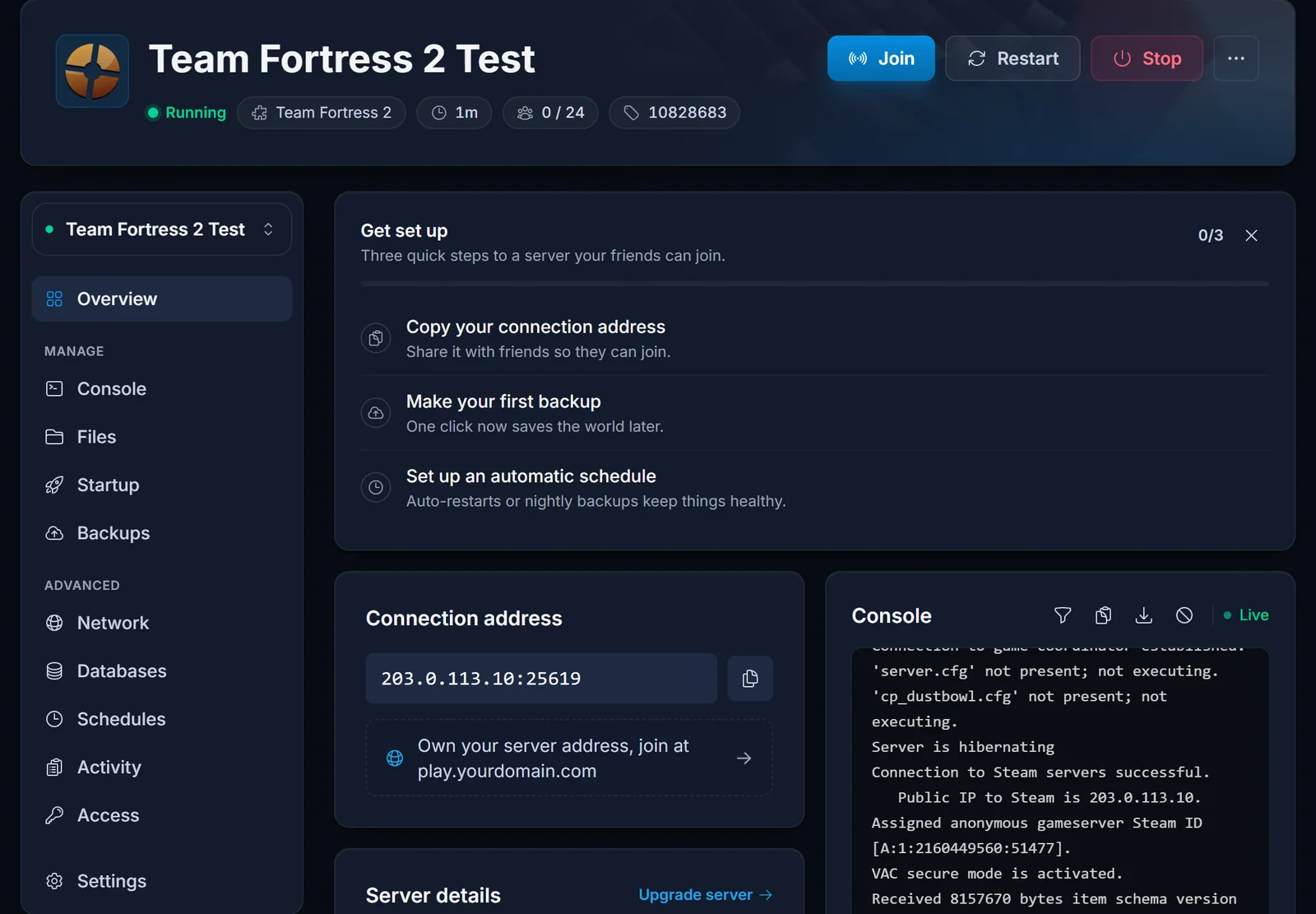
Team Fortress 2 käyttää yhtä porttia kaikkeen: peliliikenteeseen, Steamin kyselyyn joka täyttää palvelimen nimen ja pelaajamäärän, sekä RCONiin. Erillistä kyselyporttia ei tarvitse avata eikä asettaa. Koska kysely vastaa samassa portissa, paneeli lukee pelaajamäärän suoraan palvelimeltasi ja näyttää sen Yleiskatsaus-välilehdellä.
Lisää Steam Game Server Login Token, jos haluat palvelinlistalle
Palvelin käynnistyy ja päästää pelaajat sisään ilman tokenia. Testasimme juuri sen: tuore palvelin, jonka token-kenttä on tyhjä, käynnistyy normaalisti, ja kuka tahansa jolla on IP:PORT pääsee liittymään. Token on valinnainen ja tuo yhden asian: paikan pelin julkisessa palvelinselaimessa.
Token on nimeltään Steam Game Server Login Token, arkikielessä GSLT. Lisää se, jos haluat tuntemattomien löytävän palvelimesi selailemalla. Jätä se pois, jos pyörität yksityistä palvelinta porukalle, jolla on osoite valmiina.
- Mene Steamin pelipalvelintilien sivulle osoitteeseen https://steamcommunity.com/dev/managegameservers Steamiin kirjautuneena.
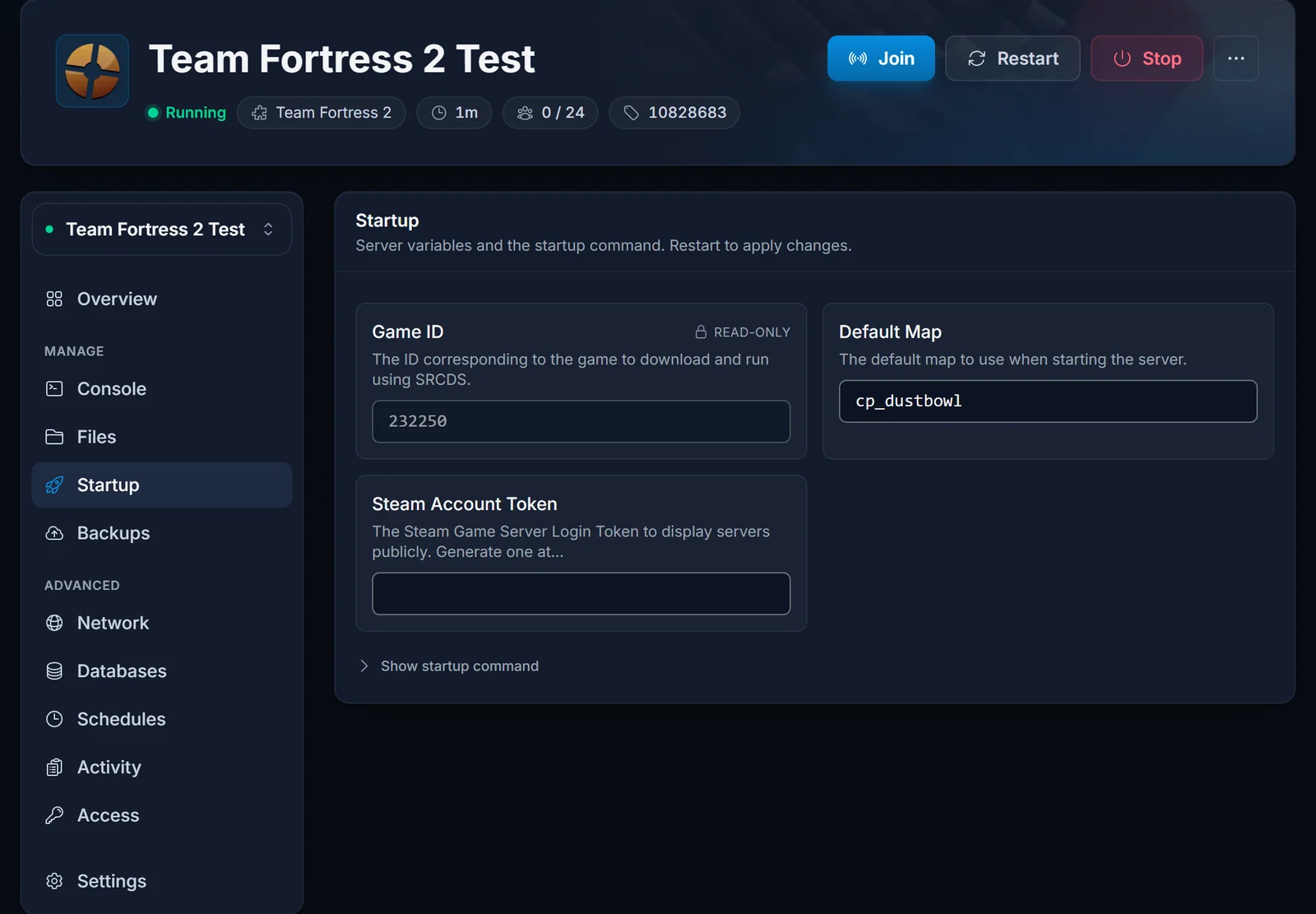
- Kirjoita App ID -kenttään 440. Se on peli Team Fortress 2. Älä kirjoita 232250, joka on dedikoidun palvelimen työkalu, sillä väärälle App ID:lle luotu token sivuutetaan ilman virheilmoitusta.
- Anna tokenille muistiinpano, jonka tunnistat myöhemmin, luo se ja kopioi 32 merkkiä.
- Avaa paneelissa Käynnistys-välilehti, liitä token kenttään Steam Account Token, tallenna ja käynnistä palvelin uudelleen. Kenttä on valinnainen, joten tyhjä kenttä on täysin kelvollinen asetus.
Kolme sääntöä, jotka oppii muuten kantapään kautta:
- Yksi token per käynnissä oleva palvelin. Kaksi palvelinta ei saa jakaa samaa.
- Steam peruu tokenin, joka on ollut 30 päivää käyttämättä. Jos palvelimesi katoaa selaimesta kuukausia toimivan asennuksen jälkeen, syy on lähes aina tämä. Luo uusi token ja liitä se paikalleen.
- Tokenin kanssa tai ilman pelaajat pääsevät aina sisään lisäämällä
IP:PORTpelin Suosikkeihin.
Aseta palvelimen nimi, salasana ja ylläpitosalasana
Palvelin lukee tiedoston tf/cfg/server.cfg aina kun kartta ladataan. Avaa paneelin Tiedostot-välilehti, siirry kansioon tf/cfg ja muokkaa tiedostoa server.cfg. Järkevä lähtökohta:
hostname "Oma Team Fortress 2 -palvelin"
rcon_password "valitse-jotain-pitkaa"
sv_password ""
sv_lan 0
sv_region 3
sv_pure 1
mp_timelimit 30
sv_allowdownload 1
sv_allowupload 1
- Tyhjä
sv_passwordtarkoittaa, että kuka tahansa pääsee sisään. Laita siihen salasana yksityiselle palvelimelle ja jaa se porukallesi. rcon_passwordon se, jolla ajat ylläpitokomentoja pelin konsolista. Pidä se pitkänä äläkä käytä sitä muualla.sv_regionasettaa ilmoitetun alueen: 0 on US East, 1 US West, 2 Etelä-Amerikka, 3 Eurooppa, 4 Aasia, 5 Australia, 6 Lähi-itä, 7 Afrikka, 255 koko maailma.sv_pure 1estää asiakasohjelmia lataamasta useimpia omia korvaavia tiedostojaan. Aseta se nollaan omaa sisältöä testatessasi ja palauta jälkeenpäin.
Tallenna tiedosto ja käynnistä uudelleen. Console-välilehdellä näkyy, kun palvelin lukee asetukset kartan latautuessa.
Valitse aloituskartta ja map cycle
Kartta, johon palvelin käynnistyy, on käynnistysmuuttuja eikä asetusrivi. Aseta Käynnistys-välilehdellä Default Map haluamaksesi kartaksi, esimerkiksi ctf_2fort tai pl_upward, ja käynnistä uudelleen.
Se mitä sen jälkeen pyörii, tulee tiedostosta tf/cfg/mapcycle.txt. Yksi kartan nimi riviä kohden, ylhäältä alas:
ctf_2fort
cp_dustbowl
pl_upward
koth_viaduct
cp_process_final
Jos mapcycle.txt ei vielä ole olemassa, luo se kansioon tf/cfg. Tiedoston puuttuessa peli turvautuu tiedostoon mapcycle_default.txt, ja juuri siksi palvelin joskus sivuuttaa kierron, jonka luulit asettaneesi.
Lisää SourceMod ja MetaMod:Source
Lähes kaikki, mikä yhdistetään yhteisöpalvelimeen, ylläpitovalikot, karttaäänestykset, Versus Saxton Hale, luokkarajoitukset, on SourceMod-plugin. SourceMod tarvitsee alleen MetaMod:Sourcen. Asennat molemmat itse, mikä tarkoittaa että valitset versiot etkä saa mitään väkisin.
- Lataa MetaMod:Sourcen ja SourceModin Linux-versiot niiden omilta sivuilta.
- Pura molemmat paketit koneellasi. Kummassakin on
addons-kansio. - Siirry paneelin Tiedostot-välilehdellä kansioon
tfja lataa sisältö niin, että lopputuloksena ontf/addons/metamodjatf/addons/sourcemodsekä tiedostometamod.vdfkansiossatf/addons. - Käynnistä palvelin uudelleen ja tarkista Console-välilehti, tai aja yhdistettyäsi pelin konsolissa
meta versionjasm version.
Pluginit ovat .smx-tiedostoja ja kuuluvat kansioon tf/addons/sourcemod/plugins. Anna itsellesi ylläpito-oikeudet lisäämällä Steam ID:si tiedostoon tf/addons/sourcemod/configs/admins_simple.ini ja käytä sitten pelissä komentoa sm_admin.
Kaiken tämän voi tehdä myös SFTP:llä, jos haluat käyttää työpöytäohjelmaa kuten FileZillaa tai WinSCP:tä. Osoite, portti ja käyttäjätunnus löytyvät paneelin Käyttöoikeudet-välilehdeltä.
Omat kartat ja miten pelaajat lataavat ne
Lataa .bsp-tiedostot kansioon tf/maps tiedostonhallinnalla tai FTP:llä ja lisää sitten kartan nimi ilman .bsp-päätettä tiedostoon mapcycle.txt.
Oletuksena liittyvä pelaaja lataa oman kartan suoraan palvelimeltasi, ja se on riittävän hidasta, että ihmiset luovuttavat latausruudussa. Ratkaisu on nopea latausisäntä: vie kartat hallitsemallesi web-palvelimelle ja osoita peli sinne.
sv_allowdownload 1
sv_downloadurl "https://files.example.com/tf2/"
sv_allowupload 1
Emme isännöi tuota tiedostopalvelinta puolestasi, joten tämä koskee vain, jos sinulla on jo web-hotelli. Ilman sitä omat kartat toimivat silti, ne vain latautuvat hitaasti.
Pidä palvelin ajantasaisessa peliversiossa
Valve päivittää Team Fortress 2:ta edelleen. Kun päivitys tulee, asiakasohjelmat päivittyvät heti ja palvelimesi jatkaa vanhalla versiolla, kunnes päivität sen, ja siihen asti pelaajat torjutaan versiovirheellä. Päivitys on paneelin Asenna uudelleen, joka ajaa SteamCMD:n uudelleen ja hakee nykyisen version.
Asenna uudelleen säilyttää tiedostosi, mutta ota ensin varmuuskopio Varmuuskopiot-välilehdeltä, jos olet tehnyt oikeaa työtä asetusten, karttojen ja pluginien eteen.
Yleisiä ongelmia
Palvelin ei näy palvelinselaimessa. Listalle pääsee vain palvelin, jolla on kelvollinen token. Tarkista Steam Account Token Käynnistys-välilehdeltä: tyhjä kenttä, väärä App ID, toisen palvelimen kanssa jaettu token tai token jonka Steam perui 30 päivän käyttämättömyyden jälkeen tuottavat täsmälleen saman oireen. Itse palvelimessa ei ole vikaa, ja pelaajat pääsevät sillä välin sisään osoitteella IP:PORT.
Pelaajat saavat versiovirheen. Peli päivittyi, palvelin ei. Aja Asenna uudelleen paneelista.
Map cycle jätetään huomiotta. Tiedoston pitää olla tf/cfg/mapcycle.txt, yksi kartan nimi riviä kohden, ilman .bsp-päätettä, ja jokaisen kartan pitää oikeasti olla kansiossa tf/maps. Puuttuva kartta pysäyttää kierron kokonaan.
Omat kartat latautuvat ikuisuuden. Kyse on pelin sisäisestä siirrosta. Aseta sv_downloadurl kuten yllä.
SourceMod ei lataudu. Tarkista että tf/addons/metamod.vdf on olemassa ja että rakenne on tf/addons/metamod ja tf/addons/sourcemod eikä tasoa syvemmällä. Tavallisin syy on paketin juurikansion lataaminen vahingossa.
Palvelin ei käynnisty asetusmuutoksen jälkeen. Avaa Console-välilehti ja lue viimeiset rivit ennen pysähtymistä. Yleisin syyllinen on sulkematon lainausmerkki tiedostossa server.cfg.
Seuraavaksi: Näin liityt Team Fortress 2 -palvelimelle. Jos mietit vielä muistimäärää, Team Fortress 2 -palvelinhotellin sivu kertoo, miten paikat ja muisti liittyvät toisiinsa paketeissamme.
