


Näin otat Debug moden käyttöön Project Zomboid -palvelimella
Avaa palvelimesi hallintapaneelissa, siirry Käynnistys-välilehdelle (Startup) ja kytke Debug mode päälle. Asetus tallentuu heti klikkauksesta ja tulee voimaan seuraavalla palvelimen uudelleenkäynnistyksellä.
Mitä Debug mode tekee palvelimella
Debug mode käynnistää Project Zomboidin palvelinprosessin pelin -debug-valitsimella. Palvelimen puolella se tarkoittaa ennen kaikkea yhtä asiaa: kehittäjälokitusta. Joka käynnistyksellä Project Zomboid tulostaa Logs configuration: -taulukon, jossa luetellaan lokikategoriat ja kunkin taso. Tavallisessa käynnistyksessä lähes kaikki ovat tasolla Warning, joten palvelin kirjaa jotain ylös vain silloin, kun jokin menee pieleen.
Kun Debug mode on päällä, kaikki 51 kategoriaa putoavat tasolle General, joka on yksityiskohtainen taso. Palvelin alkaa kirjata myös tavallista toimintaa eikä pelkkiä varoituksia ja virheitä, joten saat huomattavasti tarkemman kuvan siitä, mitä se teki ennen ongelmaa. Tämä on se vaikutus, jonka näet ja jota voit hyödyntää, ja juuri siksi kytkimeen tartutaan silloin, kun jäljität jotain mihin ei muuten pääse käsiksi.
Jotkin modit myös pyytävät debug modea, ja se on toinen yleinen syy kytkeä se päälle. Lue ensin modin omat ohjeet, sillä "debug mode" voi tarkoittaa palvelinta tai omaa peliäsi, ja ne ovat kaksi eri asetusta. Alempana on osio siitä, miten ne erottaa toisistaan.
Muuten palvelimella ei muutu mikään. Se käynnistyy normaalisti, pelaajat liittyvät kuten ennenkin, eikä maailmaasi, configiin tai asennettuihin modeihin kosketa.
Debug moden kytkeminen päälle
- Avaa palvelimesi paneelissa ja valitse vasemmalta osiolistasta Käynnistys.
- Debug mode on välilehden ensimmäinen kortti.
- Klikkaa kytkintä. Se tallentuu heti, ja sen alla lukee "Tulee voimaan seuraavalla uudelleenkäynnistyksellä".
- Käynnistä palvelin uudelleen Console-välilehdeltä.
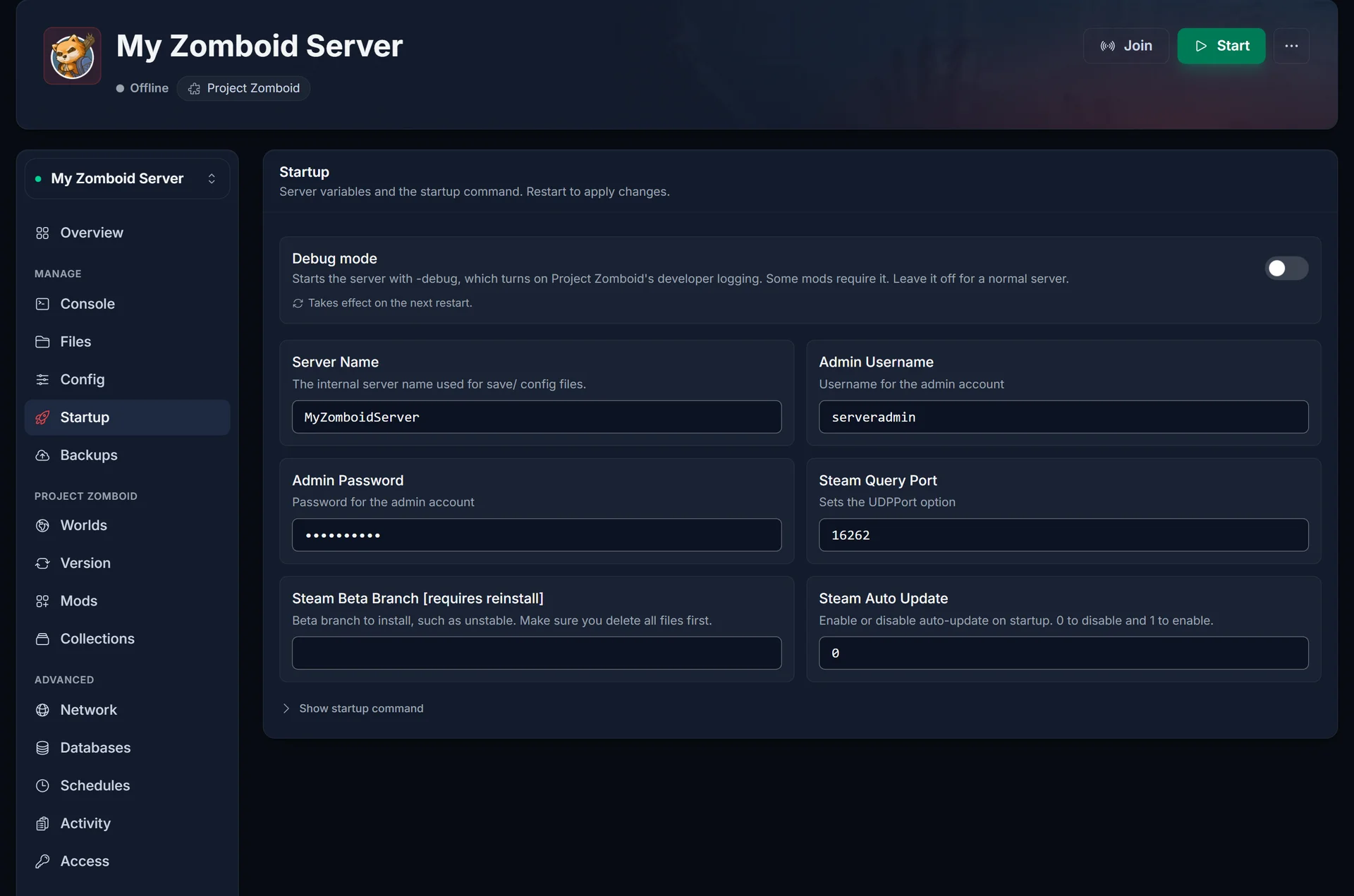
Kun se on päällä, kytkin muuttuu siniseksi ja pysyy sellaisena, kunnes kytket sen taas pois.

Puhelimella tai kapeassa selainikkunassa osiolista tiivistyy sisällön yläpuolella olevaksi Osio-valitsimeksi. Napauta sitä ja valitse Käynnistys, niin pääset samaan korttiin.
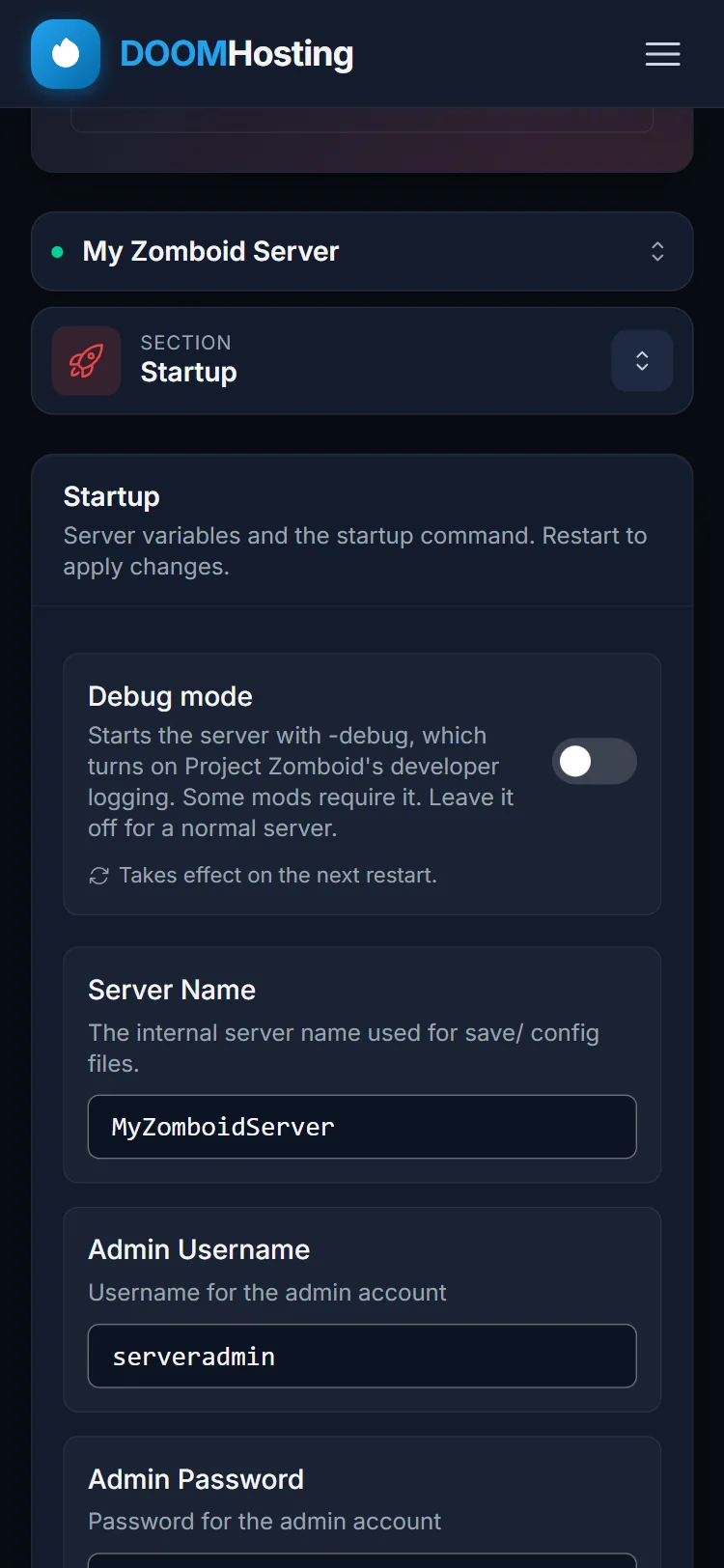
Täällä ei ole käynnistyskomentoa, jota pitäisi käsin muokata, ja se on tarkoituksellista. Project Zomboidin launcher hyväksyy valitsimen vain, kun se annetaan ---erottimen jälkeen: anna sille pelkkä -debug, ja se kieltäytyy käynnistymästä virheellä unknown option "-debug". Kytkin rakentaa komennon oikein, joten jätä komento rauhaan ja käytä kytkintä.
Näin varmistat että se toimi
Käynnistä palvelin uudelleen ja seuraa Console-välilehteä käynnistyksen aikana. Vieritä lokin alkupäässä olevaan Logs configuration: -lohkoon. Kun Debug mode on pois päältä, rivit päättyvät tasoon Warning. Kun se on päällä, ne päättyvät tasoon General. Tuo lohko on selvin vahvistus, jonka saat, sillä siinä palvelin itse kertoo, millä lokitasolla se käynnistyi.
Jos lohkossa lukee yhä Warning, palvelinta ei ole käynnistetty uudelleen sen jälkeen kun käänsit kytkimen. Asetuksen tallentaminen vain kirjoittaa käynnistyskomennon uusiksi, ja käynnistyskomento luetaan vasta käynnistyksessä.
Pelin sisäinen debug-valikko on asiakaspään asetus
Tämä osa aiheuttaa eniten sekaannusta, joten sanotaan se tarkasti. Project Zomboidissa on kaksi eri asiaa nimeltä debug, eikä toisen kytkeminen päälle kytke toista.
Pelin sisäinen debug-valikko, eli hyönteiskuvake joka avaa kehittäjävalikon esineiden spawnaamiseen, teleporttaamiseen ja muuhun huijaamiseen, on olemassa vain asiakaspäässä. Jokainen pelaaja kytkee sen omaan peliinsä itse: klikkaa Project Zomboidia hiiren oikealla Steam-kirjastossasi, valitse Properties ja lisää -debug kohtaan launch options. Se koskee vain kyseisen pelaajan peliä hänen omalla koneellaan, eikä vaikuta kehenkään muuhun.
Tässä on kuitenkin koukku, joka kannattaa tietää ennen kuin jaat vinkkiä eteenpäin. Dedikoidulla palvelimella pelaaja, joka liittyy -debug launch optionsissaan, katkaistaan heti pois, ellei hän ole admin, ja peli ilmoittaa siitä muodossa Debug connection is not allowed for non-admin. Pidä siis asiakaspään launch optionia sinulle ja admineillesi kuuluvana asiana, älä sellaisena jota pyydät koko palvelinta kytkemään päälle.
Hallintapaneelisi kytkin ei tee mitään tuosta. Se asettaa palvelinprosessin debug modeen, ja siksi näkyvä vaikutus ilmenee palvelimen lokissa eikä kenenkään pelissä. Sen kytkeminen ei tuo pelaajillesi hyönteiskuvaketta ruudulle, eikä -debug-valitsimen Steamissa kytkevä pelaaja aseta palvelintasi debug modeen. Nämä kaksi asetusta ovat toisistaan riippumattomia, ja voit käyttää kumpaa tahansa ilman toista.
Jos siis todella haluat spawnata esineitä tai teleportata omalla palvelimellasi, palvelimen debug mode ei ole etsimäsi asetus. Tarvitset admin-tilin, ja lisäksi asiakaspään launch optionin, jos haluat myös kehittäjävalikon.
Milloin Debug mode kannattaa jättää pois päältä
Debug mode on työkalu tiettyyn tehtävään, ei asetus jonka annetaan olla pysyvästi päällä. Kehittäjät kehottavat välttämään debugin ajamista moninpelissä suorituskykykustannuksen vuoksi, ja lokin määrä on saman asian näkyvä puoli: jokainen kategoria putoaa tasolta Warning tasolle General, joten palvelin kirjoittaa levylle huomattavasti enemmän kuin normaalisti, ja jatkaa niin kauan kuin se on käynnissä. Vilkkaalla palvelimella, jolla on useita pelaajia, nuo tiedostot kasvavat tasaisesti ja syövät levytilaa, jota maailmasi ja varmuuskopiosi tarvitsevat.
Mukana tulee myös käytännön hinta. Yksityiskohtaista lokia on vaikeampi lukea kuin hiljaista, ja se virhe jota oikeasti etsit hautautuu tuhansien rutiinirivien alle, joita on olemassa vain siksi että Debug mode on päällä.
Kytke se siis päälle kun tarvitset sitä, tee se mihin sitä tarvitsit, ja kytke se sitten pois ja käynnistä palvelin uudelleen. Jos olet ajanut sitä päällä pidempään, avaa Tiedostot-välilehti, mene .cache-kansioon ja siivoa pois vanhat lokitiedostot joita et enää tarvitse.
Yleisiä ongelmia
Kytkin päälle, mutta mikään ei muuttunut. Kytkin kirjoittaa vain käynnistyskomennon uusiksi. Käynnistä palvelin uudelleen Console-välilehdeltä ja tarkista sitten Logs configuration: -lohko yllä kuvatulla tavalla.
Modi sanoo tarvitsevansa debug moden, eikä se silti toimi. Selvitä kumpaa puolta modi tarkoittaa. Jos se tarvitsee palvelimen debug modessa, tämä kytkin on oikea. Jos se tarvitsee oman pelisi debug modessa, launch option kuuluu omaan Project Zomboid -kopioosi Steamissa. Modin Workshop-kuvauksen huolellinen lukeminen ratkaisee asian yleensä. Kannattaa myös varmistaa, että modi on ylipäätään asennettu ja latautuu: katso Näin asennat modit Project Zomboid -palvelimelle (Build 42).
Haluan spawnata esineitä tai teleportata, eikä Debug mode antanut sitä. Ne ovat admin-oikeuksia, eivät debug modea. Kirjaudu pelissä sisään admin-tililläsi ja käytä admin-paneelia: katso Näin saat admin-oikeudet Project Zomboid -palvelimella.
Pelaaja katkaistaan pois heti kun hän liittyy. Tarkista, onko hänellä -debug omissa launch optionseissaan Steamissa. Dedikoitu palvelin hylkää debug-yhteyden keneltä tahansa joka ei ole admin, joten ratkaisu on poistaa tuo launch option hänen päästään. Tällä ei ole mitään tekemistä palvelimen kytkimen kanssa, ja juuri siksi sitä tapahtuu myös palvelimilla joilla debug mode ei ole koskaan ollut päällä.
Levytilan käyttö nousi kytkemisen jälkeen. Se on yksityiskohtaisen lokituksen odotettu sivuvaikutus. Kytke Debug mode pois, käynnistä palvelin uudelleen ja poista tarpeettomat lokitiedostot Tiedostot-välilehdeltä.
Voinko vain jättää sen päälle? Palvelin toimii sen kanssa, joten mikään ei sinänsä hajoa. Se kannattaa silti kytkeä pois kun olet valmis: kehittäjät kehottavat välttämään debugia moninpelissä, ja lokit jatkavat kasvamistaan koko sen ajan kun se on päällä.
Debug mode on käytettävissä jokaisella Project Zomboid -palvelimella, jota hostaamme, samasta hallintapaneelista josta hoidat kaiken muunkin. Jos kytkin puuttuu tai palvelin ei suostu käynnistymään uudelleenkäynnistyksen jälkeen, avaa tiketti, niin käymme käynnistyslokin läpi kanssasi.
