

Aloft-palvelimesi on lentovalmis heti käyttöönoton jälkeen. Tämä opas käy läpi olennaisen: mistä löydät huonekoodin, jolla kaverit pääsevät mukaan, miten viilaat maailmasi Käynnistys-välilehdellä ja miten annat itsellesi admin-oikeudet.
Etsi huonekoodisi
Aloft-palvelimelle liitytään 6-numeroisella huonekoodilla, ei IP-osoitteella. Palvelimesi luo koodin ensimmäisellä käynnistyksellä ja kirjoittaa sen tiedostoon ServerRoomCode.txt palvelimen juurikansiossa. Avaa DoomHostingin hallintapaneelin Tiedostonhallinta, lue koodi sieltä ja jaa se kavereillesi. Jopa 8 pelaajaa voi rakentaa, purjehtia ja tutkia yhtä yhteistä maailmaa.
Määritä palvelimesi Käynnistys-välilehdellä
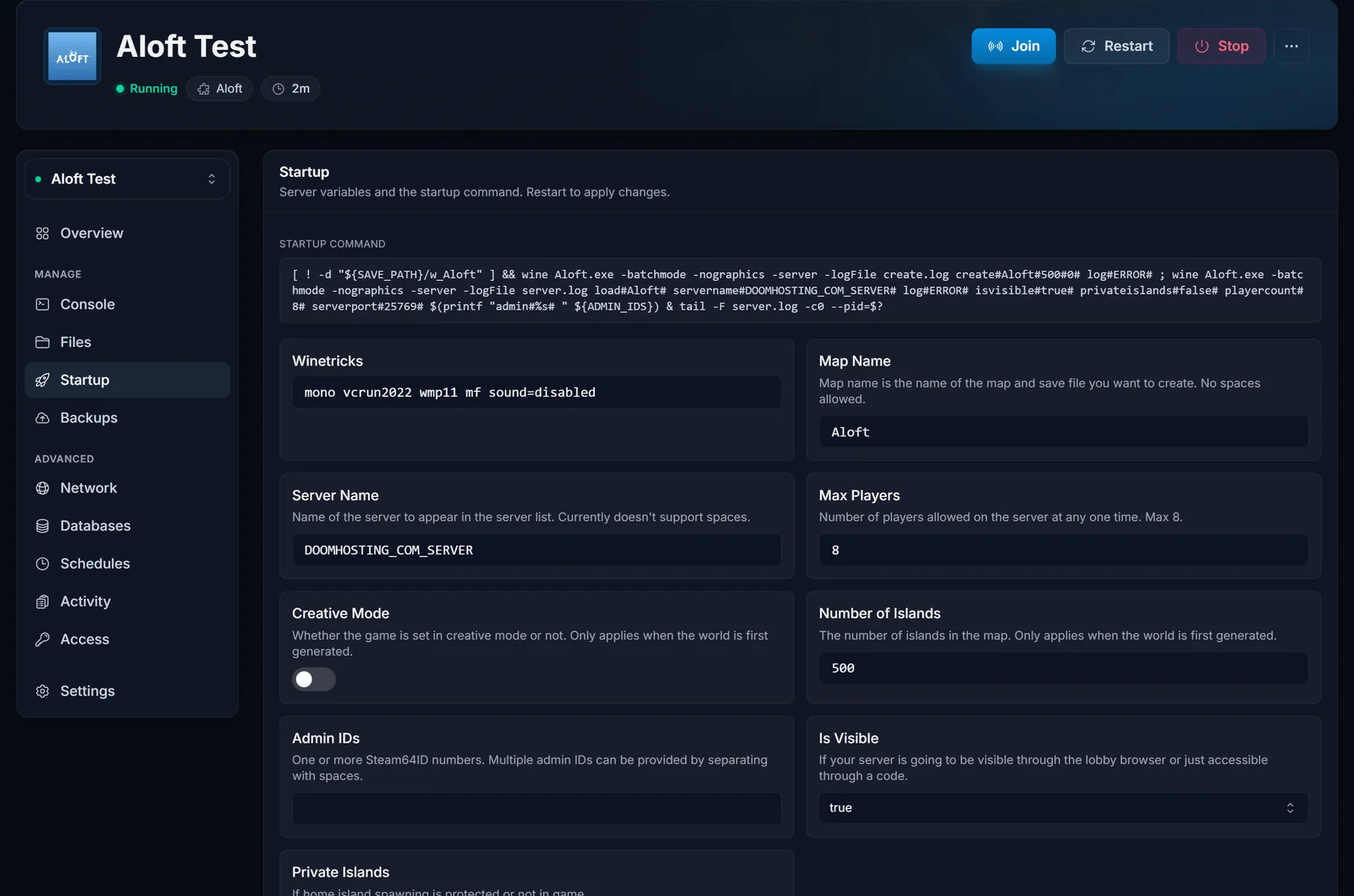
Aloft pitää asetuksensa paneelin Käynnistys-välilehdellä, ei asetustiedostossa. Avaa se ja säädä näitä:
- Server Name: nimi, jonka muut pelaajat näkevät palvelimestasi.
- Map Name: maailma, jonka palvelimesi lataa. Tuore maailma generoidaan, kun palvelin käynnistyy ensimmäisen kerran.
- Max Players: enintään 8.
- Creative Mode: laita päälle, jos haluat rennon rakentelusession ilman resurssien keräämistä.
- Number of Islands: kuinka monta saarta taivaallesi generoidaan.
- Is Visible / Private Islands: säätävät, näkyykö palvelimesi pelinsisäisessä selaimessa ja pysyvätkö saaret yksityisinä.
Muuta arvoa, tallenna ja käynnistä palvelin uudelleen, niin muutos tulee voimaan.
Liity Aloft-palvelimellesi
Avaa Aloftissa moninpelivalikko ja syötä palvelimesi 6-numeroinen huonekoodi. Jos laitoit Is Visible -asetuksen päälle (Käynnistys-välilehdellä), palvelimesi näkyy myös pelinsisäisessä palvelinselaimessa, joten kaverit löytävät sen sieltäkin. Varmista, että kaikilla on sama peliversio kuin palvelimella, jotta yhteys syntyy siististi.
Tee itsestäsi admin
Saat pelinsisäiset admin-oikeudet lisäämällä Steam-tunnuksesi Käynnistys-välilehden Admin IDs -kenttään. Voit lisätä useita tunnuksia välilyönnillä erotettuina. Etsi 17-numeroinen Steam-tunnuksesi esimerkiksi steamid.io-palvelusta, liitä se kenttään, tallenna ja käynnistä palvelin uudelleen.
Pidä maailmasi turvassa
Ota varmuuskopio käyttöön Varmuuskopiot-välilehdellä, jottei raju hurrikaani tai väärä asetus koskaan vie saariasi. Ajastukset-välilehdellä voit myös automatisoida uudelleenkäynnistykset ja yölliset varmuuskopiot, mikä pitää vilkkaan 8 pelaajan maailman terveenä. Uusi paneelin käyttäjä? Hallintapaneelin esittely näyttää, missä kukin välilehti sijaitsee.
Tarvitsetko lisää tehoa porukan kasvaessa? Skaalaa palvelimesi RAM-muistia milloin tahansa paneelista, tai katso pakettien tiedot Aloft-palvelimien sivulta.
