
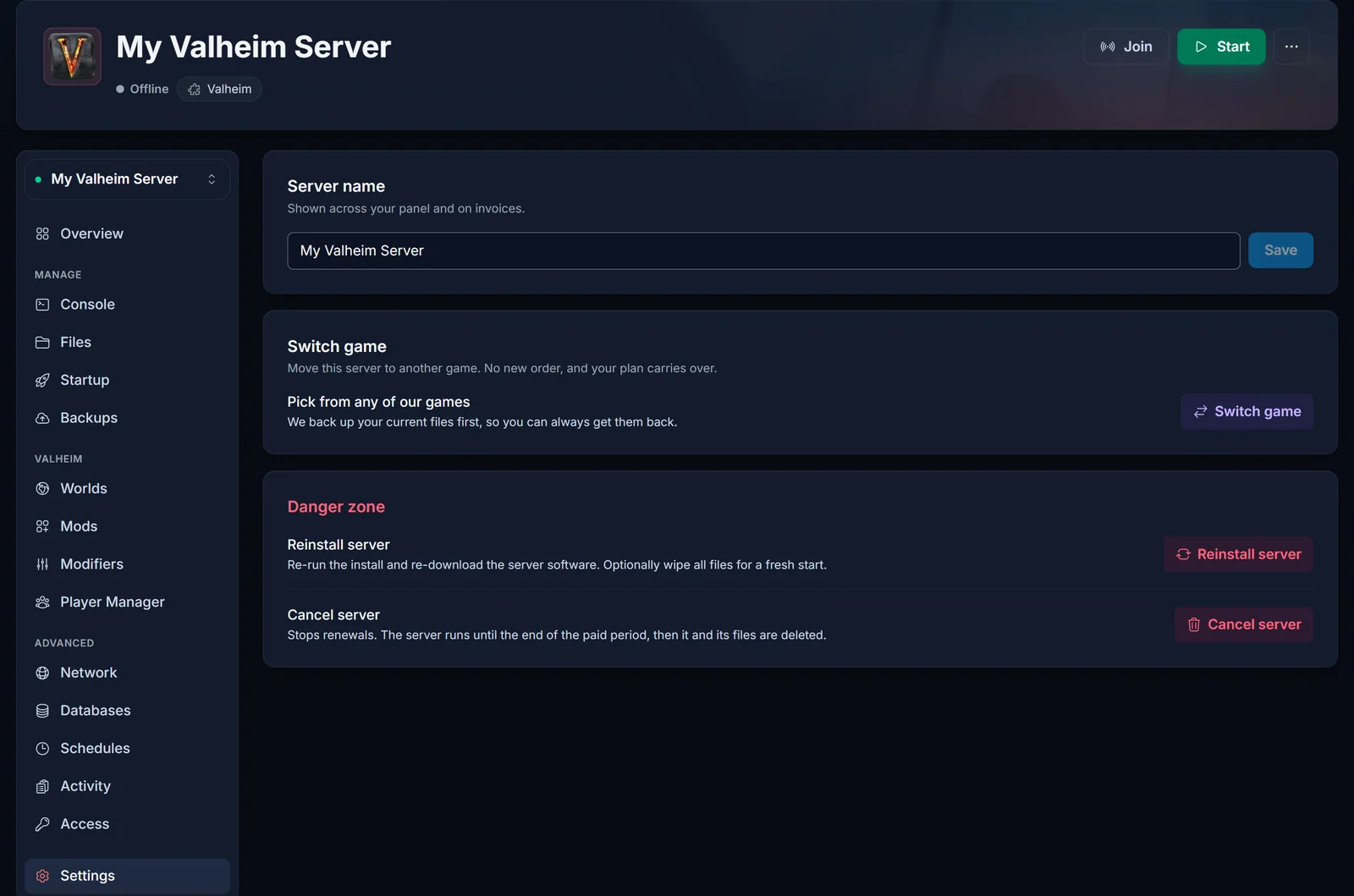
Voit vaihtaa pelipalvelimesi toiseen peliin hallintapaneelista ilman uutta palvelintilausta. Avaa palvelin, siirry kohtaan Asetukset, paina Vaihda peliä ja valitse uusi peli. Nykyinen hintasi muuttuu RAM-muistiksi uudessa pelissä, ja varmuuskopioimme nykyiset tiedostosi ennen kuin mitään muutetaan.
Mitä tapahtuu, kun vaihdat peliä
Vaihto säilyttää palvelimesi, pakettisi ja laskutuspäiväsi. Se vaihtaa vain palvelimella pyörivän pelin:
- Nykyiset tiedostosi poistetaan. Vanhan pelin maailma, asetukset, modit ja lisäosat poistetaan, kun uusi peli asennetaan. Maailmoja ei voi muuntaa pelistä toiseen, joten aloitat alusta.
- Täysi varmuuskopio otetaan ensin. Vaihto alkaa vasta, kun varmuuskopio on valmis, ja voit ladata sen milloin tahansa Varmuuskopiot-välilehdeltä.
- Hintasi muuttuu RAM-muistiksi. Kuukausihintasi näkyy RAM-muistina jokaisen listan pelin kohdalla. Jotkin pelit tarvitsevat käynnistyäkseen enemmän muistia kuin toiset, joten saamasi määrä riippuu pelistä.
- Osoitteesi pysyy yleensä samana. Jos uusi peli tarvitsee lisäportteja, uusi osoite näkyy Yleiskatsaus-välilehdellä.
- Uusi peli asentuu itsestään. Siihen menee yleensä muutama minuutti. Jos palvelin oli päällä ennen vaihtoa, se käynnistyy itsestään asennuksen valmistuttua.
Näin vaihdat palvelimesi toiseen peliin
- Avaa palvelimesi hallintapaneelissa ja siirry Asetukset-välilehdelle.
- Paina Vaihda peliä -osiossa painiketta Vaihda peliä.
- Valitse haluamasi peli. Jokaisessa kortissa näkyy, kuinka paljon RAM-muistia saat nykyisellä hinnallasi. Vihreä merkki tarkoittaa enemmän RAM-muistia kuin nyt, keltainen sitä, että peli maksaa kuukaudessa hieman enemmän. Voit hakea nimellä tai lajitella listan vaihtoehdoilla Suosituimmat, Eniten RAM tai A-Ö.
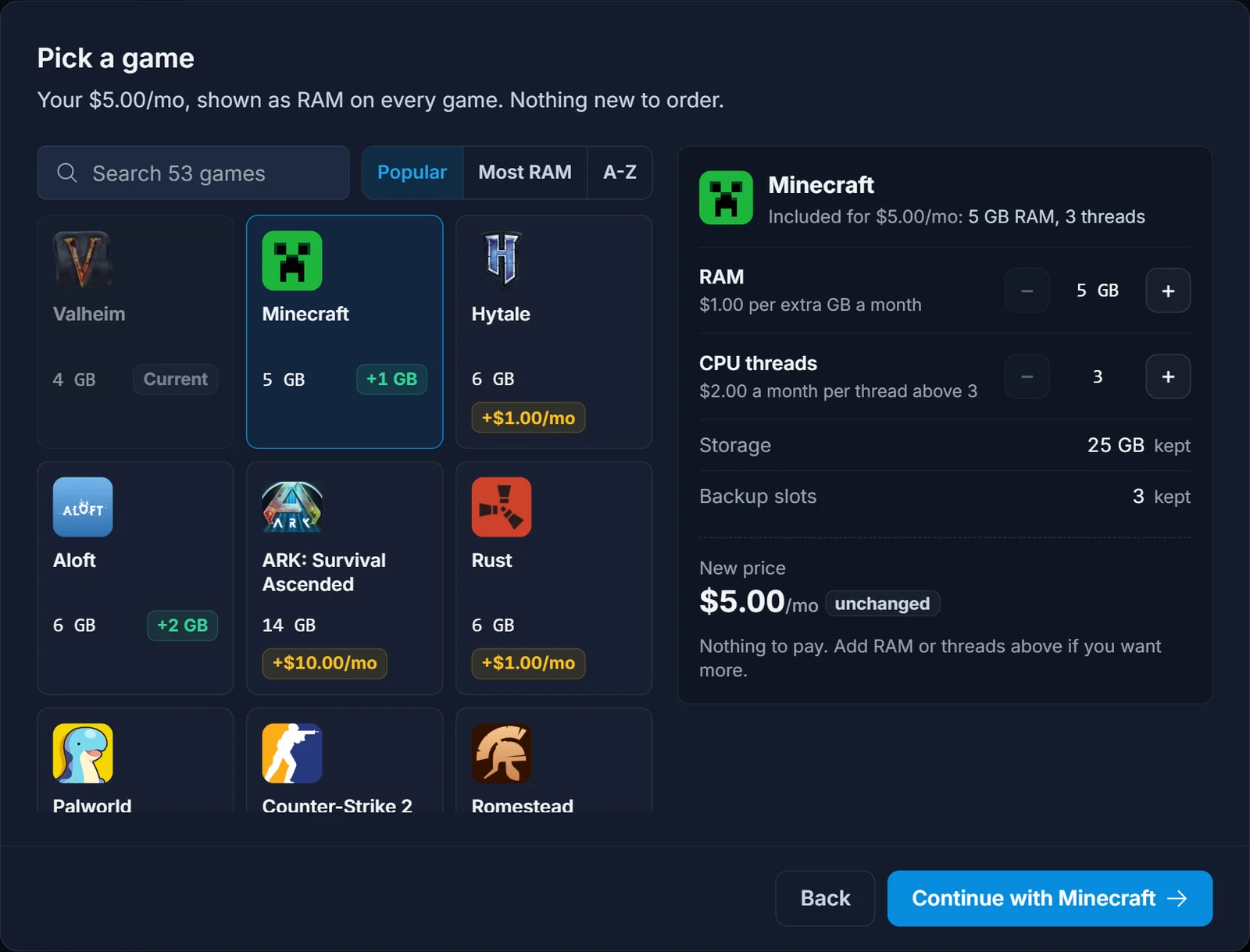
- Tarkista yhteenveto oikealta. Painikkeilla + ja - voit lisätä RAM-muistia tai CPU-säikeitä, jos haluat enemmän. Jos maksat enemmän kuin kolmesta mukana tulevasta CPU-säikeestä, säikeiden vähentäminen antaa enemmän RAM-muistia samalla hinnalla. Jo maksamasi tallennustila ja varmuuskopiopaikat siirtyvät mukana.
- Paina Jatka: ja pelin nimi.
- Lue vahvistusnäkymä, ruksaa Ymmärrän, että maailmani ei siirry, ja paina Vaihda peliin ja pelin nimi. Jos uusi kokoonpano maksaa enemmän, painikkeessa lukee sen sijaan Maksa ja summa.
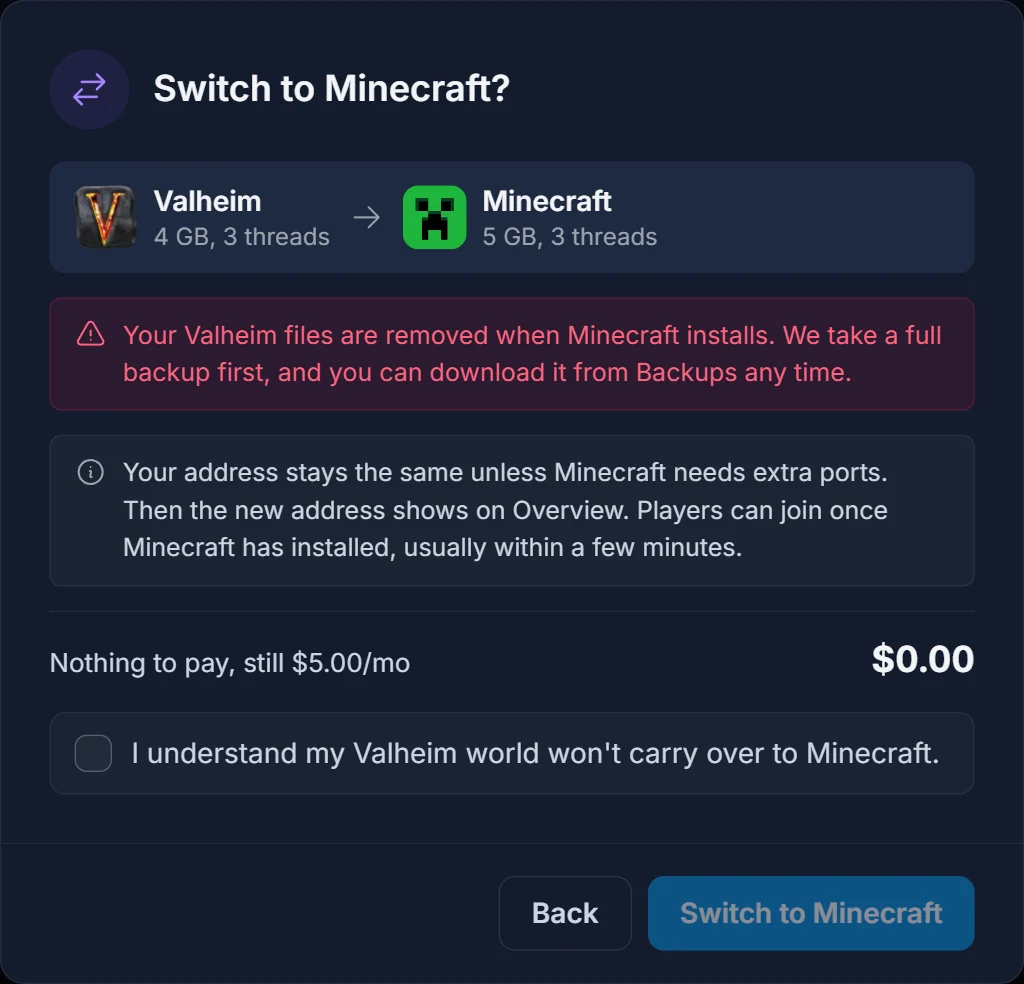
Paneeli ottaa nyt varmuuskopion. Pidä ikkuna auki, kunnes se on valmis. Iso maailma voi viedä muutaman minuutin. Kun varmuuskopio on valmis, vaihto alkaa ja palvelin rakennetaan uudelleen uutta peliä varten. Hallinta on tauolla sen ajan, ja se palaa itsestään, kun asennus on valmis.
Näiden kuvakaappausten hinnat ovat esimerkki. Paneeli näyttää aina oman hintasi omassa valuutassasi.
Mitä se maksaa
Useimmat vaihdot eivät maksa mitään ylimääräistä. Kuukausihintasi pysyy samana ja muuttuu RAM-muistiksi uudessa pelissä.
Maksat enemmän vain, jos lisäät RAM-muistia tai säikeitä tai jos valitsemasi peli tarvitsee enemmän muistia kuin hintasi kattaa. Silloin maksat erotuksen laskutuskautesi jäljellä olevilta päiviltä, ja uusi hinta alkaa seuraavasta uusimisesta. Valitsin näyttää molemmat summat ennen vahvistamista.
Vaihto ei koskaan laske laskuasi. Jos haluat maksaa vähemmän jälkeenpäin, voit alentaa palvelimen pakettia tavalliseen tapaan.
Kun et voi vaihtaa vielä
Vaihda peliä -ikkuna kertoo syyn, jos vaihto ei ole juuri nyt mahdollinen:
- Lasku on yhä avoinna. Maksa se ensin, niin voit vaihtaa heti.
- Vaihdoit peliä viimeisen 7 päivän aikana. Jokainen palvelin voi vaihtaa peliä kerran 7 päivässä. Ikkunassa näkyy päivä, jolloin voit vaihtaa uudelleen.
- Varmuuskopiopaikat ovat täynnä. Vaihto tarvitsee tilaa yhdelle varmuuskopiolle. Ikkuna tarjoaa vanhimman varmuuskopion poistamista, tai voit poistaa yhden itse Varmuuskopiot-välilehdellä.
- Palvelin on merkitty irtisanottavaksi. Vaihda peliä -osiota ei näytetä, kun irtisanominen on vireillä.
Jos olit ajastanut paketin alennuksen, pelin vaihto peruu sen. Voit ajastaa sen uudelleen, kun vaihto on tehty.
Vanhan maailman palauttaminen
Ennen vaihtoa otettu varmuuskopio pysyy Varmuuskopiot-välilehdellä. Lataa se sieltä, niin saat kopion omalle koneellesi. Jos haluat pelata vanhaa maailmaa tällä palvelimella uudelleen, vaihda takaisin vanhaan peliin, kun 7 päivää on kulunut, ja palauta varmuuskopio Varmuuskopiot-välilehdeltä.
Usein kysytyt kysymykset
Voinko vaihtaa Minecraft Javasta Bedrockiin? Kyllä. Java ja Bedrock lasketaan eri peleiksi, joten niiden välillä voi vaihtaa kuten minkä tahansa muun parin.
Voinko siirtyä Minecraft Budgetista Premiumiin tällä tavalla? Et. Se on sama peli eri paketilla, joten kyse on paketin päivityksestä eikä pelin vaihdosta.
Tarvitsevatko pelaajani uuden osoitteen? Yleensä eivät. Osoite muuttuu vain, jos uusi peli tarvitsee lisäportteja, ja uusi osoite näkyy Yleiskatsaus-välilehdellä.
Entä jos haluankin lopettaa kokonaan? Oppaamme pelipalvelimen irtisanomisesta neuvoo, miten se tehdään. Irtisanomisikkuna tarjoaa myös ensin pelin vaihtoa, jos jokin toinen peli sopisi sinulle paremmin.
Voit selata kaikkia isännöimiämme pelejä pelisivulla ennen valintaa.