

Don't Starve Together -palvelimeltasi puuttuu kaksi asiaa, ennen kuin kukaan pääsee pelaamaan: Klein cluster token, jota ilman kukaan ei pääse sisään, ja palvelimen nimi, jonka kaverisi todella löytävät pelin selaimesta. Tämä opas käy läpi molemmat ja sen jälkeen asetukset, joita useimmat muuttavat ensimmäisenä päivänä.
Lisää Klein cluster token
Cluster token on ilmainen koodi, joka sitoo palvelimesi Klei-tiliin. Jokainen verkossa oleva Don't Starve Together -palvelin tarvitsee sellaisen, joten tämä tehdään ensin.
Kannattaa tietää, miltä puuttuva token näyttää, sillä kyse ei ole kaatumisesta. Testasimme sen omalla palvelimellamme: kun kentässä on vielä paikkamerkkitoken, palvelin käynnistyy, molemmat shardit tulostavat Account Failed (6): "E_EXPIRED_TOKEN" ja sen jälkeen Your Server Will Not Start, ja prosessi jää vain käymään tyhjää. Paneeli ilmoittaa koko ajan, että palvelin on käynnissä, eikä kukaan pääse sisään. Terveeltä näyttävä palvelin, joka ei päästä ketään sisään, on siis token-ongelma toisin todistamiseen asti.
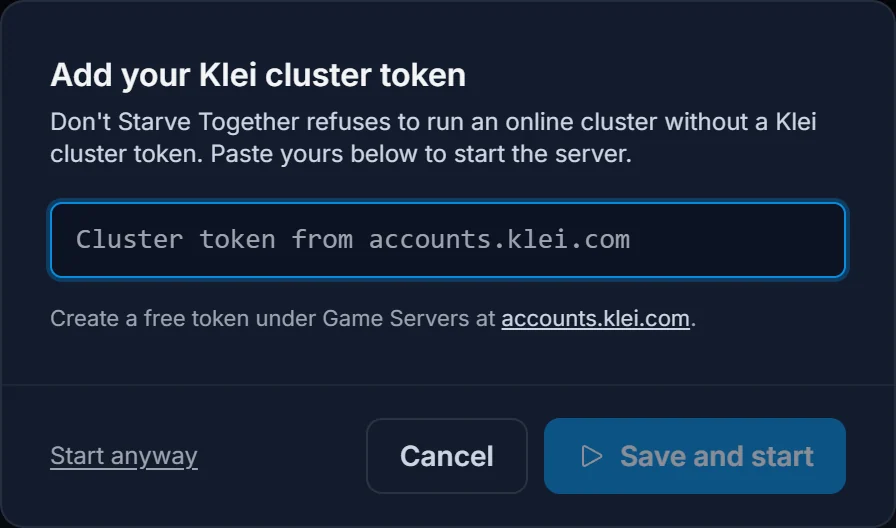
Siksi paneeli kysyy tokenia heti. Kun painat Käynnistä palvelimella, jonka token on yhä paikkamerkki, käynnistyksen sijaan avautuu ikkuna Lisää Klei-klusteritokenisi. Liitä token, paina Tallenna ja käynnistä, ja palvelin käynnistyy token paikallaan.
Saat tokenin kahdella tavalla:
- Verkossa: kirjaudu osoitteessa accounts.klei.com, avaa Game Servers ja luo server token Don't Starve Togetherille.
- Pelissä: avaa konsoli päävalikossa aaltoviivanäppäimellä ja aja:
TheNet:GenerateClusterToken()
Se kirjoittaa cluster_token.txt-tiedoston paikalliseen Klei-kansioosi. Avaa se ja kopioi koko rivi täsmälleen sellaisenaan, mitään lisäämättä tai poistamatta.
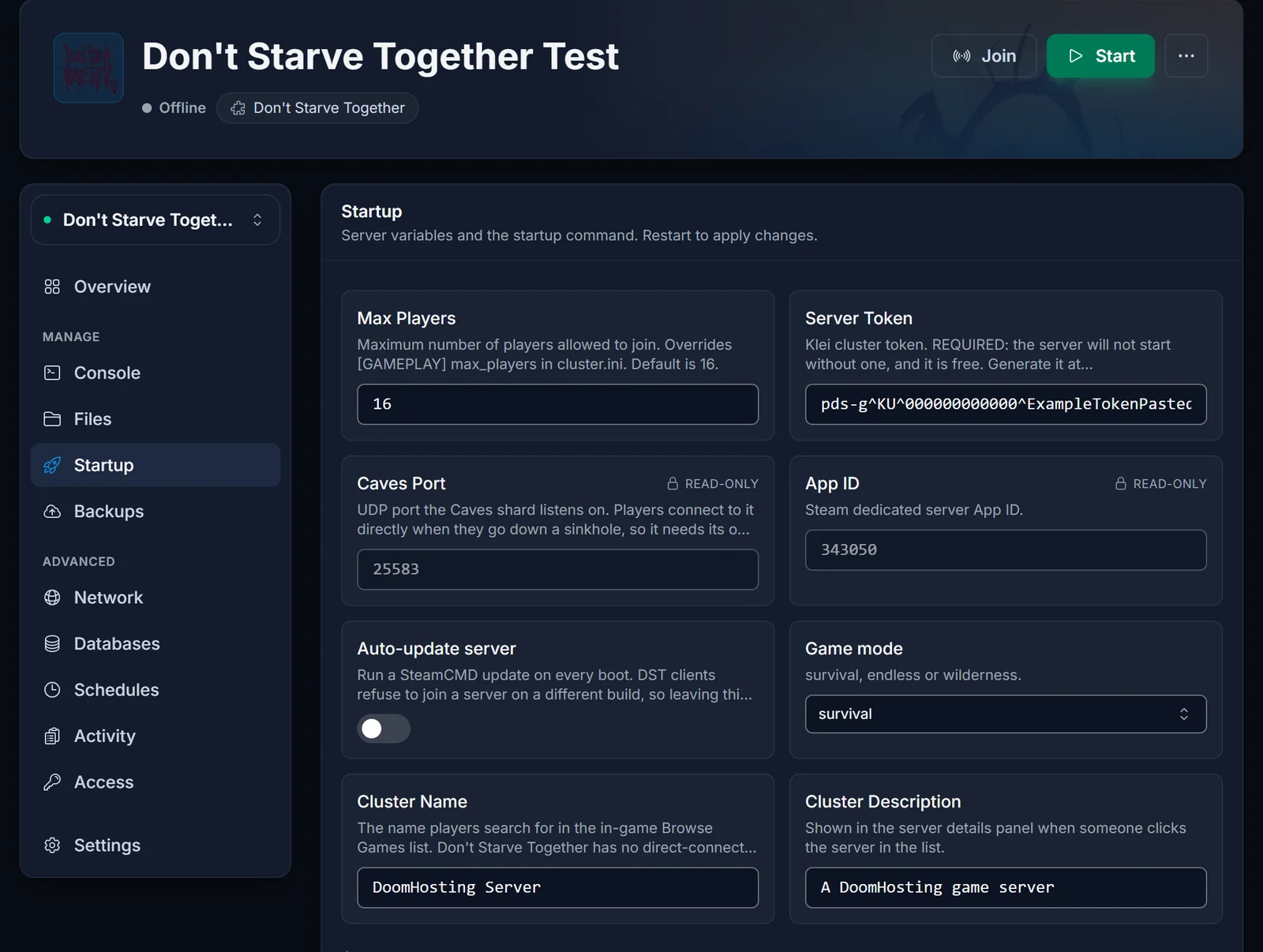
Token on myös Käynnistys-välilehden Server Token -kentässä, joten voit liittää tai vaihtaa sen siellä milloin tahansa ja käynnistää palvelimen uudelleen.
Anna palvelimelle nimi, joka löytyy
Don't Starve Togetherin valikoissa ei ole kenttää suoralle yhteydelle. Pelaajat löytävät palvelimet hakemalla nimellä Browse Games -näkymässä, joten palvelimen nimi on tärkein yksittäinen asetus, johon kosket.
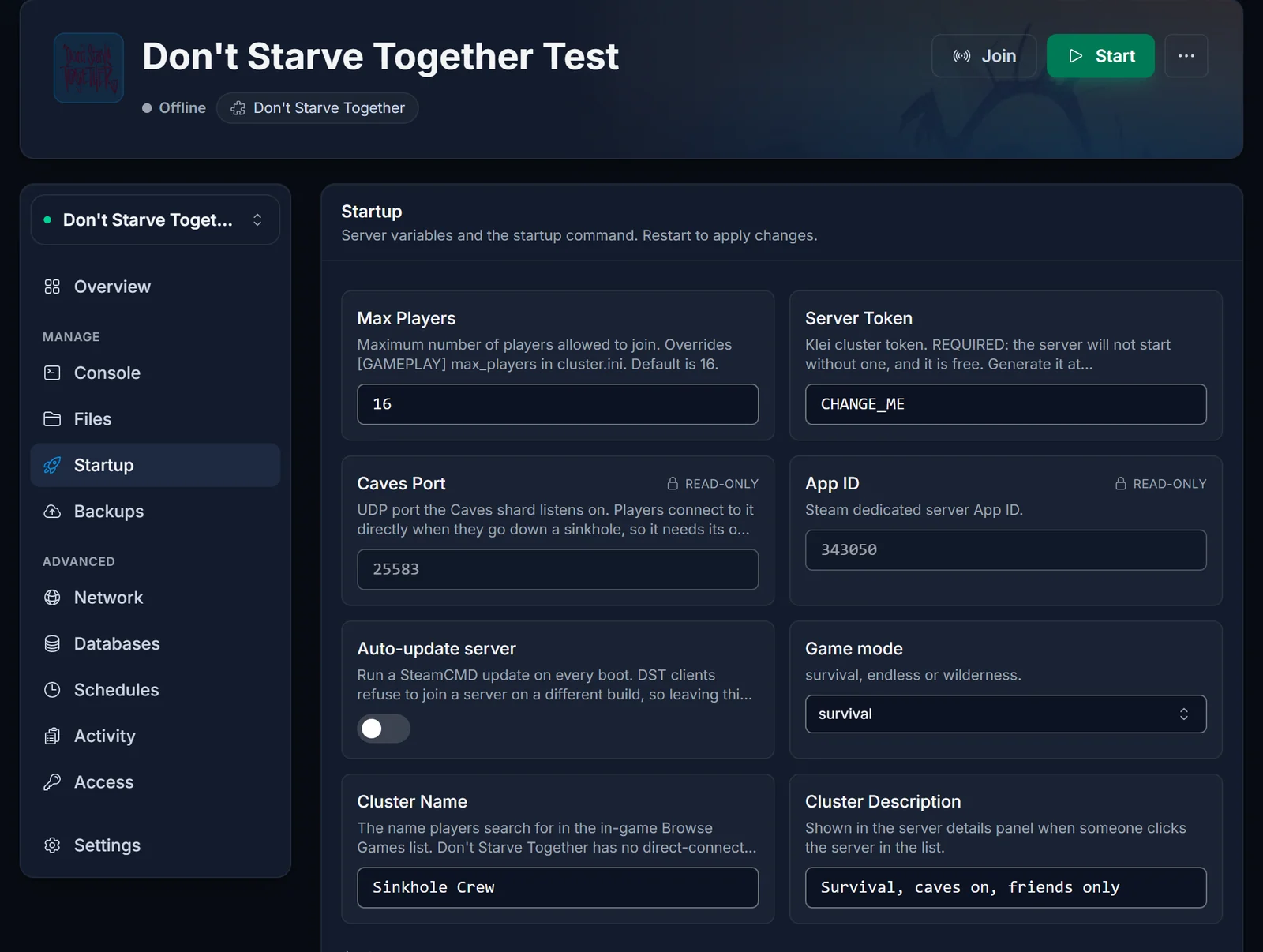
Vaihda Käynnistys-välilehden Cluster Name joksikin porukallesi ominaiseksi. Jos jätät oletuksen, kaverisi hakevat sillä ja saavat sivullisen muiden samannimisiä palvelimia. Cluster Description on rivi, joka näkyy, kun joku napsauttaa palvelintasi listalla.
Jos haluat palvelimen yksityiseksi, aseta cluster password. Ilman salasanaa pääsy evätään ovella, ja palvelin näkyy silti selaimessa.
Valitse pelitila ja pelaajaraja
Game Mode ottaa täsmälleen kolme arvoa:
survivalon oletus. Kuolleista pelaajista tulee haamuja, jotka pitää herättää henkiin, ja maailman vuodenajat jatkavat kulkuaan.endlesson armollisempi. Haamut voivat herättää itsensä portaalilla, eikä mitään menetetä pysyvästi.wildernesspudottaa kaikki satunnaiseen paikkaan ilman yhteistä tukikohtaa ja ilman herätystä.
Max Players asettaa paikkojen määrän. Uusissa palvelimissa on 16, mikä riittää lähes kaikille porukoille. Rajan nostaminen maksaa muistia, koska klusterisi pitää kahta maailmaa muistissa yhtä aikaa.
Tietoa Cavesista
Palvelimesi ajaa kahta shardia: pintamaailmaa ja Cavesia. Molemmat käynnistyvät yhdessä ja pysyvät linkitettyinä, joten sinkhole vie sinut luolamaailmaan sen sijaan, että palauttaisi hahmovalintaan. Sinun ei tarvitse ajaa, tilata tai määrittää toista palvelinta tätä varten.
Hyvä tietää: shardit ovat omia maailmojaan omine päivälaskureineen ja omine world settings -asetuksineen. Uudelleenkäynnistys käynnistää molemmat.
Asenna Steam Workshop -modeja
Don't Starve Together tarvitsee kaksi tiedostoa, jotta modi toimii, ja jälkimmäisen unohtaminen on yleisin virhe. Pysäytä palvelin ensin.
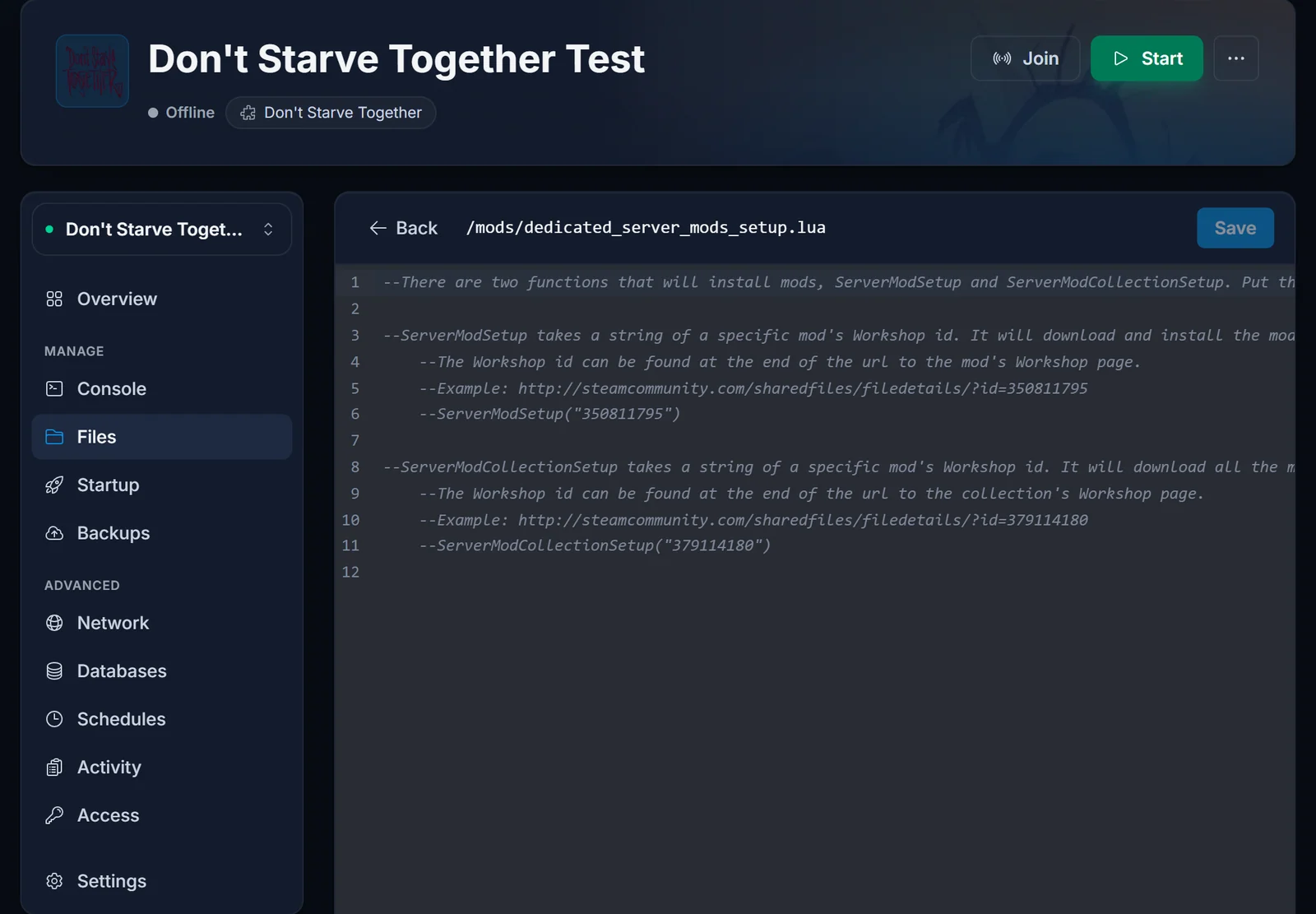
1. Käske palvelimen ladata modi. Avaa mods/dedicated_server_mods_setup.lua ja lisää yksi rivi modia kohden, Workshop-tunnuksella modin Steam-osoitteesta:
ServerModSetup("378160973")
ServerModCollectionSetup("1234567890")
2. Käske shardien ottaa se käyttöön. Avaa modoverrides.lua Master-shardin kansiossa ja lisää modi workshop--etuliitteellä:
return {
  ["workshop-378160973"] = { enabled = true },
}
Jos modin pitää toimia myös maan alla, kopioi sama tiedosto Caves-shardin kansioon. Modi, joka on ladattu mutta puuttuu tiedostosta modoverrides.lua, ei yksinkertaisesti lataudu koskaan.
Käynnistä palvelin ja seuraa konsolia. Modi latautuu ensimmäisellä käynnistyksellä lisäämisen jälkeen, joten anna sille hetki.
Muuta world settings -asetuksia
Maailman luonnin valinnat, kuten world size, vuodenaikojen pituus ja resurssien määrä, ovat tiedostossa worldgenoverride.lua, yksi shardia kohden. Ne vaikuttavat vain maailmaan, jota ei ole vielä luotu. Niiden muuttaminen jo pelatussa maailmassa ei tee mitään.
Jotta uudet world settings astuvat voimaan, maailma on luotava uudelleen, ja se poistaa sen. Lataa ensin varmuuskopio tallennuskansiostasi, jos se on sinulle tärkeä.
Yleisimmät ongelmat
Paneeli sanoo palvelimen olevan käynnissä, mutta kukaan ei pääse sisään. Lähes aina kyse on cluster tokenista. Avaa Console-välilehti ja etsi Account Failed (6) ja Your Server Will Not Start jommaltakummalta shardilta. Prosessi jatkaa sen jälkeen käymistään, ja siksi paneeli näyttää sen yhä pystyssä olevana. Kopioi token uudelleen ilman ylimääräisiä välilyöntejä tai rivinvaihtoja ja käynnistä uudelleen.
Kaverini eivät löydä palvelinta. Nimi on todennäköisesti yhä oletus, joten hakutulokset ovat täynnä muiden palvelimia. Anna sille omaleimainen nimi. Jos he eivät vieläkään näe sitä, antaa heidän yhdistää suoraan, mikä on kuvattu ohjeessa näin liityt Don't Starve Together -palvelimelle.
Palaan hahmovalintaan sinkholessa. Caves-shard ei ota luovutusta vastaan. Käynnistä palvelin uudelleen ja tarkkaile konsolissa Caves-shardin virheitä sen käynnistyessä.
Modi latautui mutta ei tee mitään. Se puuttuu tiedostosta modoverrides.lua, tai lisäsit sen vain Master-shardiin ja odotit sen toimivan luolissa. Molempia tiedostoja tarvitaan.
World settings eivät muuttuneet. worldgenoverride.lua vaikuttaa vain maailman luontiin. Olemassa oleva maailma säilyttää ne asetukset, joilla se syntyi.
Kaikki edellä mainittu sisältyy jokaiseen Don't Starve Together -palvelimeen meillä, ja tässä mainitut välilehdet kuuluvat pelipaneeliin, joka tulee jokaisen palvelimen mukana.
