


Astroneer ei päästä sinua dedikoidulle palvelimelle ennen kuin muutat yhtä asetusta omalla koneellasi. Jokaisen pelaajan on tehtävä se, kerran konetta kohden. Tässä koko prosessi.
Vaihe 1: kytke clientin salaus pois
Tähän vaiheeseen kompastuu lähes jokainen. Astroneer kieltäytyy yhdistämästä mihinkään dedikoituun palvelimeen niin kauan kuin clientin salaus on päällä, ja asetus on olemassa vain koneellasi olevassa tiedostossa.
Paina Win + R, liitä tämä ja paina Enter:
%LocalAppData%\Astro\Saved\Config\WindowsNoEditor
Avaa Engine.ini Notepadissa ja lisää nämä kaksi riviä tiedoston loppuun:
[SystemSettings]
net.AllowEncryption=False
Tallenna tiedosto ja käynnistä Astroneer uudelleen. Jos Engine.ini on tyhjä tai sitä ei ole, luo se ja liitä nuo kaksi riviä sisään.
Tämä tehdään vain kerran konetta kohden, mutta jokaisen liittyä haluavan pelaajan on tehtävä se omalla koneellaan. Olemme jo asettaneet vastaavan asetuksen palvelimen puolelle puolestasi, joten tämä clientin puolikas on ainoa jäljelle jäävä osa.
Vaihe 2: kopioi palvelimesi osoite
Avaa palvelimesi DoomHosting-paneelissa ja kopioi osoite kohdasta Yhteysosoite. Se on muotoa IP:PORT.
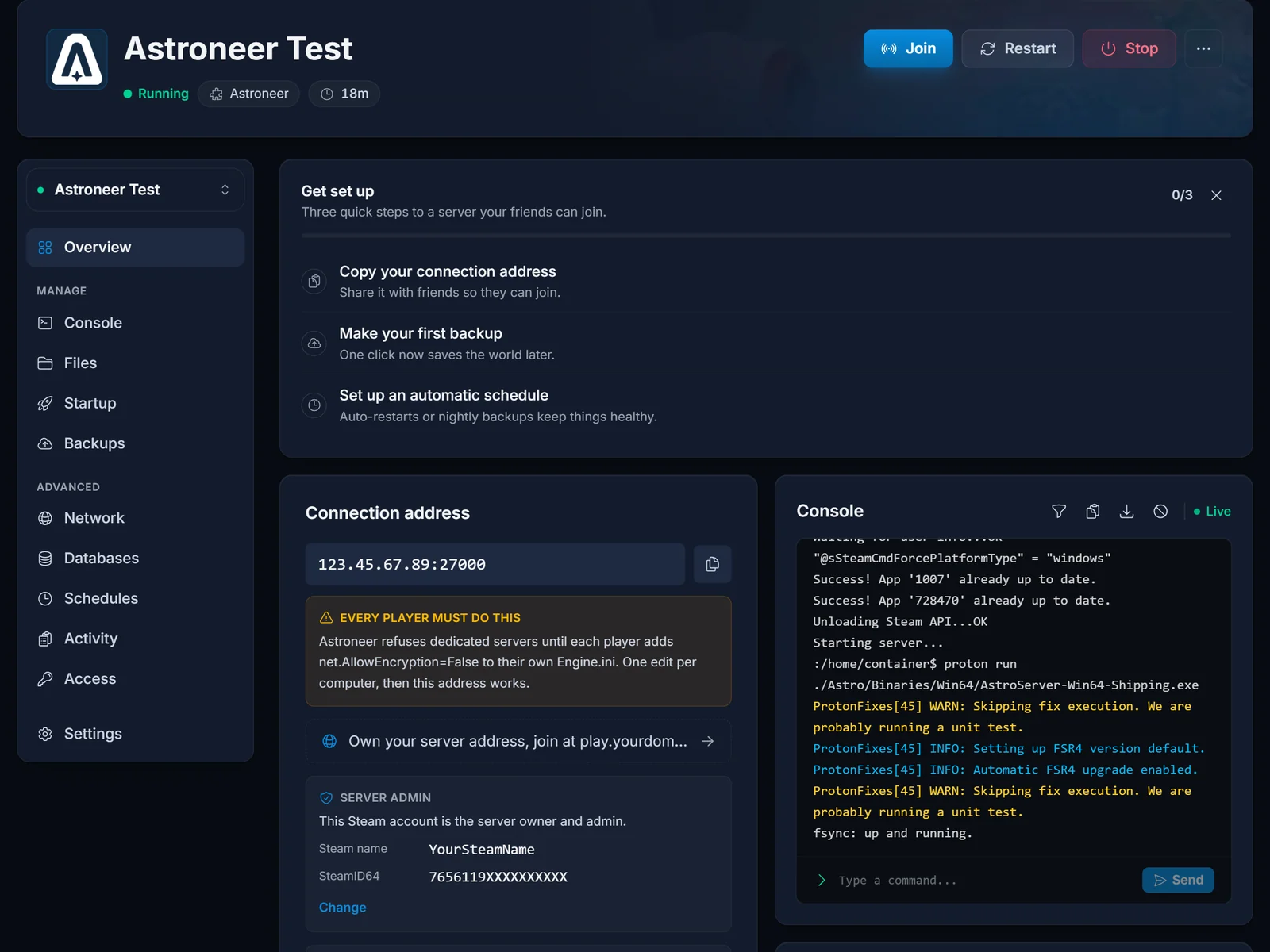
Porttisi määräytyy palvelimen luonnin yhteydessä, joten älä oleta Astroneerin oletusporttia 27000. Kopioi täsmälleen se osoite, jonka paneeli näyttää.
Vaihe 3: lisää palvelin Astroneerissa
Astroneer on muuttanut tätä valikkoa päivitysten myötä, joten omasi ei välttämättä vastaa sanasta sanaan muita oppaita. Kulku on joka tapauksessa sama:
- Käynnistä Astroneer ja jää päävalikkoon.
- Avaa palvelinlista. Versiosta riippuen se on joko päävalikon palvelinlistavälilehti tai dedikoidun palvelimen vaihtoehto CO-OP-valikon sisällä.
- Valitse vaihtoehto dedikoidun palvelimen lisäämiseen.
- Liitä
IP:PORT-osoitteesi palvelimen osoitekenttään. Jos siinä on lempinimikenttä, kirjoita siihen mitä haluat. - Syötä liittymissalasana, jos omistaja on asettanut sellaisen.
- Vahvista, poimi sitten palvelimesi listasta ja liity siihen.
Avaa sen jälkeen CO-OP-välilehti ja käynnistä peli sieltä. Tämä on se vaihe jonka ihmiset ohittavat. Palvelimen lisääminen ja siihen liittyminen vain yhdistää clientisi, se ei pudota sinua maailmaan, joten jos jäät päävalikkoon, näyttää siltä ettei mitään tapahtunut.
Kuka on admin?
Astroneer antaa admin-oikeudet Steam-tilin perusteella, ei salasanalla. Omistaja asettaa Steam-nimensä ja SteamID64-tunnuksensa palvelimen Yleiskatsaus-sivulla, ja siitä tilistä tulee ylläpitäjä. Kaikki muut liittyvät tavallisina pelaajina.
Jos olet omistaja etkä ole vielä asettanut näitä, katso Astroneer-palvelimen aloitusopas.
Vianetsintä
- Palvelin ei näy listassa lisäämisen jälkeen: tarkista osoite merkki merkiltä, etenkin portti. Varmista myös, että palvelin näkyy paneelissa tilassa Käynnissä (vihreä).
- Yhteys muodostuu ja katkeaa heti: syy on lähes aina salausasetus. Avaa
Engine.iniuudelleen ja varmista, että molemmat rivit ovat siellä[SystemSettings]-osion alla, että tallensit tiedoston ja että käynnistit pelin kokonaan uudelleen. - "Server is full": Astroneerin dedikoidut palvelimet on rajattu 8 pelaajaan. Rajan asettaa peli, eikä sitä voi nostaa.
- Versioristiriita: clientisi ja palvelin ovat eri Astroneer-buildeissa. Anna palvelimen viedä automaattinen päivityksensä loppuun ja käynnistä se sitten uudelleen paneelista.
- Liityit mutta et ole admin: omistajan Steam-nimen ja SteamID64:n on palvelimella vastattava sitä tiliä, jolla pelaat. Kirjoitusvirhe kummassa tahansa jättää palvelimen hiljaisesti ilman adminia.
