
Dedikoidulle Palworld-palvelimelle liittyminen vie noin 30 sekuntia, kunhan tiedät mistä klikata, mutta ensikertalaiselle valikkojen nimet eivät ole ilmeisiä ja alusta jolla pelaat muuttaa reittiä. Tämä opas käy läpi jokaisen tavan, joka toimii Palworld 1.0:ssa, kattaa salasanasuojatut ja konsolipalvelimet ja päättyy korjauksiin jokaiseen yhteysvirheeseen, johon pelaajat oikeasti törmäävät.

Mitä tarvitset ennen aloitusta
Kerää neljä tietoa ennen kuin käynnistät Palworldin. Useimmat asialliset palveluntarjoajat antavat kaikki nämä hallintanäkymässä heti kun palvelimesi käynnistyy:
- Palvelimen IP-osoite: näyttää tältä
192.168.1.100tai on verkkonimi kutenpal.yourserver.com - Peliportti: 8211 palvelimella, jota ajat itse kotona. Vuokratut palvelimet saavat yleensä oman porttinsa, joten käytä sitä, jonka palveluntarjoajan paneeli näyttää
- Palvelimen salasana: tarvitaan vain jos ylläpitäjä on asettanut sellaisen
- Alustasi: Steam, Microsoft Store / Game Pass, PS5 vai Xbox. Tämä ratkaisee, mikä liittymistapa toimii.
Yhdistetty yhteysosoite näyttää tältä: 192.168.1.100:8211. Juuri tuossa muodossa se liitetään peliin.
Tapa 1: liity Palworld-palvelimelle suoralla IP-osoitteella (nopein)
Tämä on PC:n ensisijainen tapa ja toimii Steam-versiossa. Useimmat palvelimet, mukaan lukien DoomHostingin Palworld-palvelimet, antavat osoitteen ja portin heti oston jälkeen.
Vaihe 1: käynnistä Palworld ja avaa moninpelivalikko
- Käynnistä Palworld Steamista
- Klikkaa päävalikossa "Join Multiplayer Game (Dedicated Server)"
Vaihe 2: syötä palvelimen osoite
- Ensin latautuu lista yhteisöpalvelimista. Sivuuta se toistaiseksi
- Katso ruudun alalaitaan, jossa on yhteyskenttä ja sen oikealla puolella Connect-painike
- Kirjoita
IP:portti-yhdistelmäsi, esimerkiksi192.168.1.100:8211 - Klikkaa Connect
Vaihe 3: luo hahmo tai lataa vanha
- Ensimmäistä kertaa juuri tällä palvelimella? Palworld pyytää luomaan uuden hahmon. Tallennukset ovat palvelinkohtaisia, eivät globaaleja.
- Palaavilla pelaajilla oma hahmo latautuu automaattisesti.
Vaihe 4: spawnaa maailmaan
- Peli lataa palvelimen maailman (15-60 sekuntia tallennuksen koosta riippuen)
- Ensimmäisellä liittymisellä spawnaat oletusaloitusrannalle
Vinkki: kun olet kerran yhdistänyt palvelimelle, Palworld muistaa viimeksi käytetyn osoitteen ja täyttää sen valmiiksi, kun avaat valikon seuraavan kerran.
Tapa 2: liity yhteisöpalvelinten listalta
Kätevä silloin, kun palvelimesi on julkinen tai kun osoite ei ole käsillä.
Yhteisölistan selaaminen
- Join Multiplayer Game (Dedicated Server) -näkymän yläosa on yhteisölista
- Jokainen palvelin näyttää nimen, pelaajamäärän, pingin, alueen ja lukkokuvakkeen salasanapalvelimille
- Suodata nimen perusteella yläreunan hakukentällä
- Klikkaa palvelimen riviä ja sitten Connect
Milloin tätä tapaa kannattaa käyttää
- Ylläpitäjä on asettanut palvelimen julkiseksi tiedostossa
PalWorldSettings.ini(bIsPublic=True) - Et muista osoitetta mutta tiedät palvelimen nimen
- Haluat löytää yhteisöpalvelimia: modattuja, PvP-, teema- tai aluekohtaisia
Jos palvelin on yksityinen, se ei näy täällä. Käytä silloin tapaa 1 suoralla osoitteella.
Tapa 3: liity konsolilta (PS5 ja Xbox)
Konsolipelaajat eivät voi syöttää osoitetta suoraan. Sony ja Microsoft eivät salli vapaata verkkosyötettä julkaistuissa peleissä. Kulku menee näin:
- Avaa Palworld ja valitse Join Multiplayer Game (Dedicated Server)
- Yhteisölista on ainoa reitti: selaa tai hae palvelimen nimellä
- Crossplay Xboxin ja PS5:n välillä toimii saman palvelimen sisällä
- Crossplay on oletuksena päällä versiosta 1.0 alkaen. Steam-pelaaja ja Xbox-pelaaja voivat jakaa saman palvelimen, ellei ylläpitäjä ole rajannut sallittuja alustoja. Katso alla oleva osio.
Jos konsolisi ei näe palvelinta, jonka tiedät olevan olemassa, ylläpitäjän täytyy asettaa bIsPublic=True ja käynnistää dedikoitu palvelin uudelleen.
Salasanasuojatulle Palworld-palvelimelle liittyminen
Jos ylläpitäjä on asettanut salasanan, liittymisessä on yksi lisävaihe:
- Valitse palvelin (tapa 1 tai 2)
- Connect-klikkauksen jälkeen avautuu salasanakysely
- Kirjoita salasana täsmälleen kuten se jaettiin: isot ja pienet kirjaimet merkitsevät
- Klikkaa Confirm liittyäksesi
Väärä salasana palauttaa sinut palvelinlistalle geneerisen virheen kanssa. Tarkista kolmesti isot kirjaimet, nollat versus O-kirjain ja mahdolliset erikoismerkit.
Alustojen yhteensopivuus Palworld 1.0:ssa
Palworld 1.0 kytki crossplayn päälle oletuksena. Dedikoitu palvelin ilmoittaa, mitkä alustat se hyväksyy, ja DoomHostingilta vuokrattu palvelin tulee kaikki päällä:
| Alusta | Voi liittyä crossplay-palvelimelle |
|---|---|
| Steam (PC) | Kyllä |
| Microsoft Store / Game Pass (PC) | Kyllä |
| Xbox Series X|S | Kyllä |
| PlayStation 5 | Kyllä |
| Mac | Kyllä |
Ylläpitäjä päättää. Jos palvelin on rajattu yhteen alustaan, muiden alustojen pelaajat eivät näe sitä community-listalla eivätkä pääse sisään. DoomHosting-palvelimella näet ja muutat tämän Overview-välilehdellä:
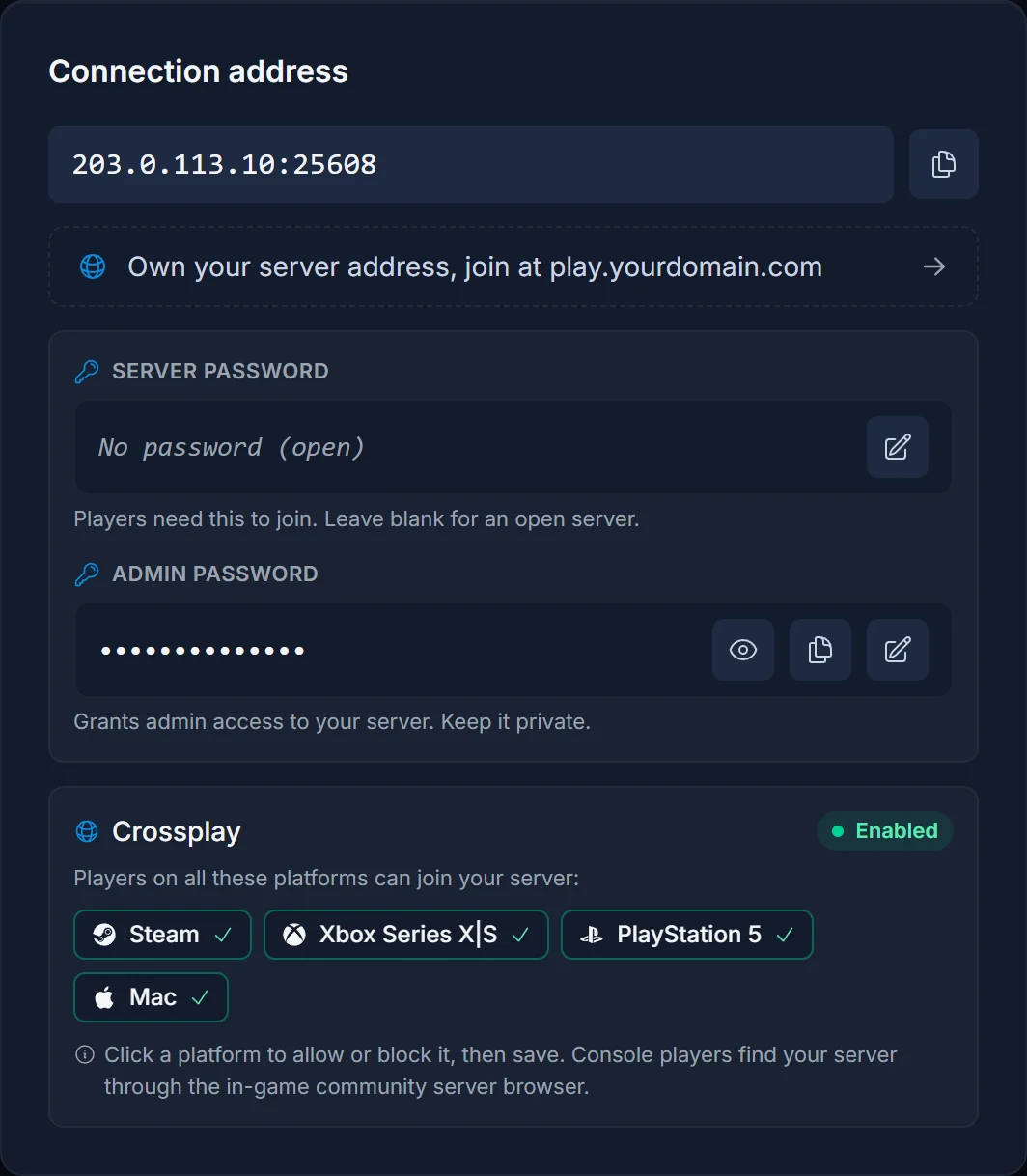
Jos luet muualta, etteivät Steam- ja Xbox-pelaajat voi koskaan jakaa palvelinta, se neuvo on ajalta ennen 1.0:aa. Silloin se piti paikkansa, nyt ei enää.

Vianetsintä: miksi et pääse Palworld-palvelimelle
"Connection Failed" tai "Couldn't Connect to Server"
Yleisimmät syyt:
- Palvelin on offline, käynnistyy uudelleen tai tallentaa
- Väärä osoite tai portti: kirjoitusvirheet aiheuttavat tämän 80 % tapauksista
- Palvelimen portti 8211 (UDP) ei ole auki ylläpitäjän palomuurissa
Korjaukset:
- Tarkista tila palveluntarjoajasi paneelista
- Liitä osoite uudelleen: älä koskaan kirjoita sitä käsin, jos voit kopioida
- Odota 60 sekuntia ja yritä uudelleen (palvelin voi olla kesken automaattitallennuksen)
"Failed to Reach Server" tai aikakatkaisu
Syyt:
- Verkon palomuuri estää UDP-liikenteen porttiin 8211
- Operaattorin tason UDP-rajoitus (harvinaista mutta todellista joissakin verkoissa)
- Palvelin on maantieteellisesti kaukana ja reitti on huono
Korjaukset:
- Sammuta Windowsin palomuuri hetkeksi testiksi ja laita se sitten takaisin päälle
- Kokeile puhelimen jakamaa yhteyttä: jos se toimii mobiilissa, vika on kotiverkossasi
- Valitse palveluntarjoaja omalta alueeltasi (EU-pelaajat EU:hun, NA-pelaajat NA:han)
"Game Version Mismatch"
Syy: Palworld-clientisi on eri patchilla kuin palvelin. Jokaisen Pocketpairin päivityksen jälkeen molempien on oltava samassa versiossa.
Korjaus:
- Päivitä Palworld Steamin kautta: anna automaattipäivityksen valmistua ennen kuin yhdistät uudelleen
- Jos ylläpidät palvelinta, päivitä dedikoitu palvelinbuild SteamCMD:llä ennen kuin clientit palaavat
- Isot versioloikat vaativat päivityksen molemmilta puolilta, pienet hotfixit toimivat joskus versiorajan yli
"Lost Connection to Host"
Syyt:
- Palvelin kaatui tai käynnistyi uudelleen
- Nettisi katkesi hetkeksi
- Palvelin osui muistikattoonsa ja OOM-tappaja lopetti sen (yleistä 8 GB:n palvelimilla, joilla on isot tukikohdat)
Korjaukset:
- Odota 30 sekuntia ja yhdistä uudelleen: useimmat hallinnoidut palvelimet käynnistyvät kaatumisen jälkeen automaattisesti
- Pyydä palveluntarjoajaasi tarkistamaan palvelimen lokit ja muistinkäyttö
- Päivitä pakettiasi, jos muisti on jatkuvasti täynnä (16 GB on makein kohta 4-8 pelaajan tukikohdille)
Palvelin ei näy yhteisölistalla
Syyt:
bIsPublic=FalsetiedostossaPalWorldSettings.ini: palvelin on yksityinen- Lähtevä portti 9777 (Steamin master-palvelimen rekisteröinti) on estetty
- Palvelin kaatui eikä lähetä sykettä
Korjaukset:
- Käytä tapaa 1 suoralla osoitteella: se toimii julkisuuslipusta riippumatta
- Ylläpitäjä: varmista
bIsPublic=True, käynnistä uudelleen ja odota kaksi minuuttia uudelleenrekisteröintiä
Jumissa ikuisesti "Loading World" -ruudulla
Syyt:
- Tallennustiedosto on iso (yli 50 tuntia peliaikaa) ja client lataa joka chunkin
- Verkon MTU-ristiriita pilkkoo paketteja alkusynkronoinnissa
Korjaukset:
- Odota rauhassa: ensimmäinen liittyminen kypsään tallennukseen voi kestää 2-3 minuuttia
- Käynnistä reitittimesi uudelleen, jos lataus jumittaa yli viisi minuuttia
- Pyydä palveluntarjoajaasi tarkistamaan palvelimen prosessorikuorma liittymisesi aikana
Palworld-moninpeliyhteyden optimointi
- Valitse palveluntarjoaja omalta alueeltasi. EU-palvelin EU-pelaajille, NA-palvelin NA-pelaajille. Yli 200 ms:n ping mantereiden välillä tekee Palien nappaamisesta laggaavaa.
- Käytä kaapeliyhteyttä isäntäkoneessa, jos ajat palvelinta itse. Wi-Fi lisää 20-50 ms jitteriä, joka kertautuu heti kun aktiivisia pelaajia on neljä tai enemmän.
- Rajoita taustakaistaa. Pilvisynkronointi, Steam-lataukset muilla koneilla ja 4K-suoratoisto samassa verkossa kilpailevat lähetyskaistasta ja romahduttavat palvelimen reagoinnin.
- Käytä UPnP:tä harkiten. UPnP osaa avata portin 8211 automaattisesti, mutta se myös altistaa sinut ei-toivotulle liikenteelle. Manuaalinen portinohjaus on turvallisempi kotona ajettavalle palvelimelle.
Yhteenveto: Palworld-palvelimelle alle minuutissa
Nopein luotettava tapa on suora osoite moninpelivalikon kautta: liitä IP:portti, paina Connect, luo hahmo ja pelaa. Yhteisölista on hyvä löytämiseen, mutta se olettaa ylläpitäjän asettaneen palvelimen julkiseksi. Konsolipelaajat ovat yhteisölistan varassa. Kun jokin menee pieleen, 90 % tapauksista jäljittyy portin 8211 palomuurisulkuun tai clientin ja palvelimen versioristiriitaan, ja molemmat selviävät nopeasti yllä olevilla ohjeilla.
Oman Palworld-palvelimen ajaminen on siistein tapa hallita kaikkea tätä: sinä asetat salasanan, valitset version ja päätät kuka pääsee sisään. DoomHostingin Palworld-palvelimet antavat sinulle välittömän käyttöönoton, täyden FTP-yhteyden tallennusten varmuuskopiointiin, DDoS-suojan ja 24/7-tuen, joten kun seuraava patch tulee ulos ja kaverisi tarvitsevat päivityksen, sinun ei tarvitse kaivella foorumilankoja.