Minecraft-palvelimen modaus
Modit tekevät Minecraftista aidosti rajattoman. Pienistä arkea helpottavista säädöistä valtaviin sisältöuudistuksiin: modit muuttavat pelin. Näin asennat ne palvelimellesi.
Modilataajat tutuiksi
Ennen modien asentamista sinun pitää ymmärtää kolme päämodiekosysteemiä:
Forge
- Alkuperäinen ja suosituin modilataaja
- Valtava modikirjasto (tekniikkaa, taikuutta, seikkailua ja niin edelleen)
- Paras: laajat sekamodpackit ja isot modikokoelmat
- Suosittuja modeja: Create, Applied Energistics, Mekanism
Fabric
- Kevyt ja nopea
- Kasvava modikirjasto, painopiste suorituskyvyssä
- Paras: suorituskykymodit ja vanilla+-kokemukset
- Suosittuja modeja: Sodium, Lithium, Iris Shaders
Paper/Spigot (pluginit)
- Vain palvelimen puolella: pelaajien ei tarvitse asentaa mitään
- Paras: palvelimen hallinta, minipelit ja talouspluginit
- Suosittuja plugineja: EssentialsX, WorldEdit, LuckPerms
Forge-modien asentaminen
Vaihe 1: pystytä Forge-palvelin
Jos käytät DoomHostingia:
- Mene palvelimesi hallintapaneeliin
- Valitse palvelintyypin vaihto
- Valitse Forge ja haluamasi Minecraft-versio
- Palvelin asentaa Forgen automaattisesti
Vaihe 2: lataa modit palvelimelle
- Siirry hallintapaneelissa Tiedostonhallintaan
- Avaa
/mods-kansio - Lataa
.jar-modtiedostosi - Käynnistä palvelin uudelleen
Vaihe 3: varmista asennus
- Käynnistä palvelin ja tarkista konsolista modien latausviestit
- Etsi virheilmoituksia, jotka kertovat modien ristiriidoista
- Liity palvelimelle: tarvitset samat modit myös omalle clientillesi
Tärkeitä huomioita
- Kaikilla pelaajilla on oltava samat Forge-modit asennettuna
- Tarkista modien yhteensopivuus Minecraft-versiosi kanssa
- Osa modeista vaatii tiettyjä riippuvuuksia (tarkista modin sivu)
Fabric-modien asentaminen
Vaihe 1: pystytä Fabric-palvelin
- Vaihda hallintapaneelissa palvelintyypiksi Fabric
- Valitse Minecraft-versiosi
- Fabric-lataaja ja API asennetaan automaattisesti
Vaihe 2: lisää modit
- Lataa
.jar-tiedostot/mods-kansioon - Useimmat Fabric-modit vaativat Fabric API:n, joten varmista että se on asennettu
- Käynnistä palvelin uudelleen
Suositeltu Fabricin suorituskykypino
Required:
- Fabric API
- Lithium (server optimization)
- Starlight (lighting engine optimization)

Optional:
- Krypton (network optimization)
- FerriteCore (memory optimization)
- C2ME (chunk loading optimization)
Paper/Spigot-pluginien asentaminen
Vaihe 1: pystytä Paper-palvelin
- Vaihda palvelintyypiksi Paper (suositus) tai Spigot
- Valitse Minecraft-versiosi
- Palvelin asentuu automaattisesti
Vaihe 2: lisää pluginit
- Lataa
.jar-tiedostot/plugins-kansioon - Käynnistä palvelin uudelleen
- Säädä pluginit niiden omista asetustiedostoista kansiossa
/plugins/[PluginName]/
Välttämättömien pluginien aloituspaketti
- EssentialsX: peruskomennot (home, warp, spawn ja muut)
- LuckPerms: käyttöoikeuksien hallinta
- WorldEdit: rakennustyökalut
- WorldGuard: alueiden suojaus
- Vault: talous-API
Modpackien asentaminen
Modpackit niputtavat kymmeniä tai jopa satoja modeja yhteen testattuun kokoonpanoon.
Suosittuja modpackeja vuonna 2026
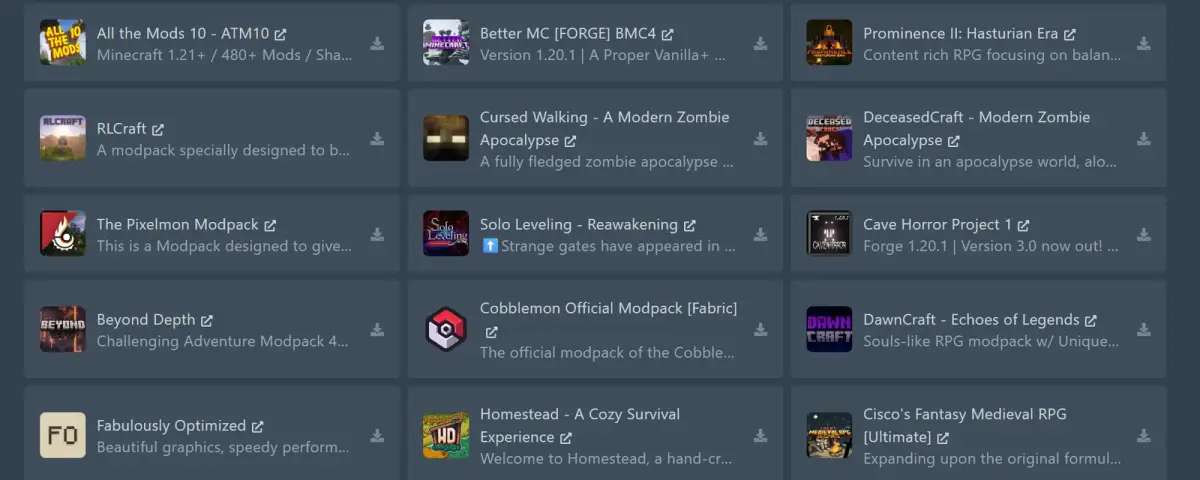
- All The Mods 10: sekamodpack, jossa on kaikkea
- Better Minecraft: vanilla+-kokemus laadukkailla modeilla
- RLCraft: rautainen selviytymisuudistus
- Create: Above and Beyond: keskittyy Create-modiin
Asennus DoomHostingilla
- Mene hallintapaneeliisi
- Valitse Modpack tai yhden klikkauksen asennus
- Hae haluamasi modpack
- Klikkaa asennusta, niin palvelin hoitaa loput automaattisesti
- Jaa modpackin linkki pelaajillesi, jotta he asentavat client-version
Modiongelmien ratkaisu
Palvelin ei käynnisty modien lisäämisen jälkeen
- Tarkista palvelimen lokista virheilmoitukset
- Poista viimeksi lisäämäsi modi ja yritä uudelleen
- Varmista, että modin versio vastaa palvelimesi versiota
Modien ristiriidat
- Tarkista, ovatko modit keskenään yhteensopivia
- Etsi lokeista "duplicate mod" -virheitä
- Osa modeista ohittaa samat pelimekaniikat eivätkä ne voi olla yhtä aikaa käytössä
Client ei saa yhteyttä
- Varmista, että clientillä on täsmälleen samat modit ja versiot
- Forgen tai Fabricin version on vastattava clientin ja palvelimen välillä
- Osa palvelimen puolen modeista ei vaadi asennusta clientille (tarkista modin kuvaus)
Aloita modaus tänään
DoomHosting tekee modien asentamisesta vaivatonta: modpackit yhdellä klikkauksella, helppo tiedostojen hallinta ja automaattinen Forgen, Fabricin ja Paperin asennus.
Käynnistä modattu Minecraft-palvelimesi ja herätä mielikuvituksesi eloon.