Näin liityt Minecraft Java Edition -palvelimelle: täydellinen vaiheittainen opas
Minecraft Java Edition -palvelimelle liittyminen avaa loputtomat moninpelimahdollisuudet. Halusitpa pelata kavereiden kanssa yksityisellä palvelimella tai tutkia valtavia julkisia yhteisöjä, tämä opas käy läpi jokaisen tavan saada yhteys onnistumaan.
Tapa 1: suora yhteys IP-osoitteella
Nopein tapa liittyä tietylle palvelimelle on suora yhteys:
Vaihe 1: käynnistä Minecraft Java Edition
- Avaa Minecraft Launcher
- Valitse haluamasi versio (useimmat palvelimet pyörivät versiolla 1.20 tai uudemmalla)
- Klikkaa "Play" käynnistääksesi pelin
Vaihe 2: avaa moninpelivalikko
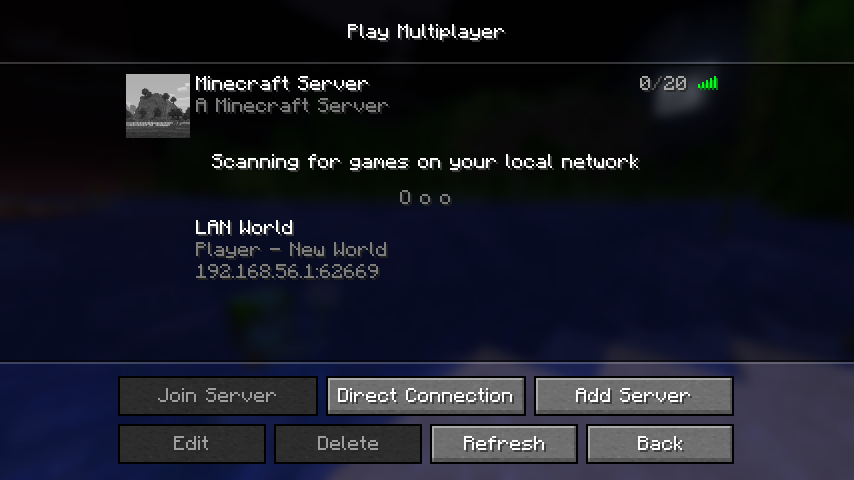
- Klikkaa päävalikosta "Multiplayer"
- Klikkaa "Direct Connect" -painiketta
Vaihe 3: syötä palvelimen tiedot
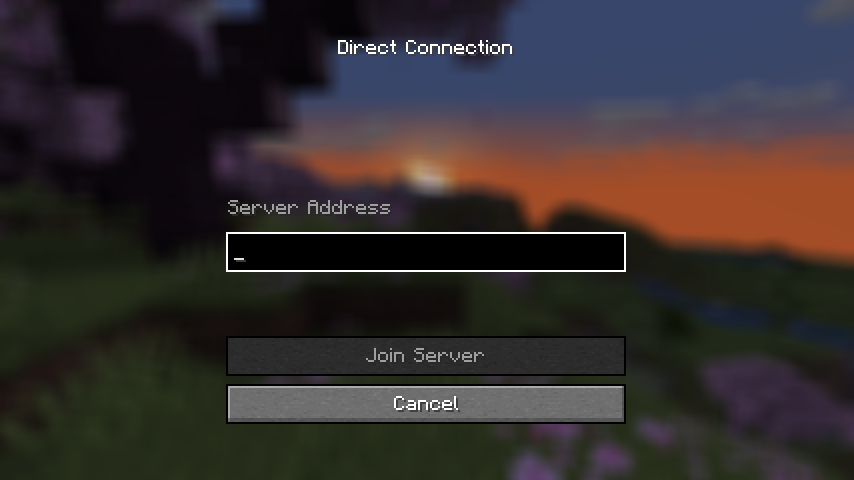
- Kirjoita palvelimen IP-osoite "Server Address" -kenttään
- Muoto:
play.example.comtai192.168.1.100:25565 - Klikkaa "Join Server"
Vinkki: ota porttinumero aina mukaan, jos se ei ole oletusarvo 25565.
Tapa 2: palvelinlistan käyttö
Järjestelmällisempi tapa on lisätä palvelimet omalle palvelinlistallesi:
Vaihe 1: lisää uusi palvelin
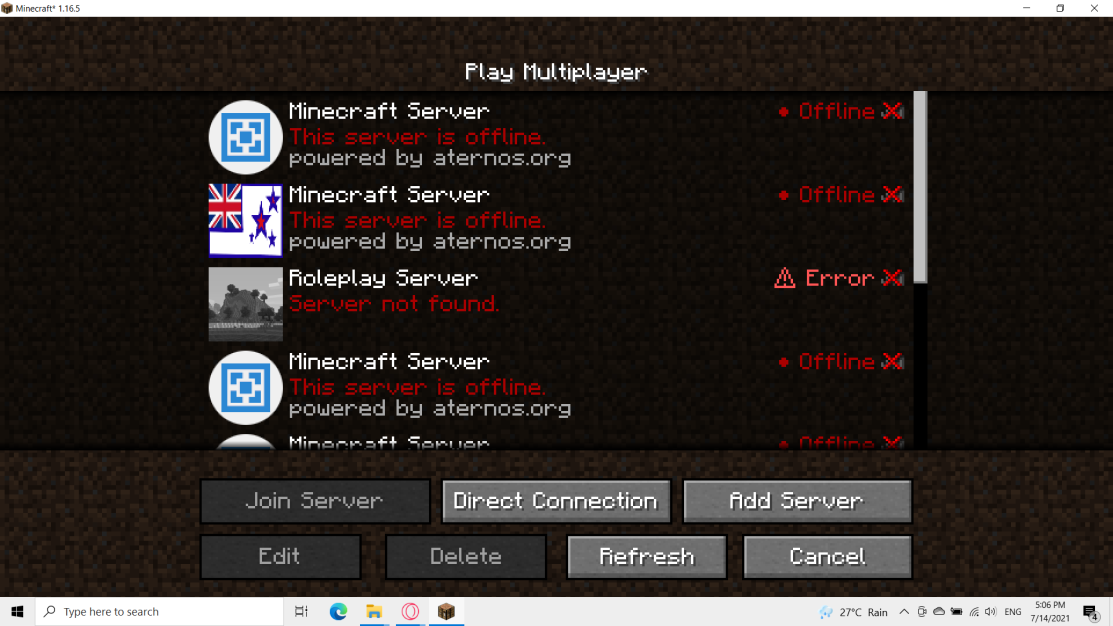
- Klikkaa moninpelivalikossa "Add Server"
- Anna helposti muistettava nimi kohtaan "Server Name" (se on vain sinua varten)
- Syötä "Server Address" (IP tai verkkotunnus)
- Klikkaa "Done"
Vaihe 2: yhdistä lisättyyn palvelimeen
- Palvelimesi näkyy nyt palvelinlistalla
- Tuplaklikkaa palvelinta tai valitse se ja klikkaa "Join Server"
- Peli muistaa palvelimen tulevia pelikertoja varten
Tapa 3: palvelinten lisääminen suosikkeihin
Pidä suosikkipalvelimesi helposti käsillä:
Palvelinlistan järjestäminen
- Klikkaa listalla olevaa palvelinta oikealla
- Valitse "Edit" muokataksesi tietoja
- Käytä selkeitä ja kuvaavia nimiä, niin tunnistat palvelimet helposti
- Järjestä pelityypin, kaveriporukan tai palvelimen teeman mukaan
Palvelimen tilan merkit
- Vihreät palkit: hyvä yhteys, matala ping
- Keltaiset palkit: kohtalainen yhteys
- Punaiset palkit: korkea ping tai yhteysongelmia
- Harmaat palkit: palvelin offline tai ei tavoitettavissa
Yhteysongelmien ratkaisu
Kokeneetkin pelaajat törmäävät yhteysongelmiin. Tässä yleisimmät ongelmat ja niiden ratkaisut:
"Connection Refused" -virhe
Mahdolliset syyt:
- Palvelin on offline tai käynnistyy uudelleen
- Väärä IP-osoite tai portti
- Oma nettiyhteytesi on epävakaa
Ratkaisut:
- Tarkista palvelimen osoite kirjoitusvirheiden varalta
- Yritä myöhemmin uudelleen, jos palvelin on tilapäisesti alhaalla
- Testaa nettiyhteytesi muilla sivustoilla
"Connection Timed Out" -virhe
Mahdolliset syyt:
- Palomuuri estää Minecraftin
- Reitittimen asetusongelmia
- Palvelin on ylikuormitettu pelaajista
Ratkaisut:
- Lisää Minecraft palomuurin poikkeuksiin
- Kokeile reitittimen uudelleenkäynnistystä
- Ota yhteyttä nettioperaattoriisi, jos ongelmat jatkuvat
Versioiden yhteensopimattomuus
Mahdolliset syyt:
- Minecraft-versiosi ei vastaa palvelimen vaatimuksia
- Vanhentunut client tai palvelinohjelmisto
Ratkaisut:
- Tarkista vaadittu versio palvelimen kuvauksesta
- Lataa oikea Minecraft-versio launcherista
- Osa palvelimista tukee useita versioita, katso yhteensopivuustiedot
Tunnistautumisongelmat
Mahdolliset syyt:
- Virheelliset Minecraft-tilin tunnukset
- Mojangin tunnistautumispalvelimissa on häiriöitä
Ratkaisut:
- Varmista, että tilisi on kunnolla kirjautunut sisään
- Kokeile kirjautua ulos ja takaisin sisään launcherissa
- Tarkista Mojangin tilasivulta, onko palvelukatkoja
Edistyneemmät yhteysvinkit
Yhteyden optimointi
- Sulje kaistaa syövät sovellukset ennen pelaamista
- Käytä langallista nettiyhteyttä, kun mahdollista
- Valitse palvelimia maantieteellisesti läheltä
Palvelintyypit
- Vanilla-palvelimet: puhdas Minecraft-kokemus
- Modatut palvelimet: vaativat tiettyjen modien asennuksen
- Plugin-palvelimet: laajennettu pelattavuus palvelimen puolen muutoksilla
- Minipelipalvelimet: erikoistuneet pelimuodot ja aktiviteetit
Tietoturvanäkökohdat
- Liity vain palvelimille, jotka tulevat luotettavista lähteistä
- Varo palvelimia, jotka pyytävät henkilötietoja
- Ilmoita asiattomasta käytöksestä palvelimen ylläpitäjille
- Pidä Minecraft-tilisi turvassa vahvalla salasanalla
Yhteenveto
Minecraft Java Edition -palvelimille liittyminen on suoraviivaista, kun ymmärrät eri yhteystavat. Suositpa nopeaa suoraa yhteyttä tai järjestettyä palvelinlistaa säännölliseen pelaamiseen, näillä keinoilla saat luotettavan yhteyden mille tahansa palvelimelle.
Muista, että yhteyden laatu riippuu sekä omasta nettikokoonpanostasi että palvelimen suorituskyvystä. Jos etsit luotettavaa ja tehokasta Minecraft-palvelinta omaan käyttöösi, harkitse ammattimaista pelipalvelimen vuokrausta, joka takaa hyvän yhteyden kaikille pelaajillesi.
Valmiina käynnistämään oman Minecraft-palvelimesi? Tutustu Minecraft-palvelimiimme ja pelaa moninpeliä ilman lagia.